對(duì)矢量制圖軟件有所了解的朋友,一定知道Illustrator沒(méi)有類(lèi)似coredraw ,pagemaker等排版軟件界面下方狀態(tài)欄處的分頁(yè)欄(如圖一),但這不代表Illustrator無(wú)法制作分頁(yè)哦!
相反illustrator制作印刷拼版非常舒服,還不知道此功能的朋友,不妨跟著Relen一起看看吧!
圖一
Adobe Illustrator從早期版本就已經(jīng)設(shè)置了  頁(yè)面工具(page tool),當(dāng)我們選擇它在頁(yè)面上挪動(dòng)時(shí)會(huì)產(chǎn)生如圖二、圖三的情況。
 圖二
圖二  圖三
圖三
Tip: 頁(yè)面拼帖工具沒(méi)有快捷鍵。先按[H]鍵轉(zhuǎn)換為  小手工具后,按住【Alt】+ 鼠標(biāo)點(diǎn)擊工具欄的小手工具,可以在
  和 工具間進(jìn)行轉(zhuǎn)換。
通常我們做圖時(shí),可以完全不考慮畫(huà)板區(qū)域以及頁(yè)面拼貼區(qū)域。選擇菜單:視圖>隱藏畫(huà)板,可以隱藏畫(huà)板線,選擇視圖>隱藏頁(yè)面拼貼,可以隱藏頁(yè)面拼貼的虛線。(圖四)
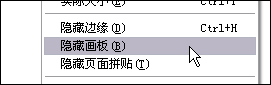 圖四
圖四
下面我們來(lái)看看頁(yè)面拼貼工具到底能為我們做些什么?
標(biāo)簽:分頁(yè)功能
隨機(jī)推薦
- Illustrator教程 | 2006-10-24
- Illustrator教程 | 2007-01-02
- Illustrator教程 | 2022-02-13
- Illustrator教程 | 2011-02-20
- Illustrator教程 | 2006-10-29
- Illustrator教程 | 2019-10-28