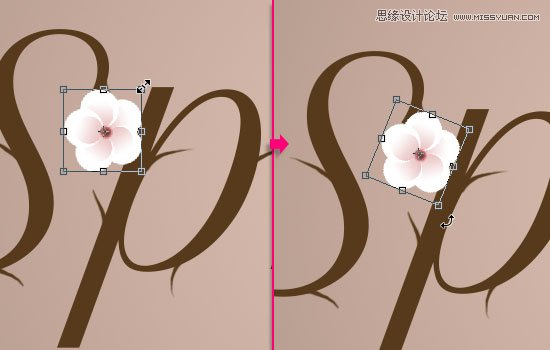
十七、通過Ctrl + T 旋轉、改變大小,直到你覺得滿意為止。
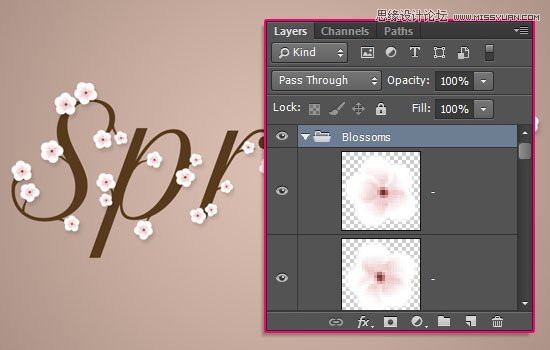
十八、繼續復制,然后隨處點綴。直到效果如圖:

將全部櫻花圖層歸成一個組。
十九、單擊一個櫻花圖層,應用如下圖層效果:
投影:不透明度: 13% 距離: 8 大小: 8
右鍵復制圖層效果,全選所有櫻花圖層,粘貼圖層效果。

這能給櫻花添加微妙的投影效果。
雙擊柵格化的文字圖層,應用如下效果:內陰影:

投影:

效果如下:
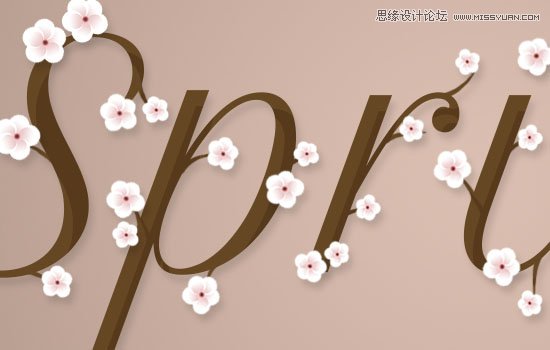
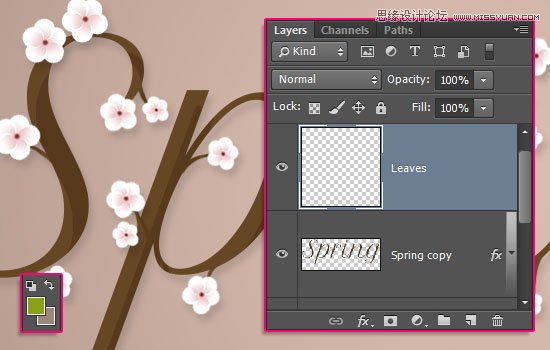
二十、新建一個葉子圖層,前景色設置為#89a115,選擇筆刷工具。
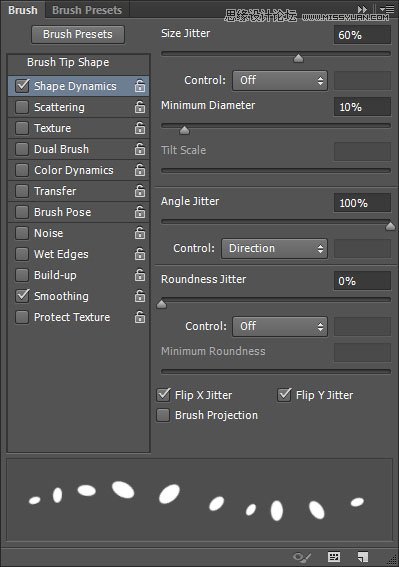
二十一、打開筆刷面板,設置如下:

形狀動態
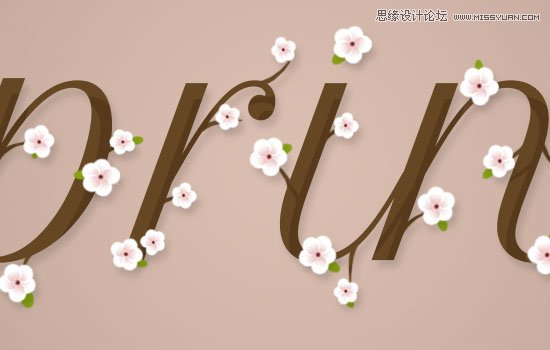
為櫻花添加葉子,考驗耐心的一個細節。
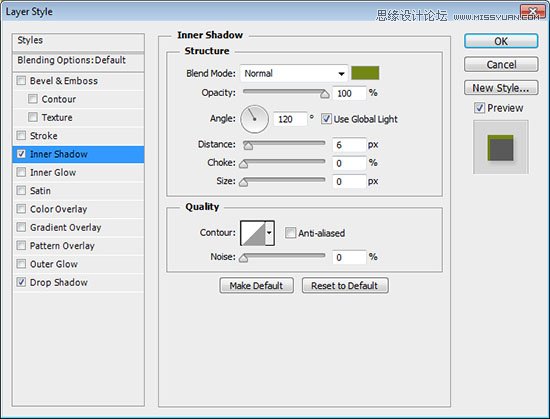
二十二、雙擊葉子圖層,應用如下效果:內陰影:
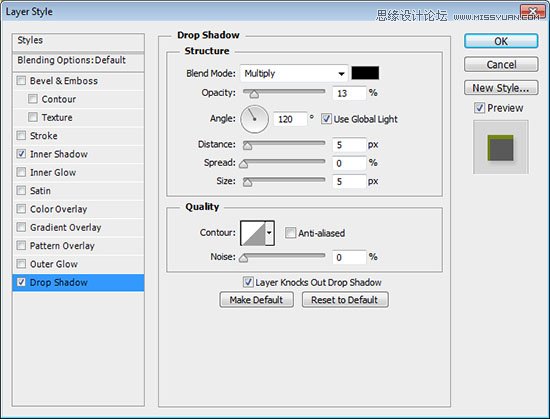
投影:
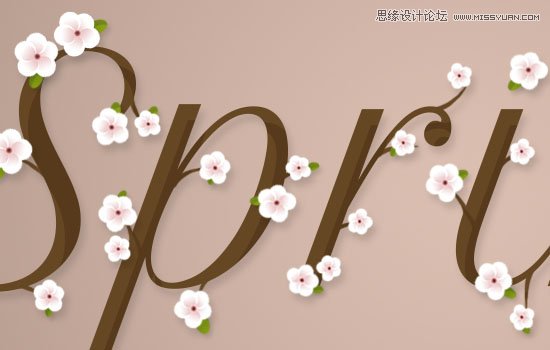
效果如下:
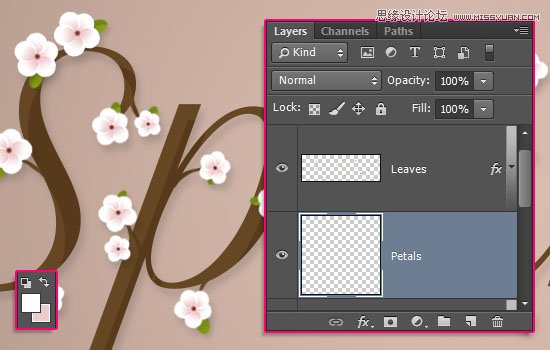
二十三、在葉子圖層下創建一個新的花瓣圖層,前景色設置為#fefefe,背景色設置為#e9cccc。
筆刷設置如下:
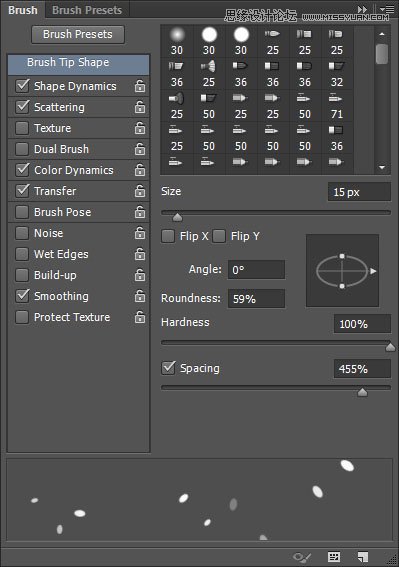
形狀動態:
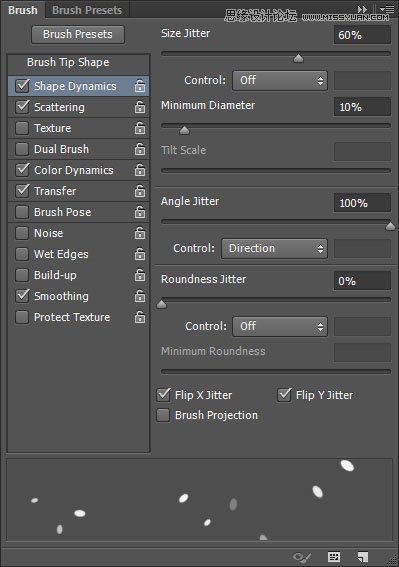
散布:
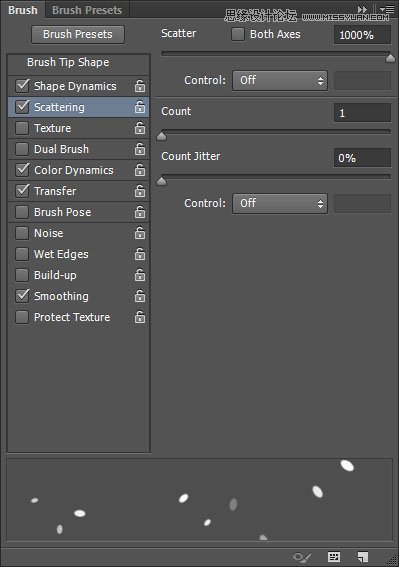
顏色動態:

傳遞:
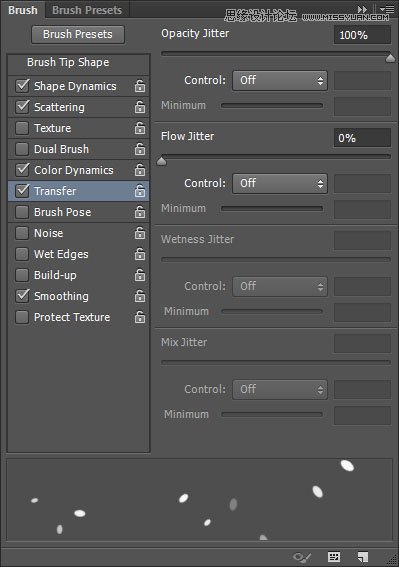
二十四、在文字周圍輕輕畫上一些花瓣。

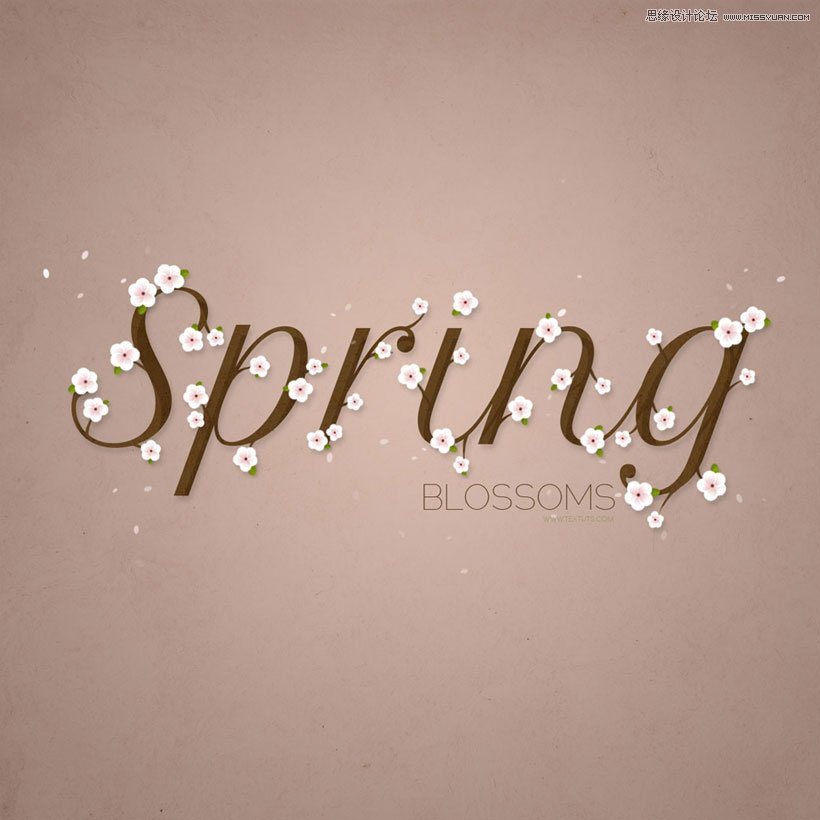
二十五、最后,將紋理素材放在最上面,單擊圖像 > 調整 > 去色。調整到合適的大小,將圖層混合模式變為疊加,不透明度50

好叻,大功告成,回顧一下,你學到了什么呢?
標簽:藝術字