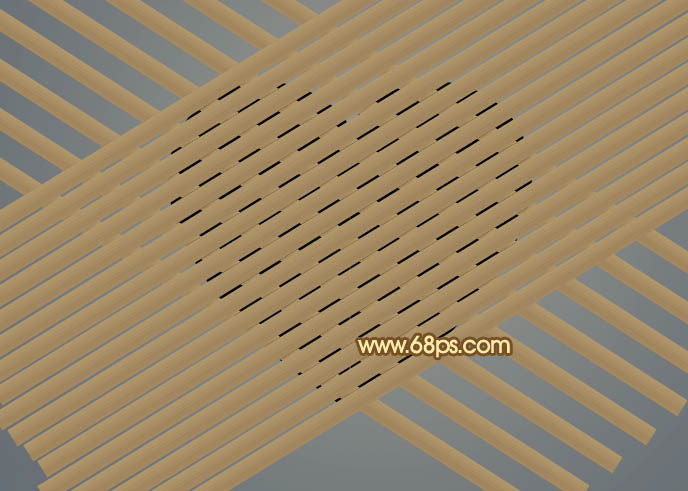
八、把圖層“1”復(fù)制一層,移到圖層的最上面命名為“3”,然后適當(dāng)移一些間距,如圖12,為了對照,把下面的圖層影藏后的效果如圖13。

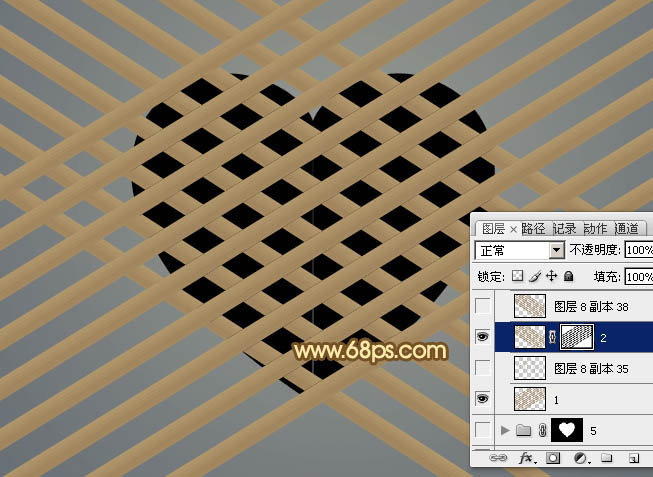
九、先把圖層“1”和圖層“2”顯示出來,效果如下圖,調(diào)出圖層“1”的選區(qū),按Ctrl + Shift + I 反選,然后給圖層“2”添加圖層蒙版。
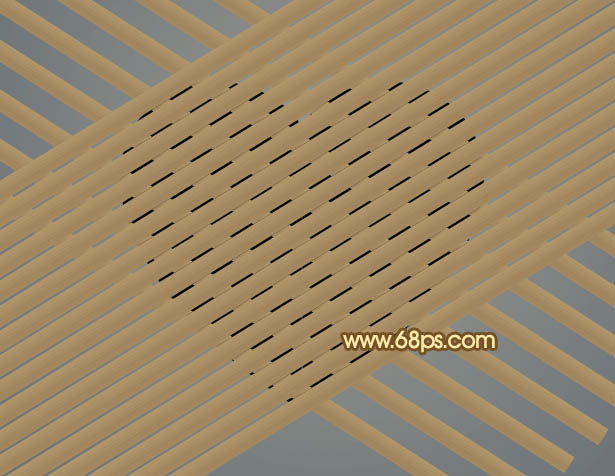
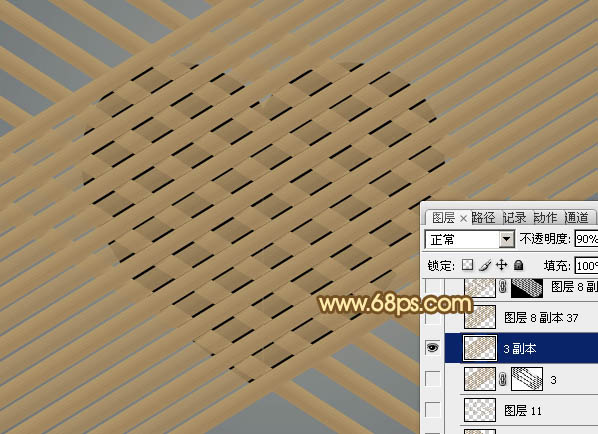
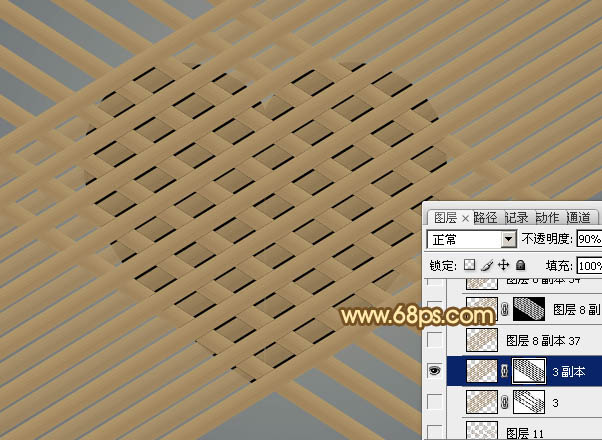
十、再把圖層“3”顯示出來,如圖15。為了對照,把圖層不透明度改為:90%,效果如圖16。
十一、調(diào)出圖層“2”選區(qū),按Ctrl + Shift + I 反選,然后給圖層“3”添加圖層蒙版,效果如下圖。
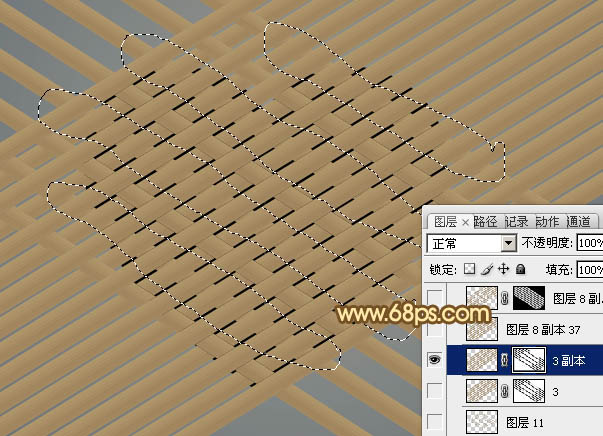
十二、用套索工具選出下圖所示的選區(qū),然后在蒙版狀態(tài)填充白色。
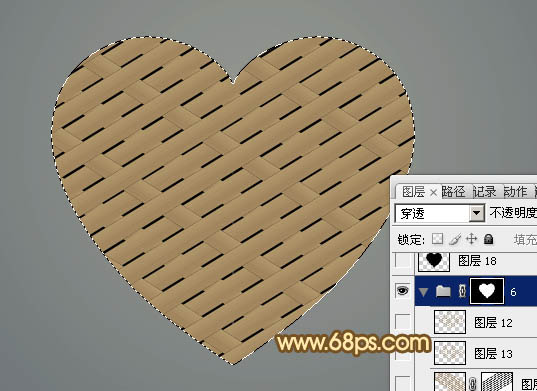
十三、為了便于參考,調(diào)出心形的選區(qū),給組添加圖層蒙版,效果如下圖。
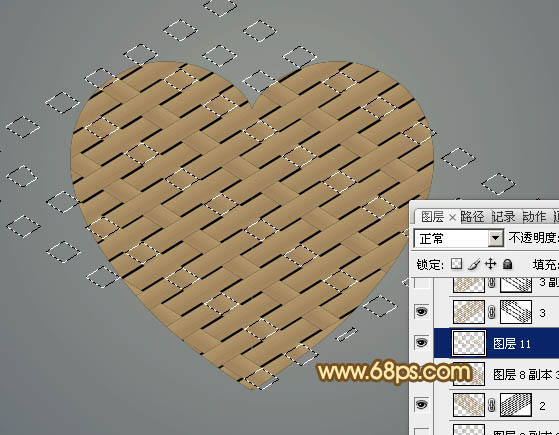
十四、把圖層“2”復(fù)制一層,自己想辦法刪除不需要的部分,只保留下圖所示的區(qū)域。
十五、大致心形完成后的效果如下圖。