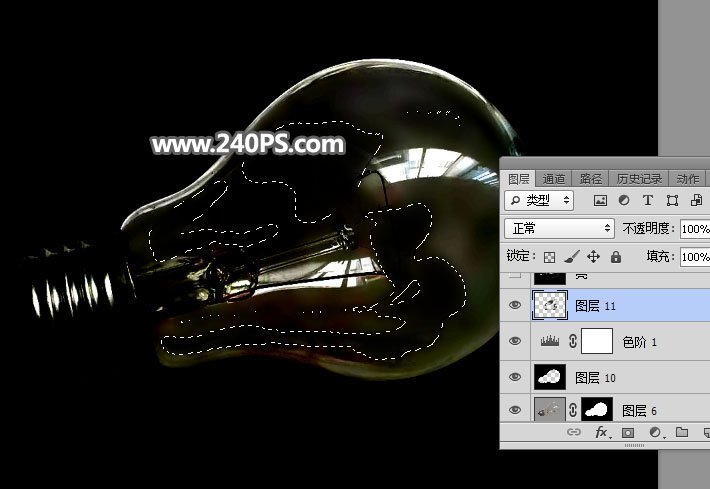
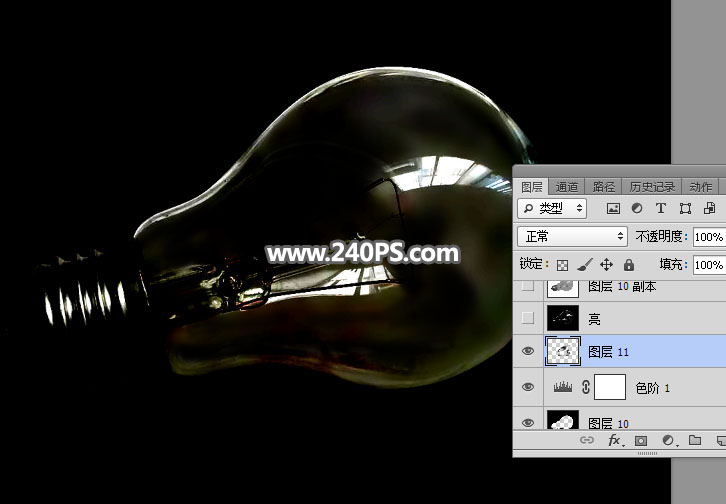
玻璃燈泡看似好像只有較亮的高光,其實還有一些不是很明顯的暗部。摳圖的時候,先把主體部分摳出;然后分別把高光及暗部摳出,這樣就可以初步摳出燈泡;后期還需手工復原一些缺失的高光和沒有摳好的實體。
最終效果
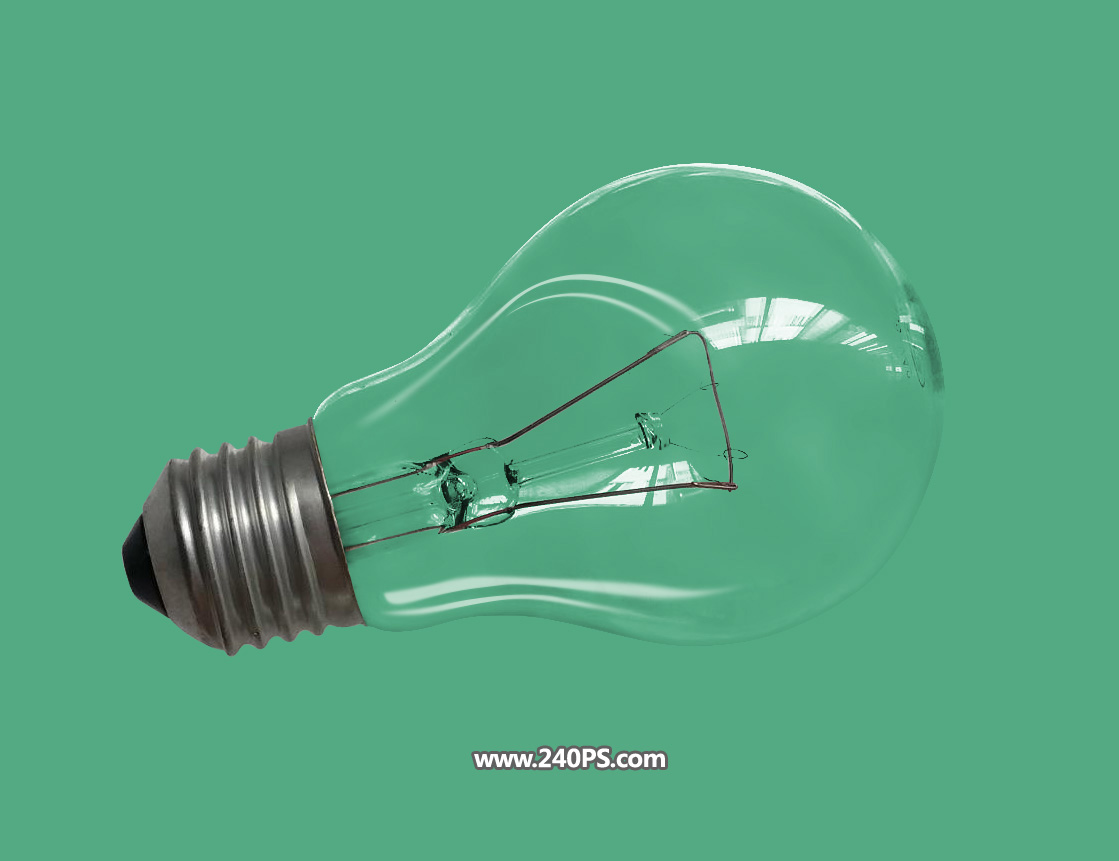
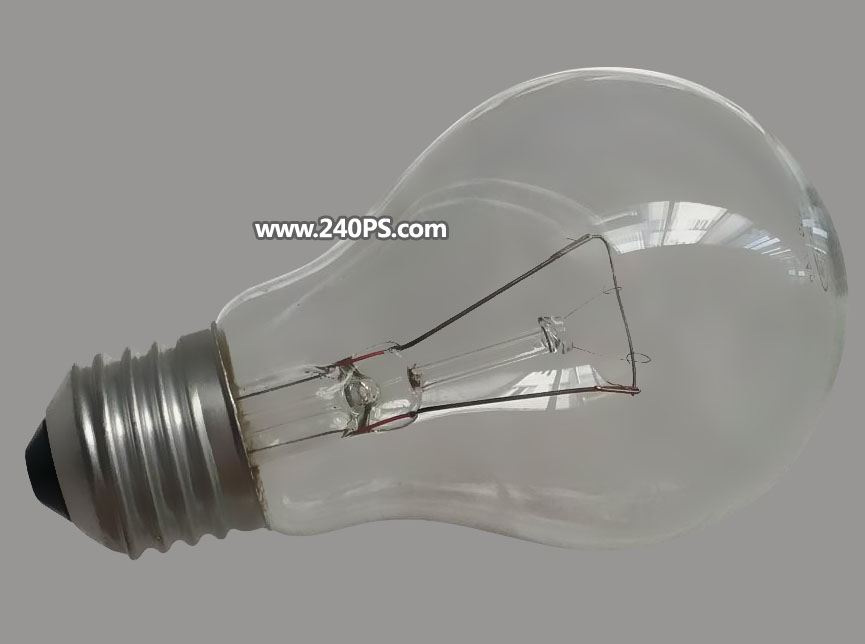
原圖
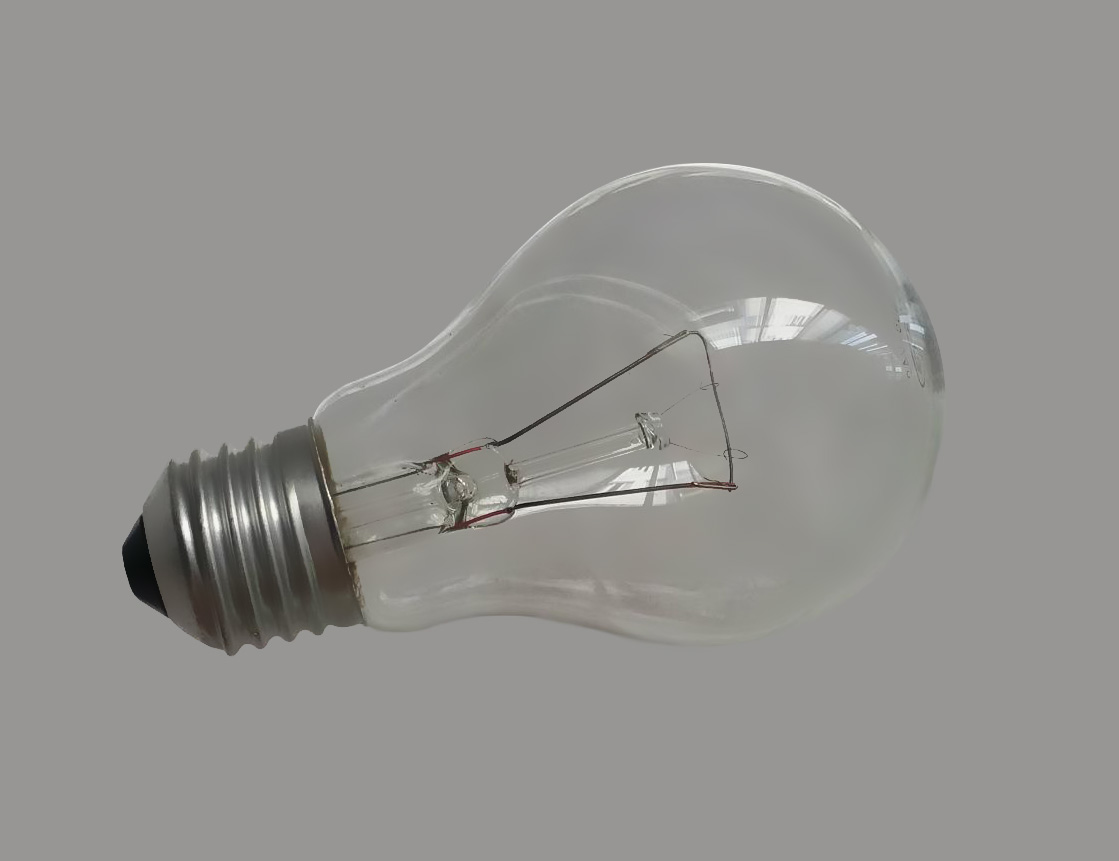
1、把原圖素材保存到本機,打開PS軟件后再打開保存的燈泡素材,如下圖。
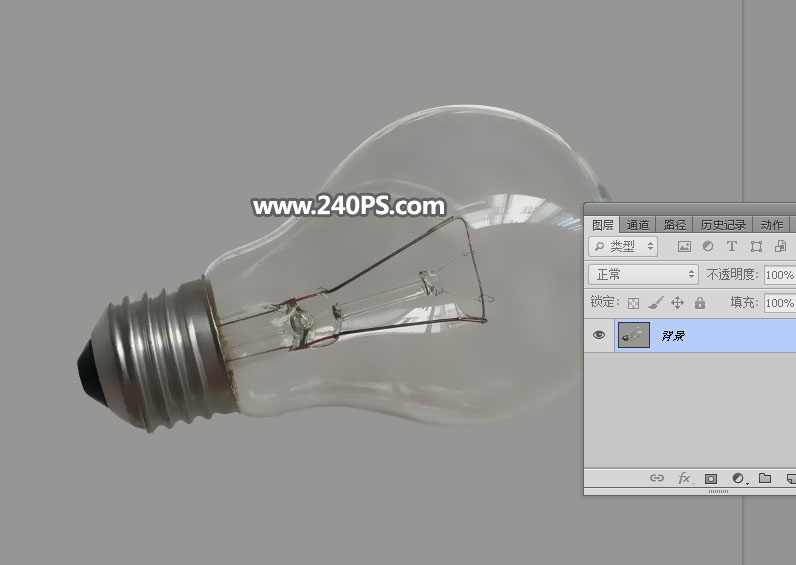
2、在工具箱選擇“鋼筆工具”,在屬性欄選擇“路徑”。
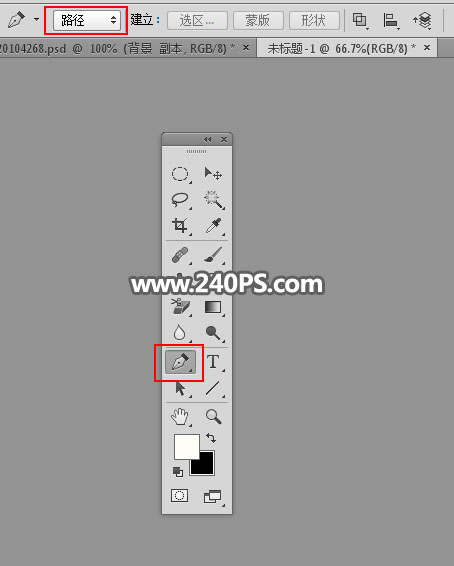
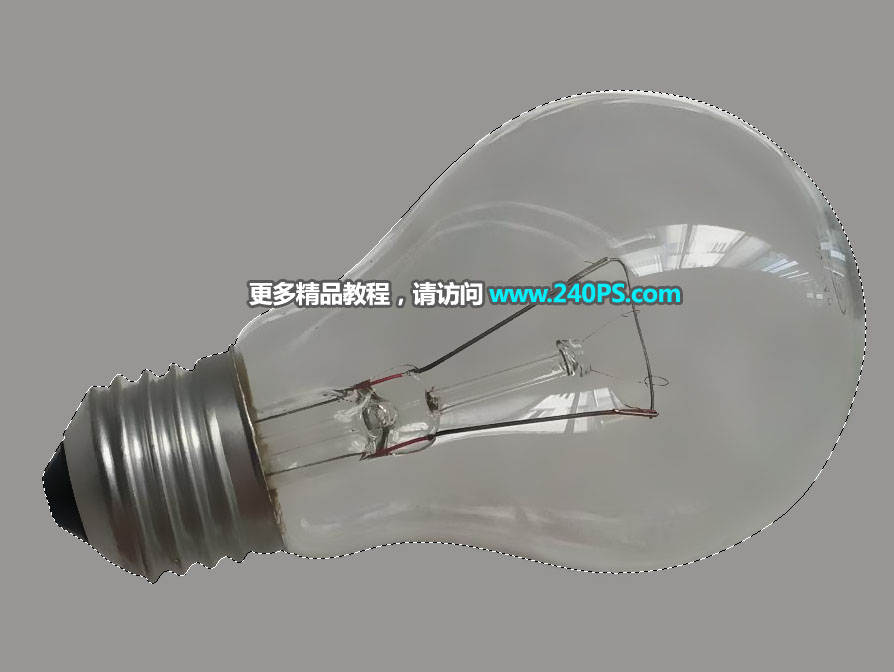
3、沿著燈泡輪廓摳出下面所示的閉合路徑。
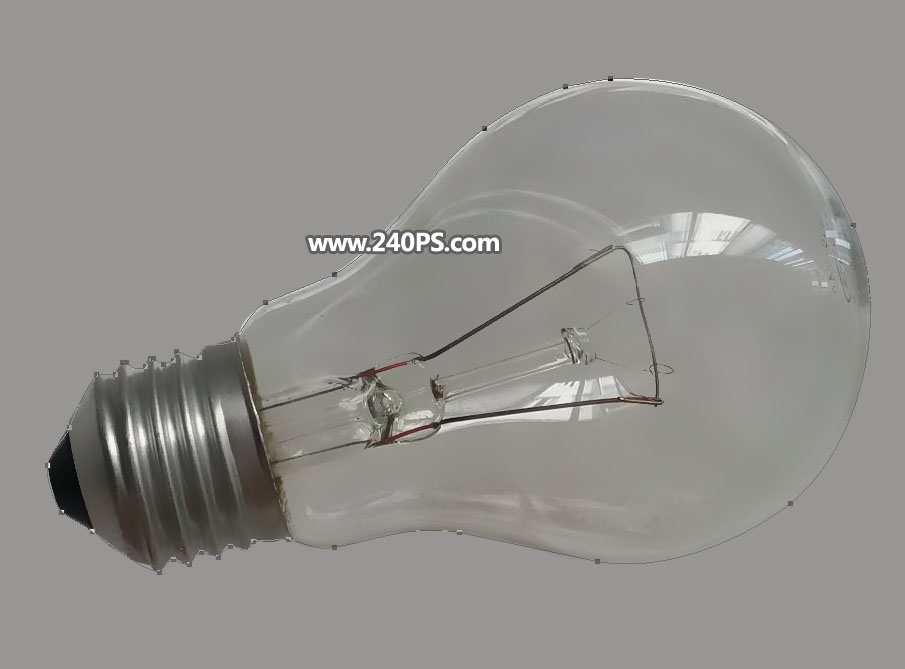
4、按Ctrl + 回車把路徑轉為選區,然后按Ctrl + J 把燈泡復制到新的圖層。
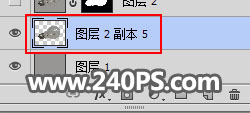
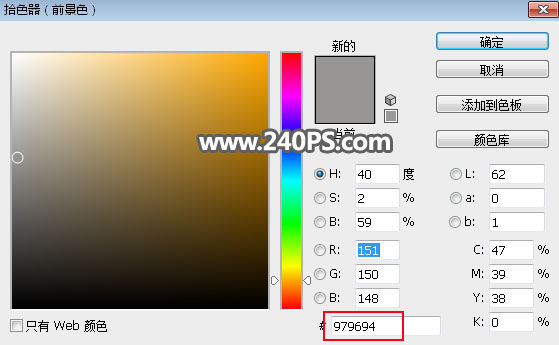
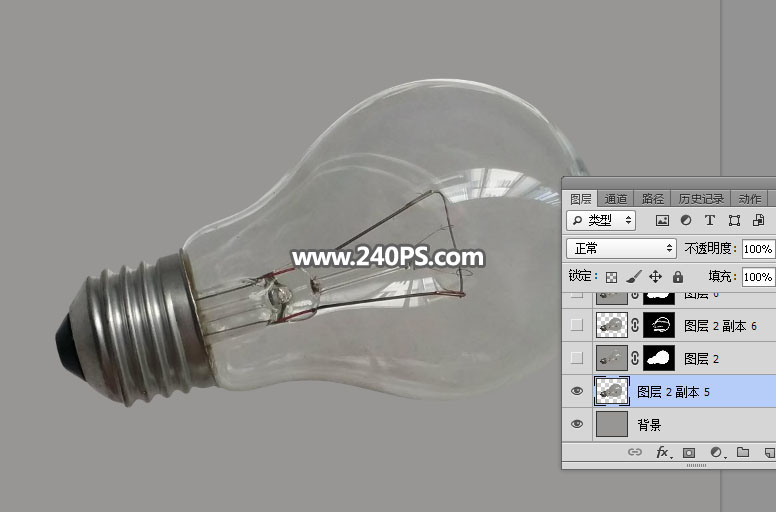
5、把背景填充原來燈泡的灰色#979694,如下圖。然后選擇燈泡圖層。
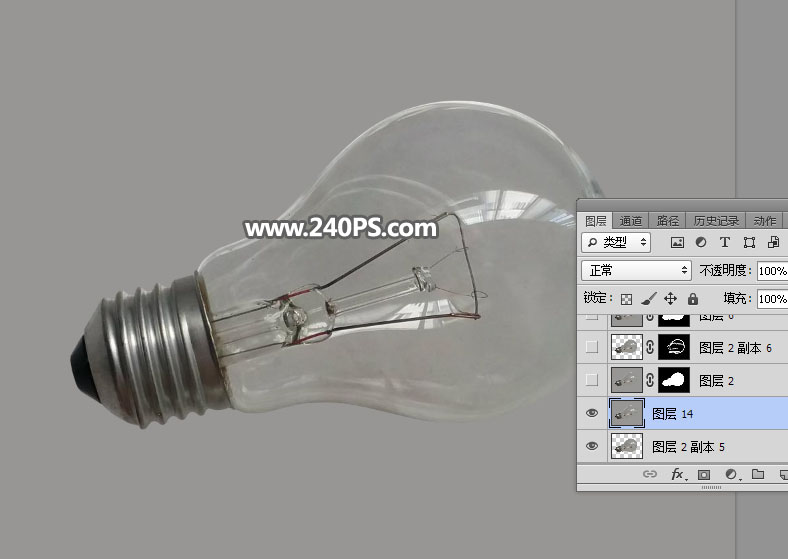
6、新建一個空白圖層,按Ctrl + Alt + Shift + E 蓋印圖層。
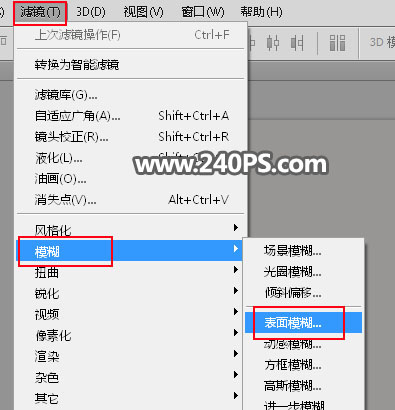
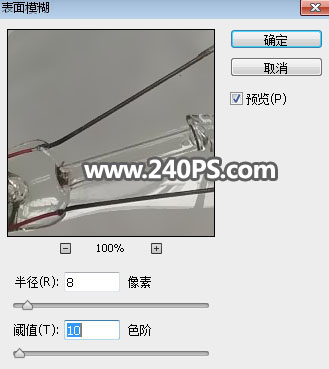
7、選擇菜單:濾鏡 > 模糊 > 表面模糊,參數及效果如下圖。
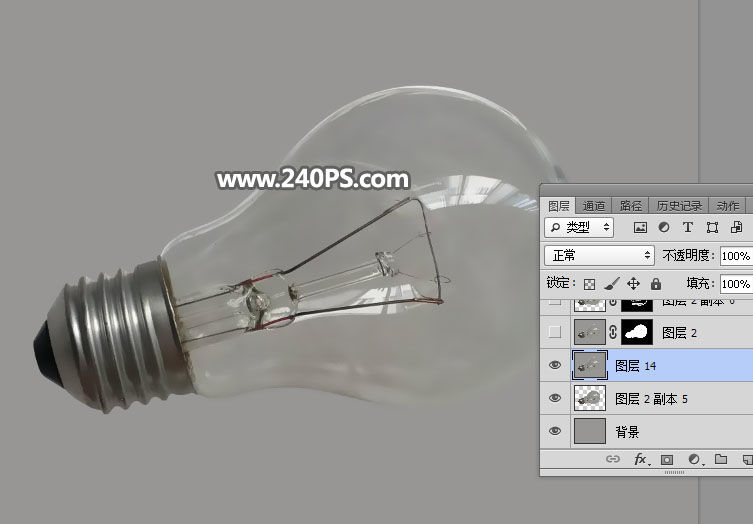
8、按住Ctrl鍵 + 鼠標左鍵點擊燈泡圖層縮略圖載入選區,如下圖。
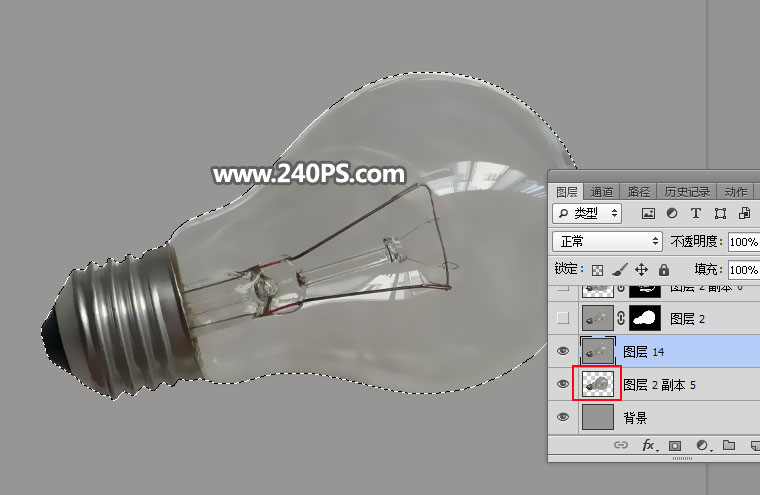
9、給當前圖層添加圖層蒙版。
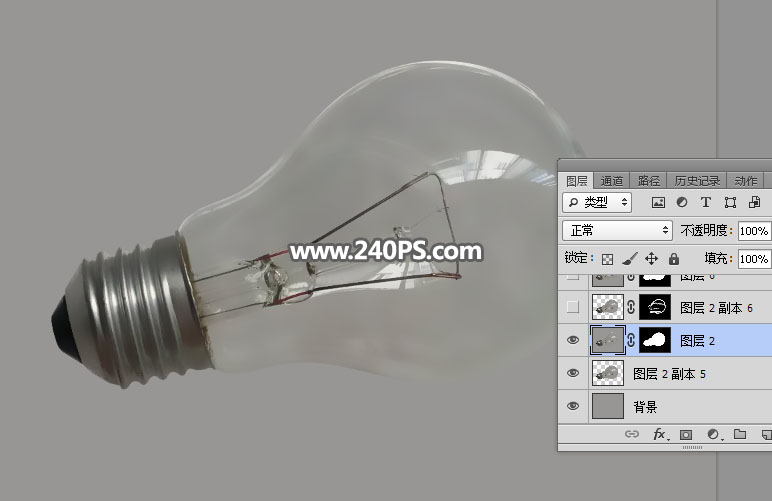
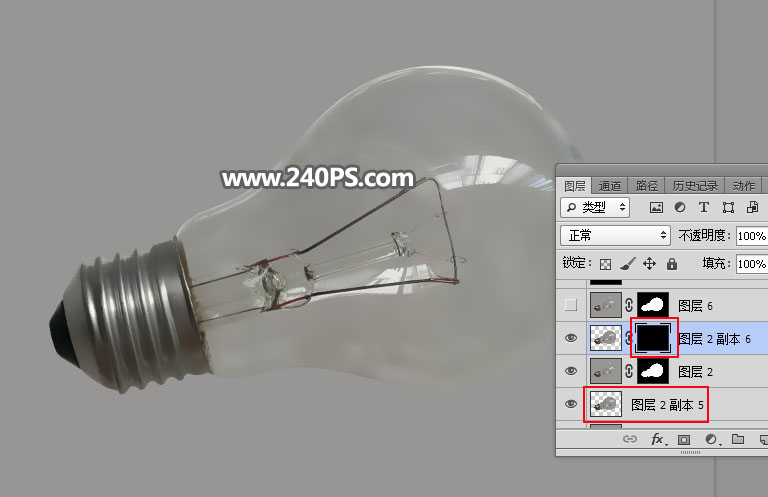
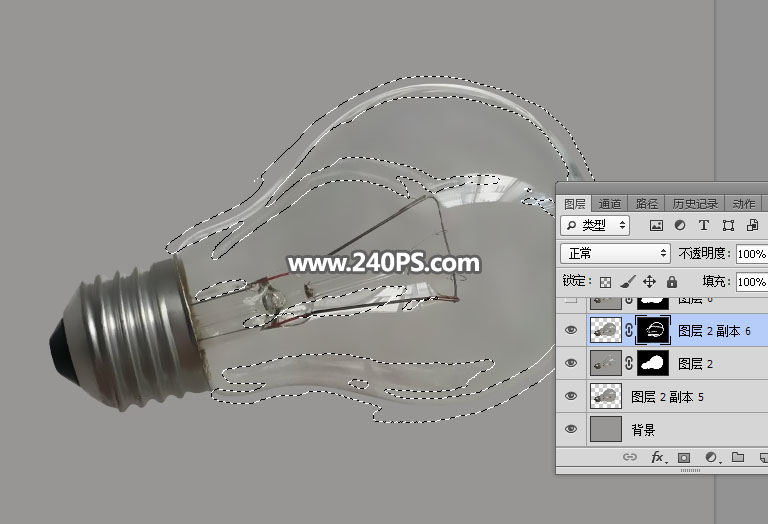
10、把原燈泡圖層復制一層,按Ctrl + Shift + ] 置頂;然后添加圖層蒙版,再把蒙版填充黑色,如下圖。
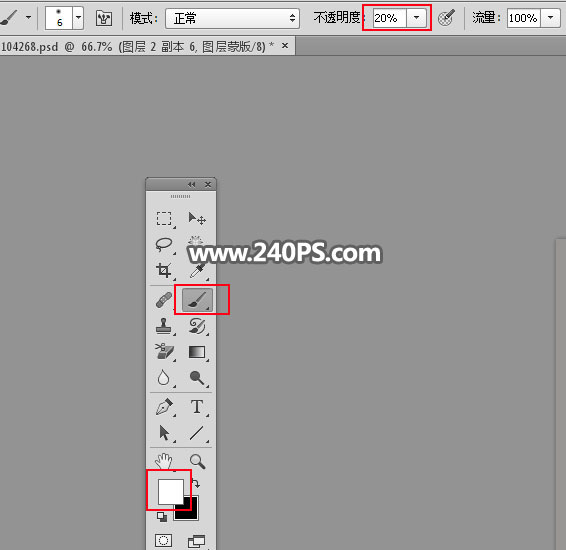
11、把前景色設置為白色,選擇畫筆工具,畫筆不透明度設置為20%,如下圖。
12、用畫筆把缺失的高光涂明顯一點,如下圖。
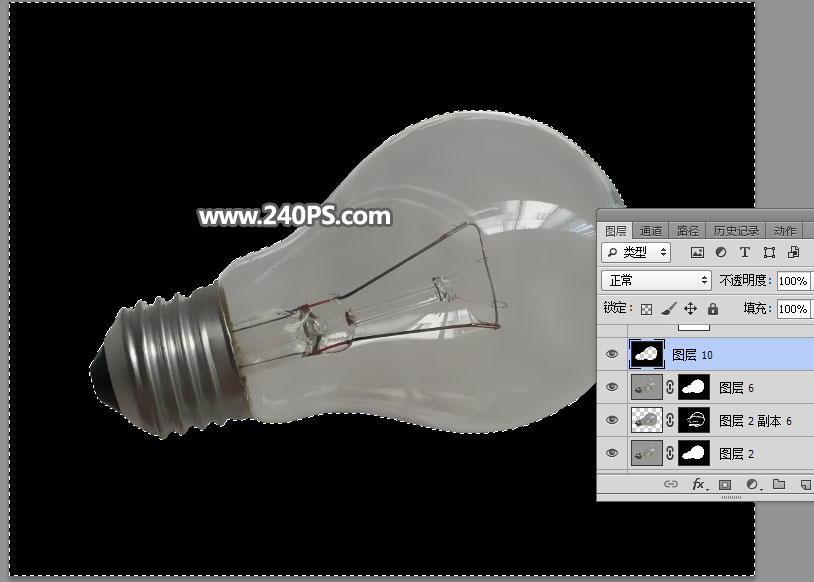
13、再調出燈泡的選區,新建一個空白圖層,把選區填充黑色,然后按Ctrl + D 取消選區。
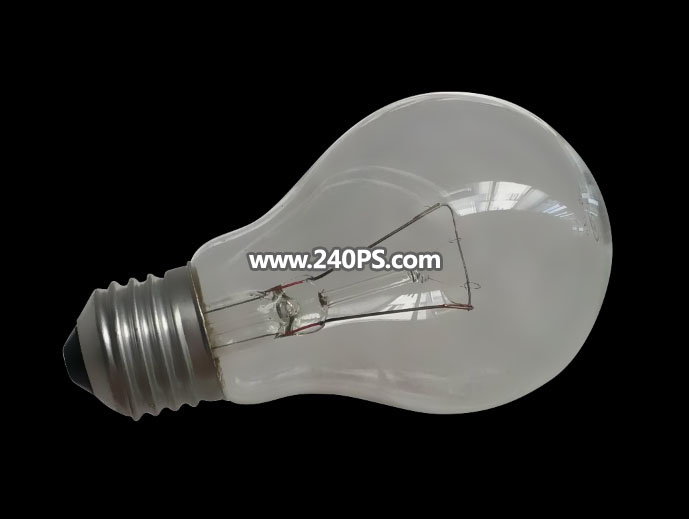
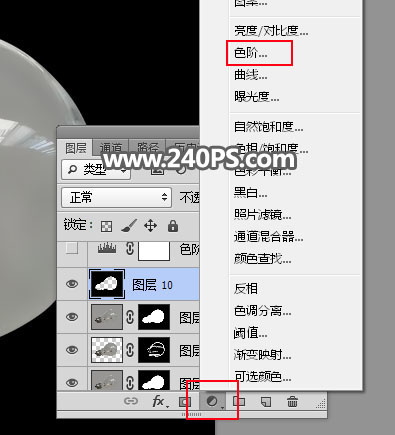
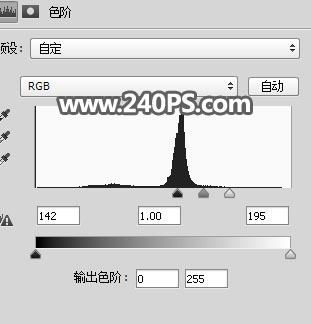
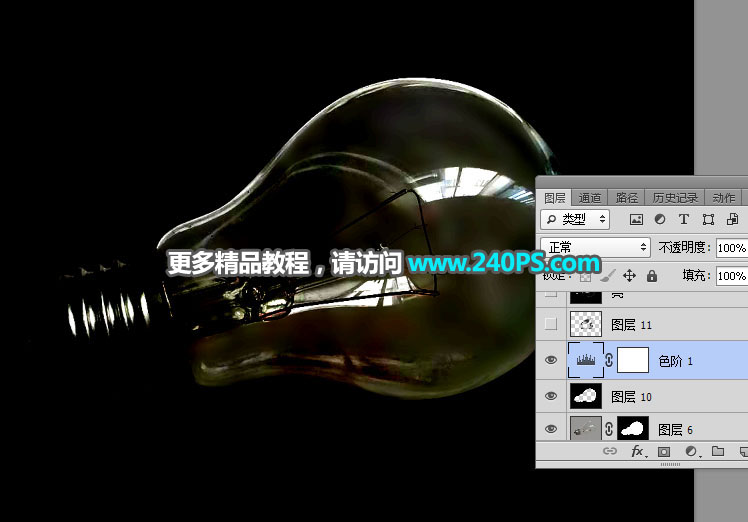
14、點擊圖層面板下面紅框位置的按鈕,創建色階調整圖層,參數及效果如下圖。
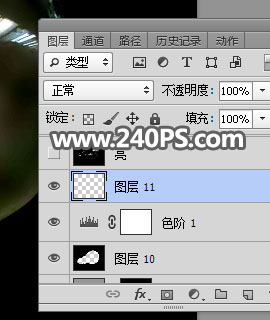
15、新建一個空白圖層。
16、把前景色設置為黑色,選擇畫筆工具,畫筆不透明度設置為10%,如下圖。
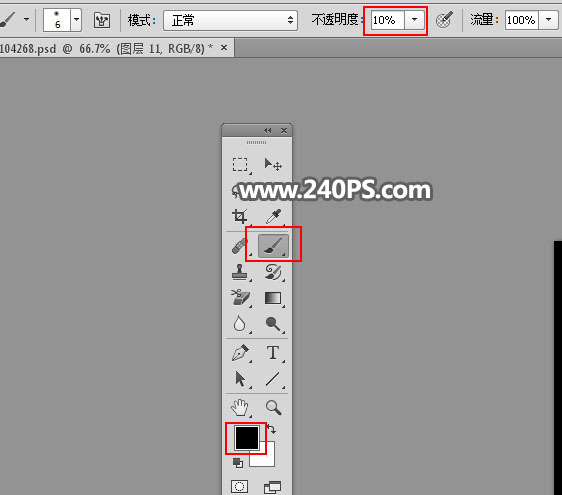
17、用畫筆把燈泡中有雜色的區域涂黑,如下圖。