步驟 02 制作主頁面上半部分
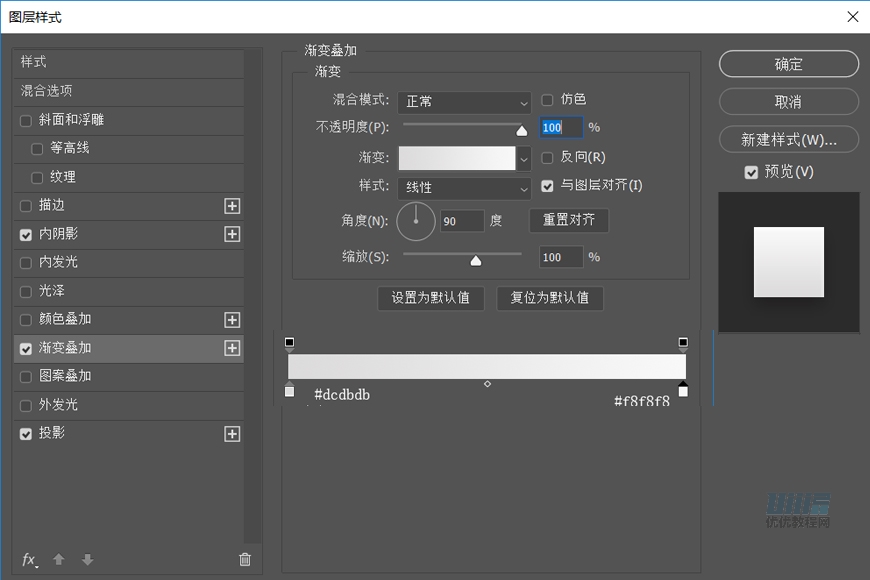
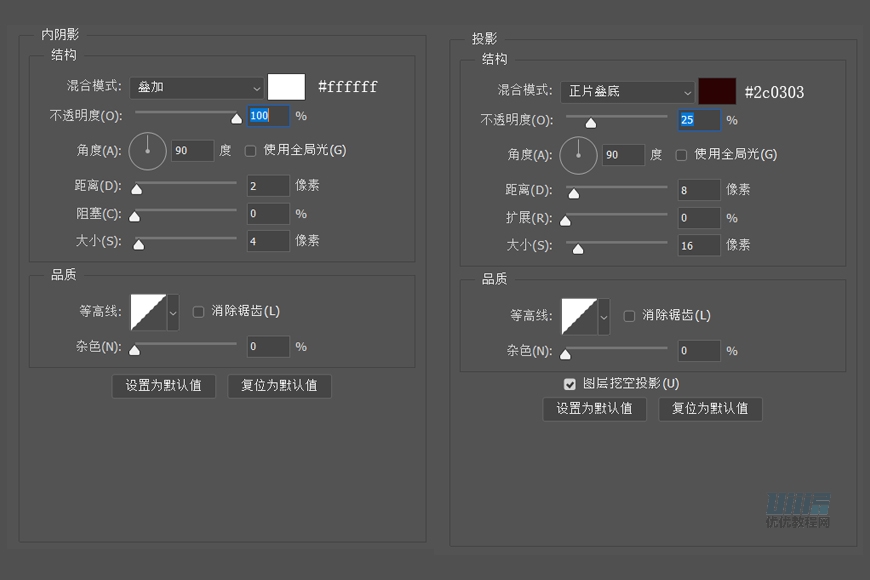
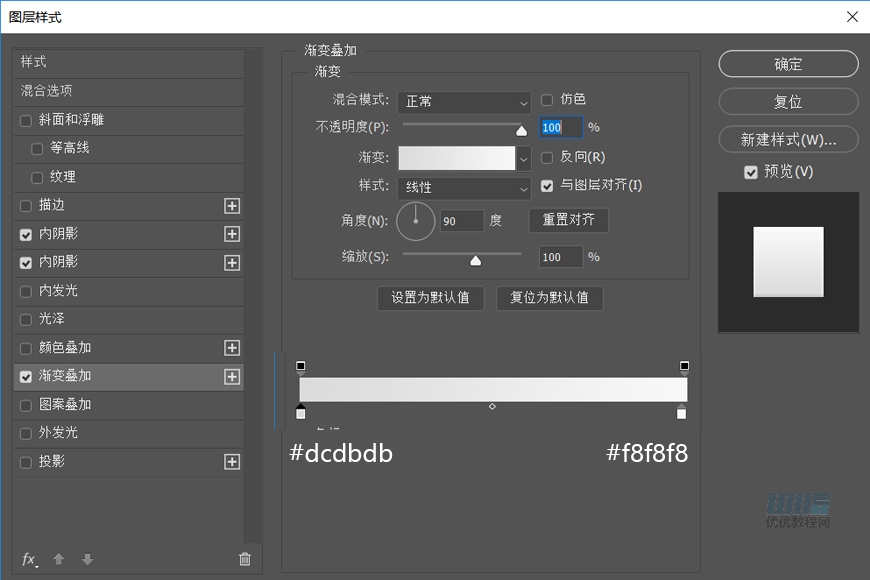
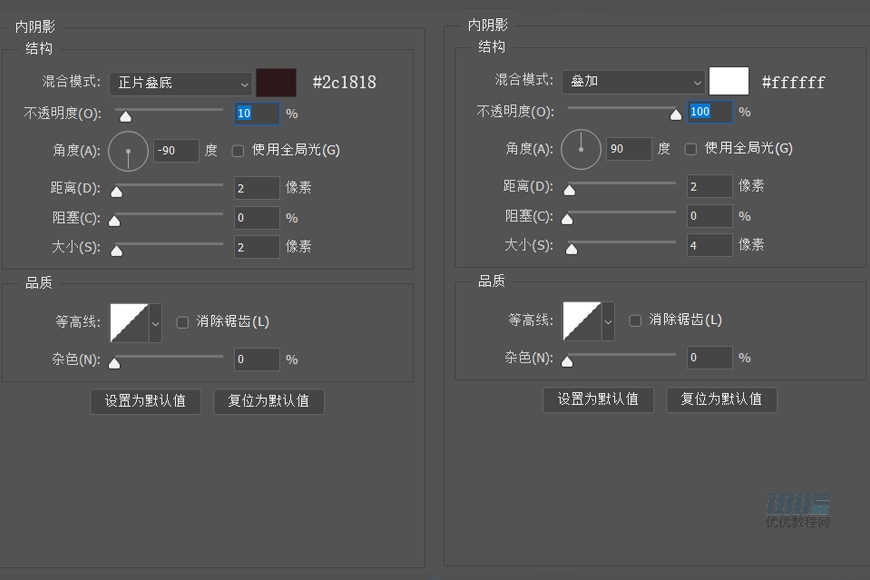
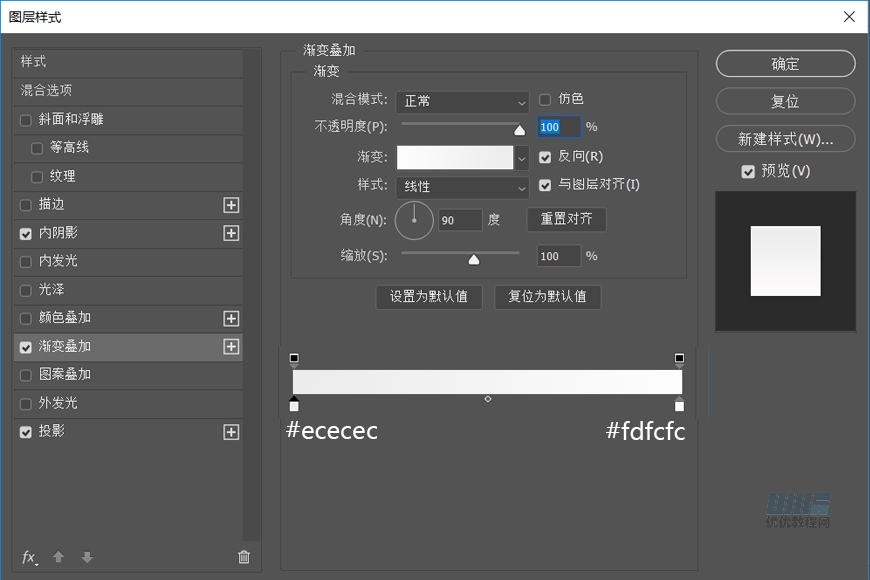
新建228x114px大小的矩形,將上面兩個角的圓角半徑調整為24px,命名【上半頁】,添加圖層樣式
步驟 03 制作主頁面下半部分
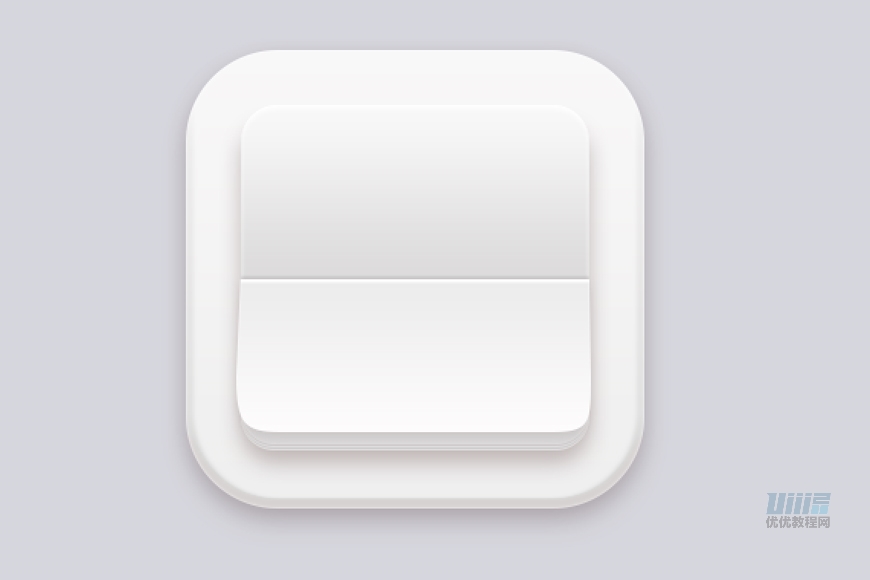
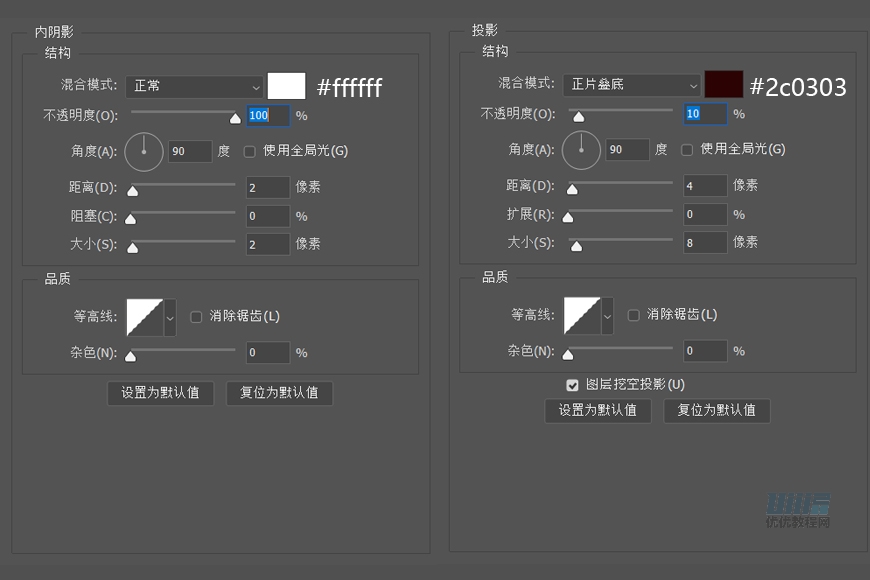
復制上半頁,垂直翻轉,用小白適當調整形狀,添加圖層樣式
步驟 04 制作日期
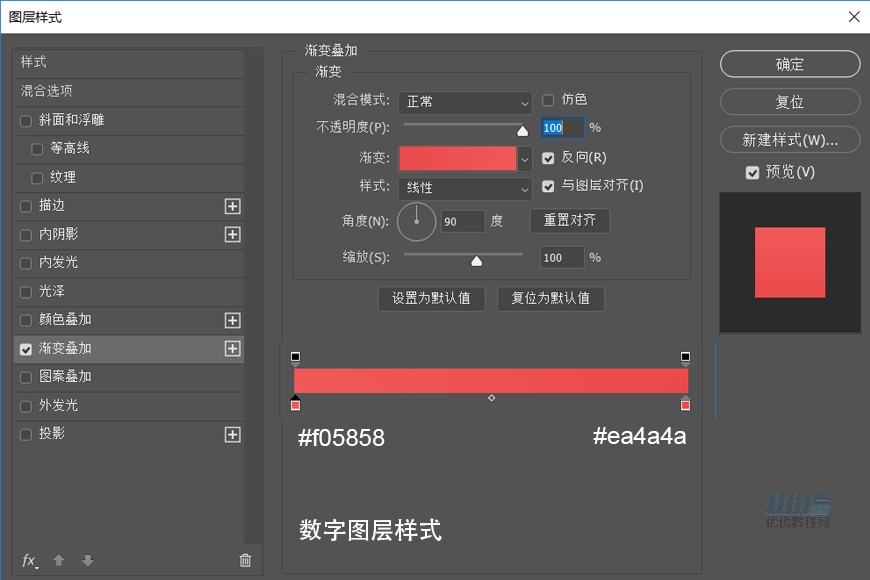
選擇一個字體,隨便打個數字,將數字轉化為形狀,添加圖層樣式,復制一層備用
按住CTRL+左鍵點擊【上半頁】圖層縮略圖,選擇數字圖層,添加蒙版
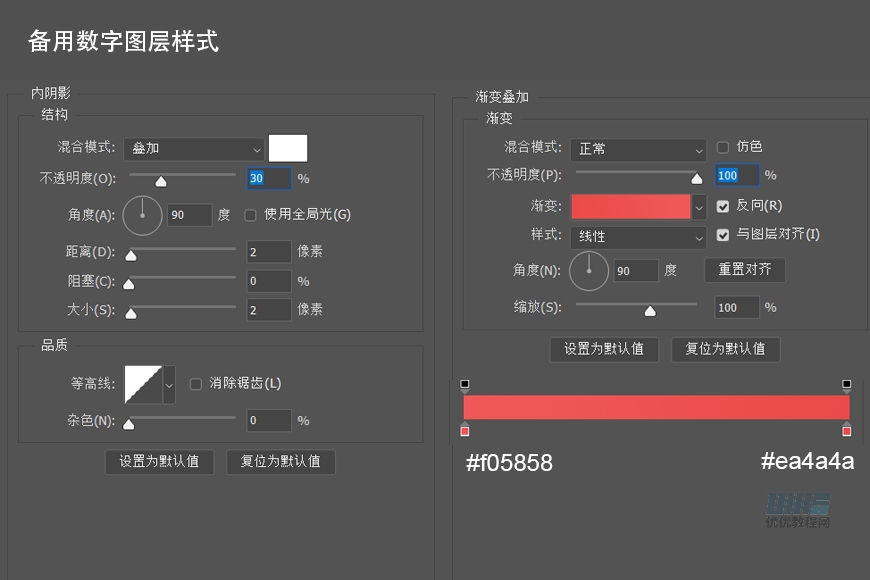
為備用數字圖層添加圖層樣式
CTRL+左鍵點擊【下半頁】圖層縮略圖,選擇備用的數字圖層,添加蒙版
用小白工具對備用圖層的形狀進行調整,添加圖層樣式
最后加上月份星期

三、相冊圖標
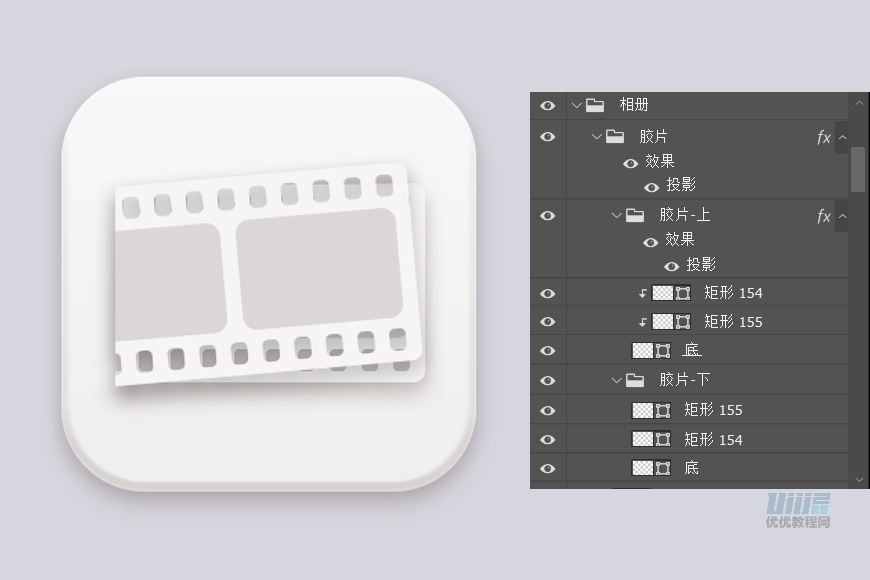
步驟 01 制作底座和膠片基本形狀
新建225×144 px大小的矩形,將右邊的兩個角的圓角半徑修改為10px,顏色#f6f5f5
運用布爾運算做出上下兩排小孔(12x16px,圓角半徑4px)
新建圓角矩形116×80 px,圓角半徑10px;顏色#dad7d7
復制一個,適當調整位置和大小
將三個圖層編組,命名【膠片-下】
整組復制,命名【膠片-上】
運用布爾運算將【膠片-上】中的底修改成合適的形狀
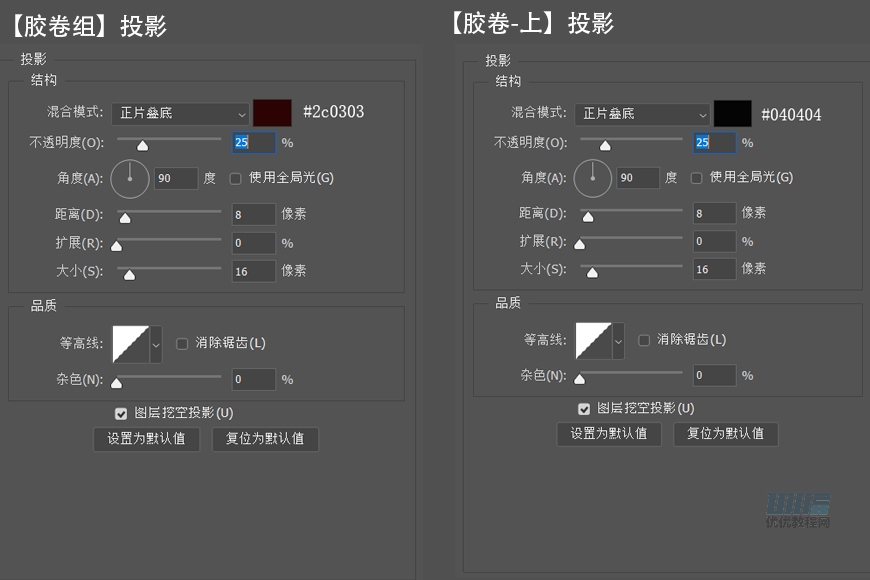
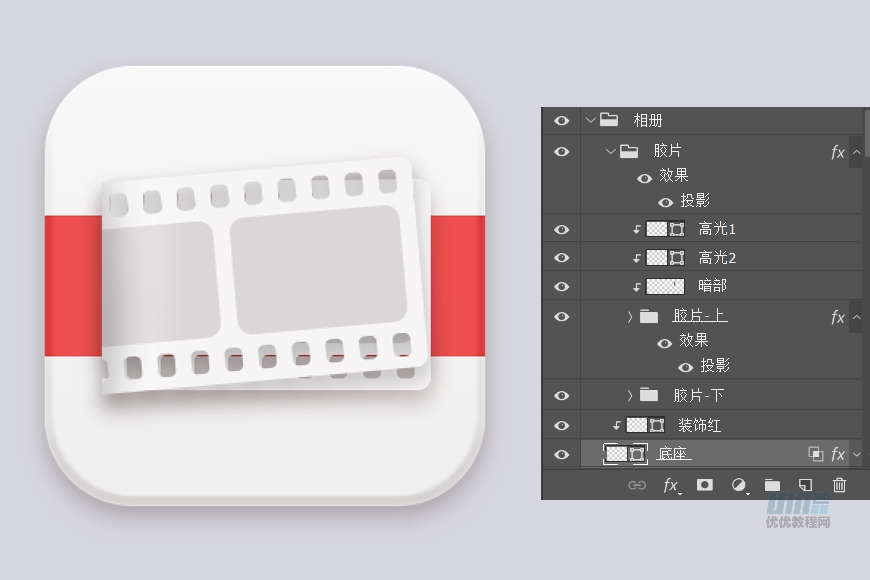
將兩組合起來編成一個新的組命名【膠片】,添加圖層樣式
步驟 02 制作膠片高光和陰影
新建34x155px的矩形,顏色#ffffff,羽化4.6
復制一層,將寬改為9px
兩個高光圖層居中對齊
新建空白圖層,用柔邊圓畫筆在【膠片-上】左側邊緣畫出陰影
調整圖層順序,使高光和暗部圖層在【膠片-上】的上方,做剪切蒙版
添加紅色裝飾物,使整體圖標風格統一
四、設置圖標
步驟 01 制作齒輪基本形狀
新建180×180 px大小的圓,40×240 px的矩形,將矩形與圓形居中對齊
用鋼筆工具在矩形與圓形交點處,為矩形添加四個錨點
用小白調整使新增錨點兩邊偏移10px,根據情況上下調整,使得四個新增錨點仍為矩形與圓形的交點
復制兩層,分別旋轉120°和240°
將所有形狀合并形狀組件
新建80x80px的圓形,與剛剛合并形成的形狀居中對齊,減去頂層形狀
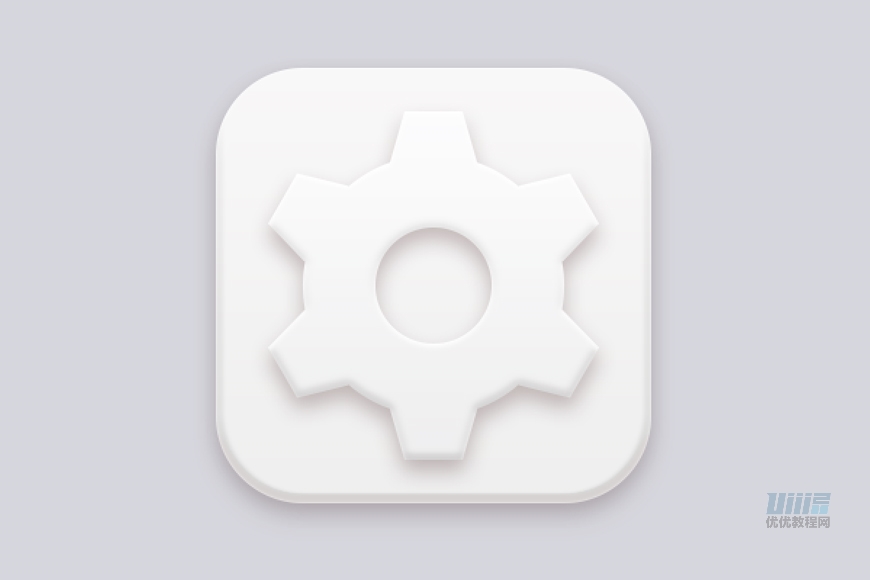
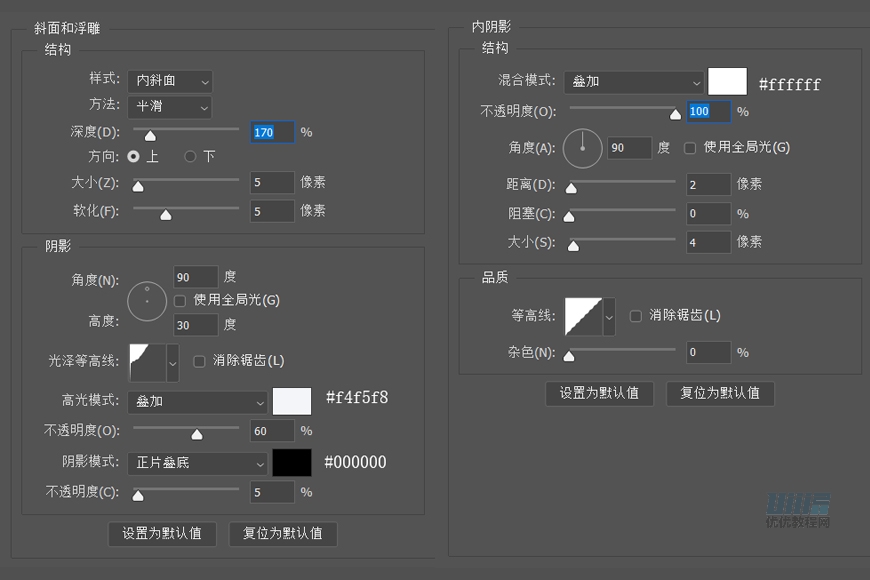
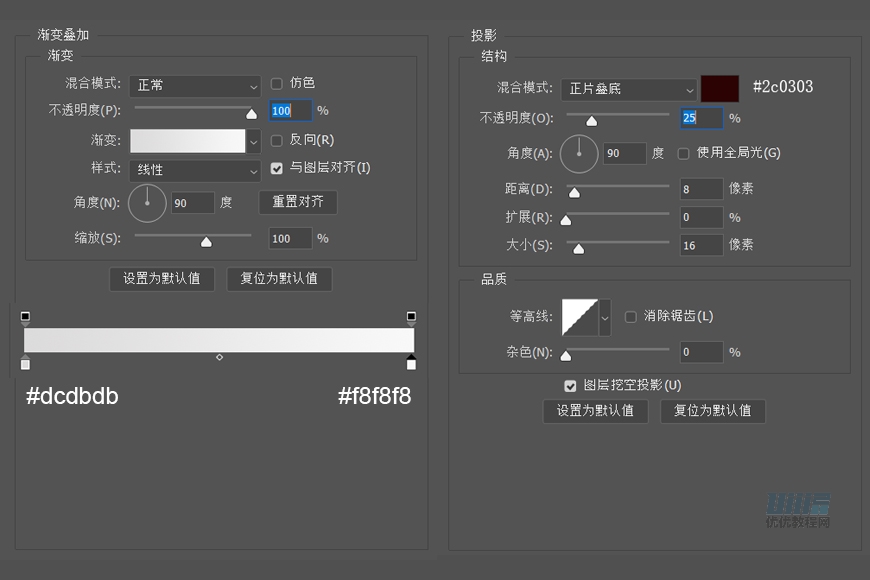
添加圖層樣式,得到設置圖標的基本形狀
步驟 02 制作齒輪內部
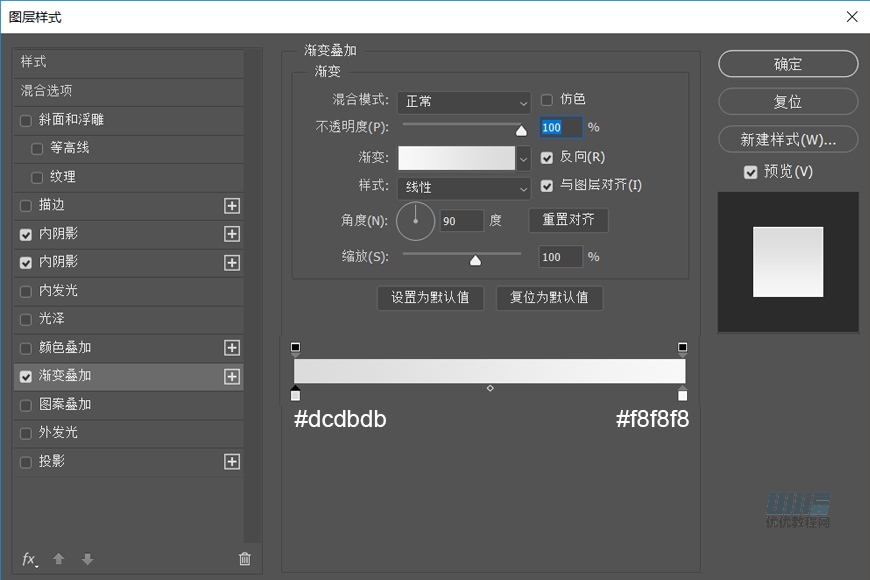
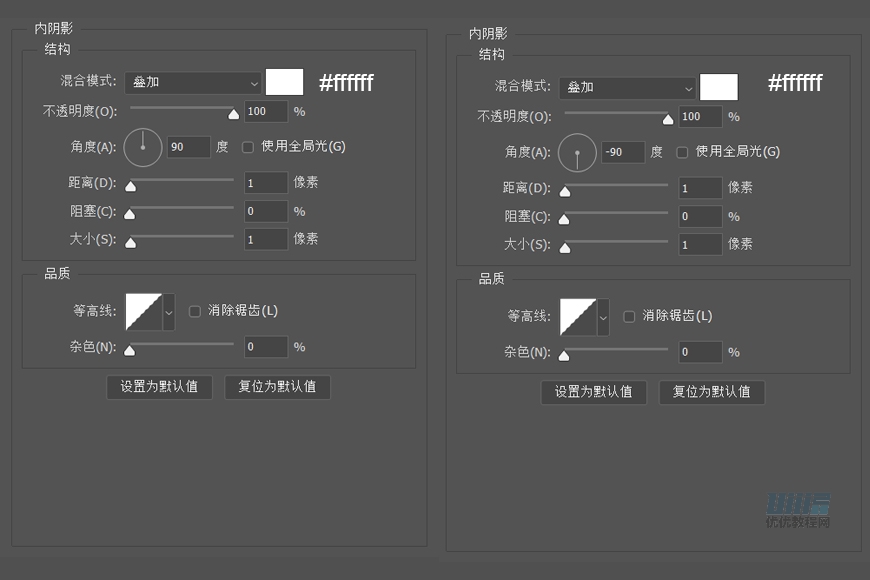
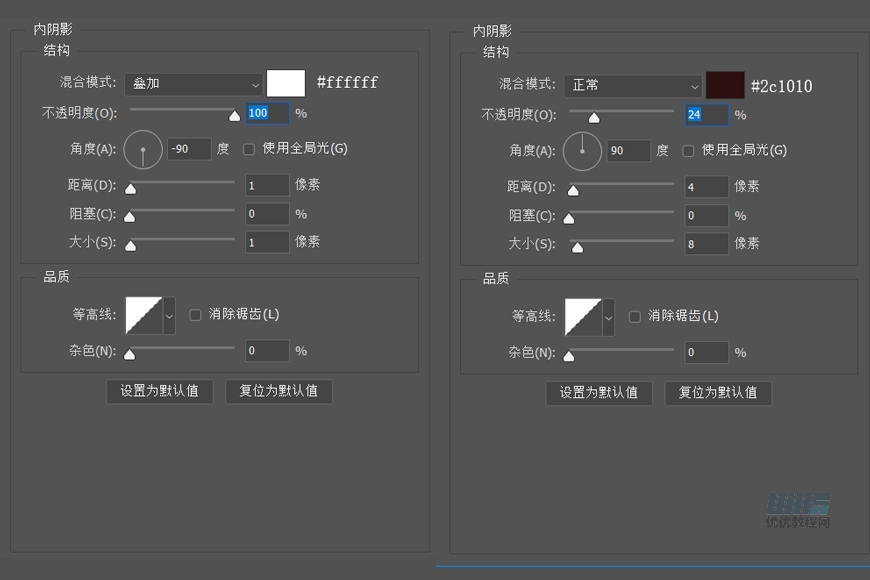
白色部分:新建160×160 px和100×100 px的圓形,減去頂層形狀,添加圖層樣式
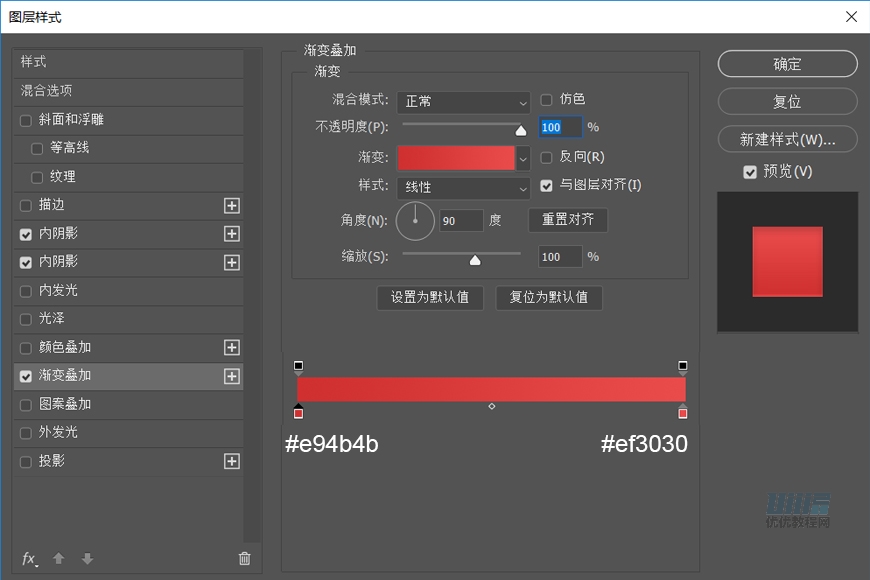
紅色部分:新建140x140px和100x100px的圓形,減去頂層形狀,添加圖層樣式,最后加上文字就可以了
五、地圖圖標
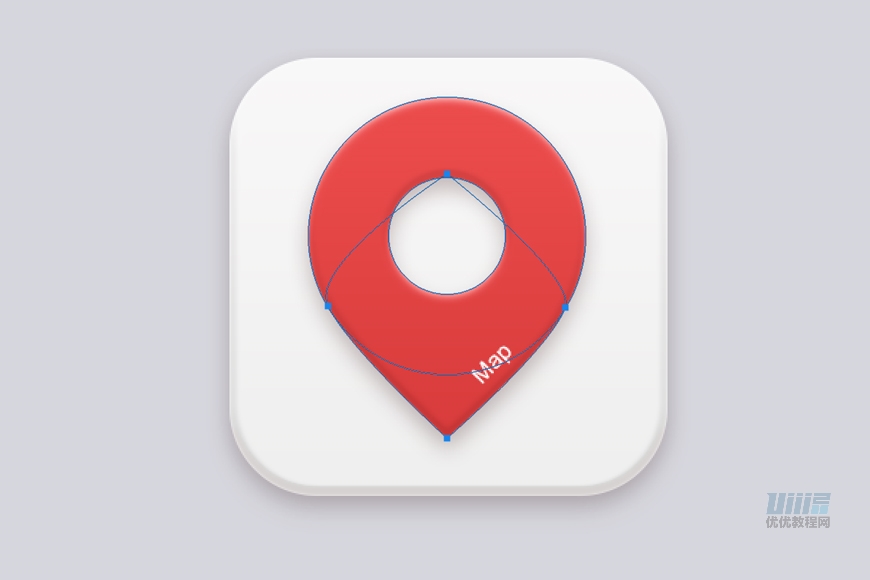
步驟 01 制作基本形狀
創建190×190 px大小的圓形,140×140 px大小的矩形,將矩形旋轉45°
用錨點轉換工具和小白,將左右兩點調整至與圓相切,并且帶有下面兩條邊帶有弧度,像是從圓上延申過來的感覺
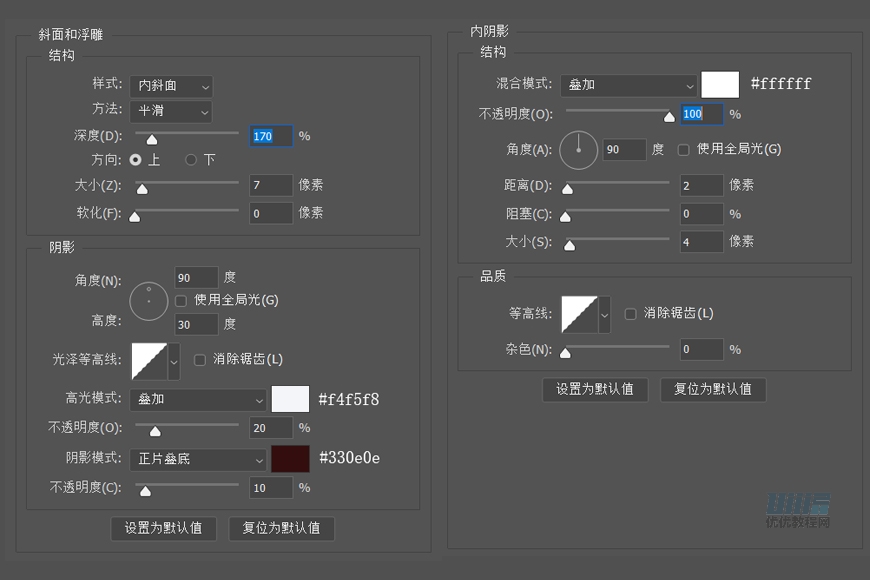
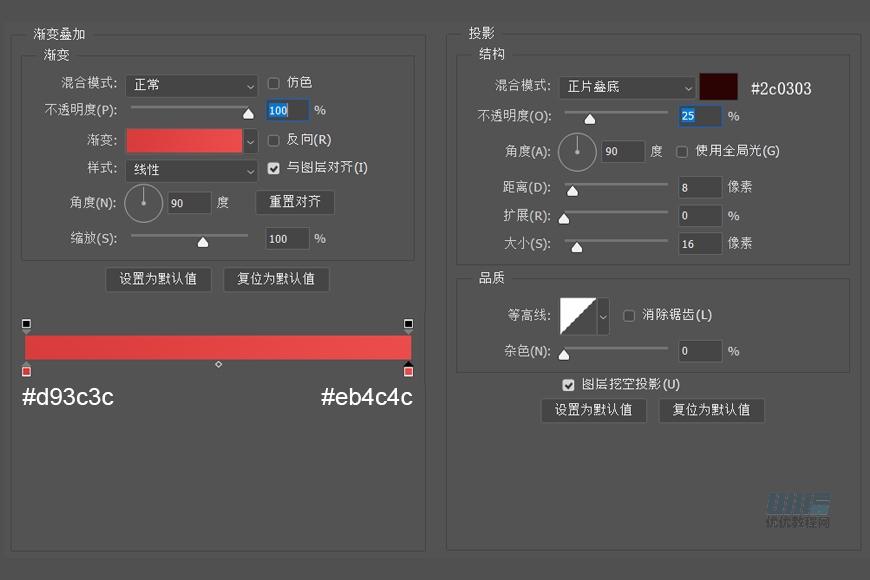
創建80x80px的圓形,將三個圖形合并形狀減去小圓,添加圖層樣式和文字裝飾
六、視頻圖標
步驟 01 制作外部結構
大圓:創建228×228 px大小的圓形,5個50×50 px的小圓,均勻分布,減去頂層形狀,添加圖層樣式
小圓環:用60×60 px和50×50 px的圓做出5個圓環,將大圓的圖層樣式復制到小圓環上,關掉投影內陰影,放在5個小圓相對應的位置上。