本教程主要使用Photoshop摳出在草地上做著的毛茸茸小狗,通常狀況下這種毛茸茸的小狗是比較難摳圖的,今天推薦給朋友學習,希望大家可以喜歡。
先看看效果圖:
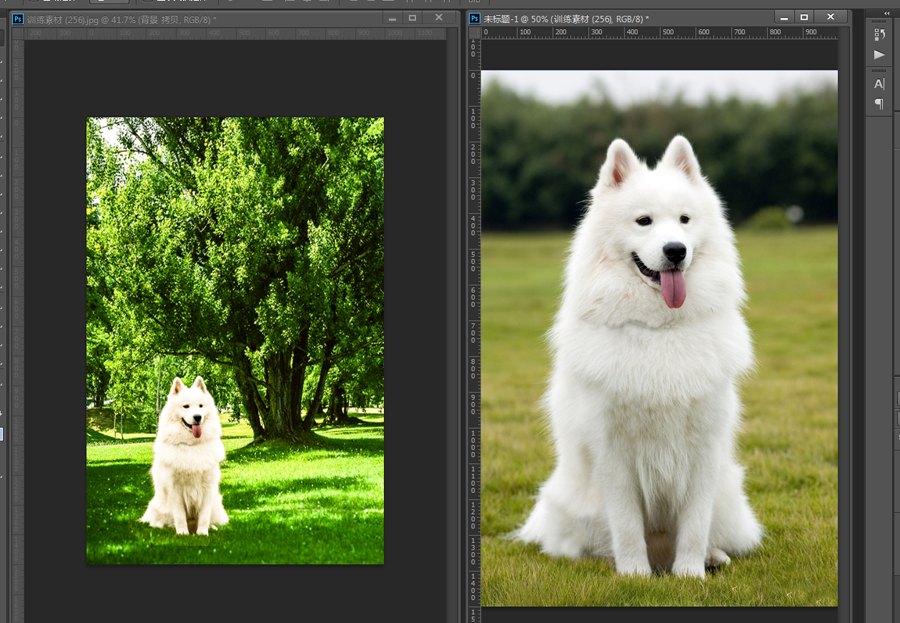
首先打開ps界面,把想要操作的圖片置入到ps界面里,如下圖:
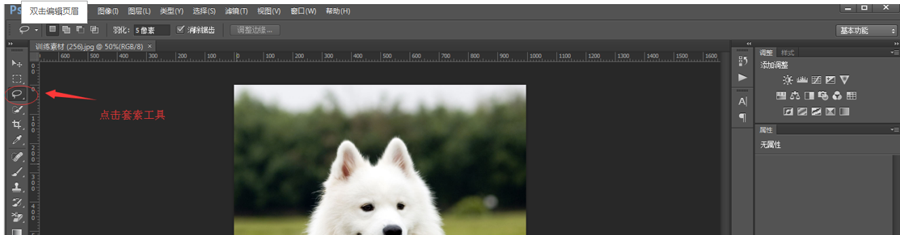
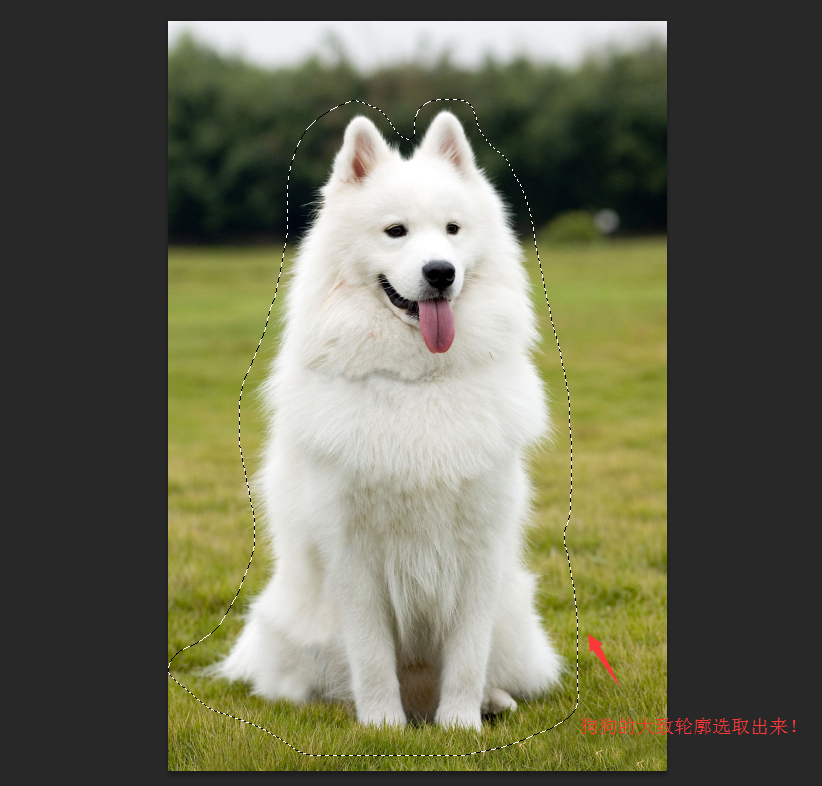
點擊使用套索工具后,再利用套索工具把狗狗的大致輪廓勾勒出來如圖:
在點擊功能欄里的調整邊緣:

彈出調整邊緣窗口:

選擇狗狗和視圖背景顏色對比最明顯的一個視圖模式:
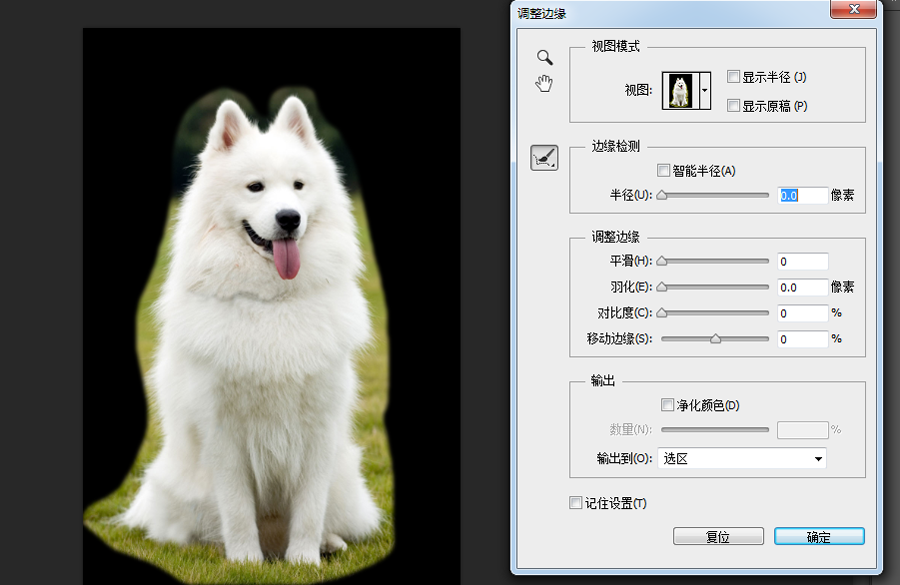
目的是利用調整邊緣的智能檢測,把狗狗和背景智能分離,選擇顏色相差最明顯的是因為便于操作,做出最好摳圖效果!
調整畫筆大小,硬度調大,大約在90至95左右都可以,然后沿著狗狗毛發邊緣是使毛發和背景智能分離,效果如下圖:
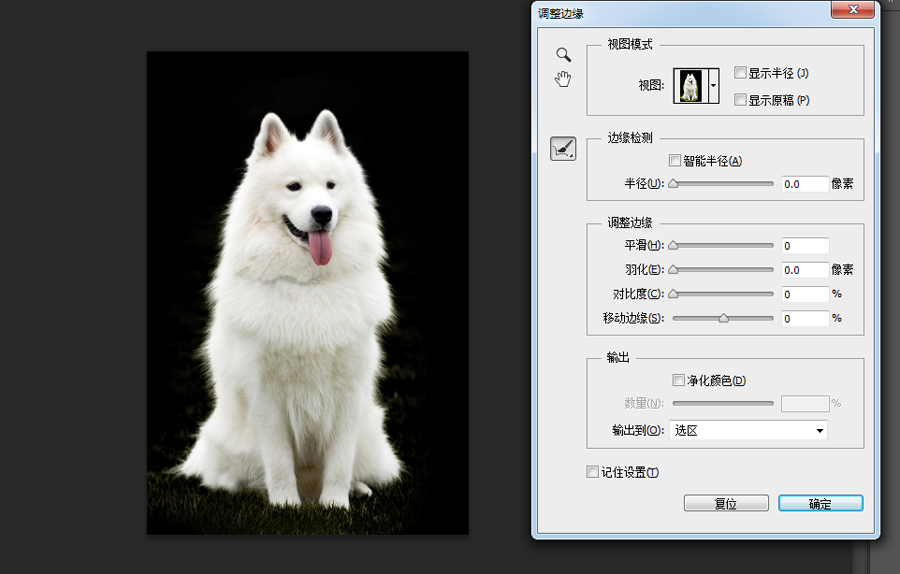
涂抹好之后,在返回調整邊緣小窗口里下方“輸出”里的“輸出到”點擊選區這個下拉按鈕:
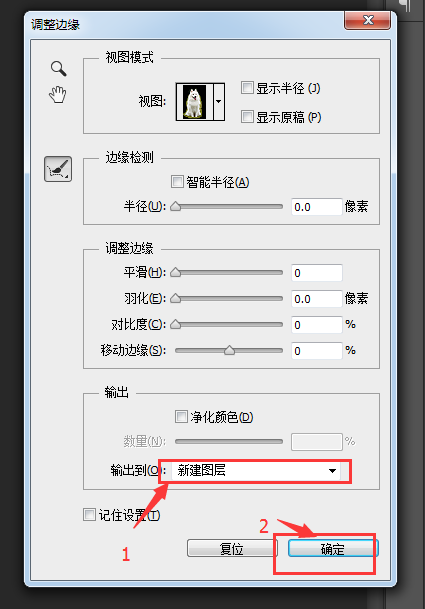
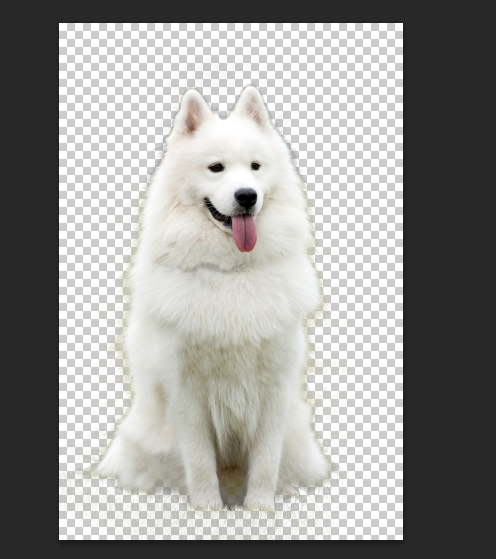
點擊確定之后,就可以看到狗狗
被完全扣取出來了!附上效果圖一張:
為了效果更佳明顯以及更佳沒觀一點可以把扣取的狗狗放在一張好看的背景里:
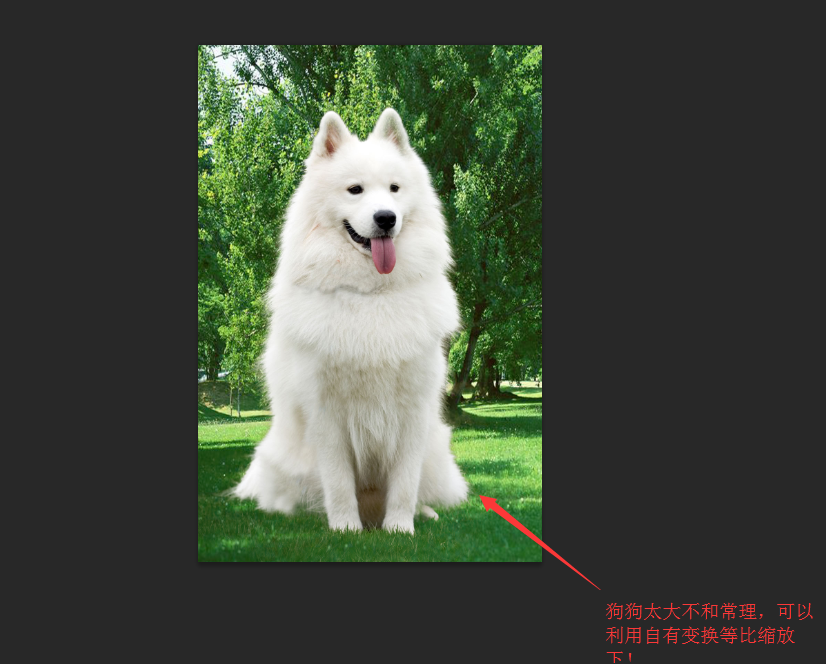
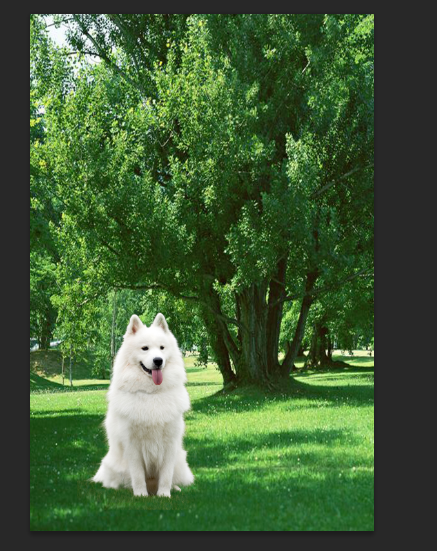
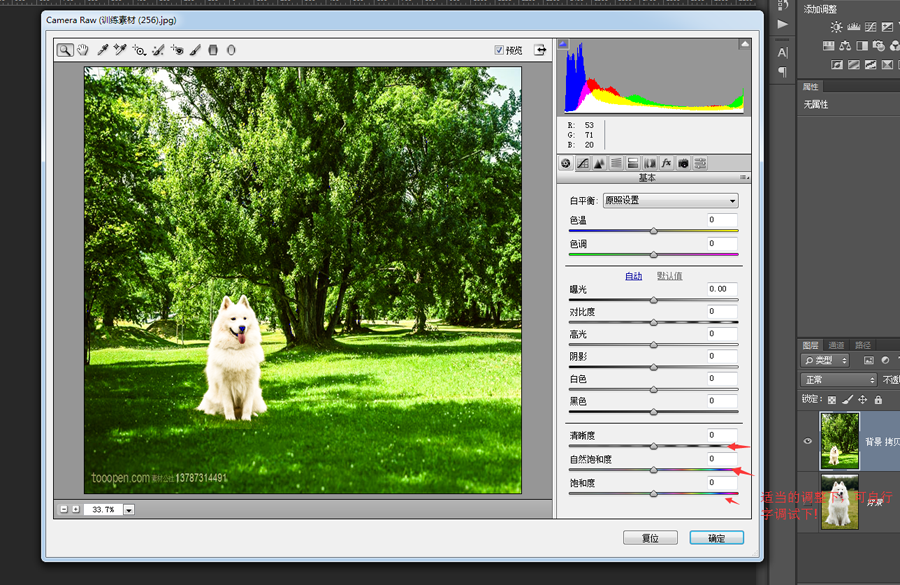
為了和新加的背景融合可以利用濾鏡里的Camera Raw濾鏡適當調整下:美化下這個效果圖:
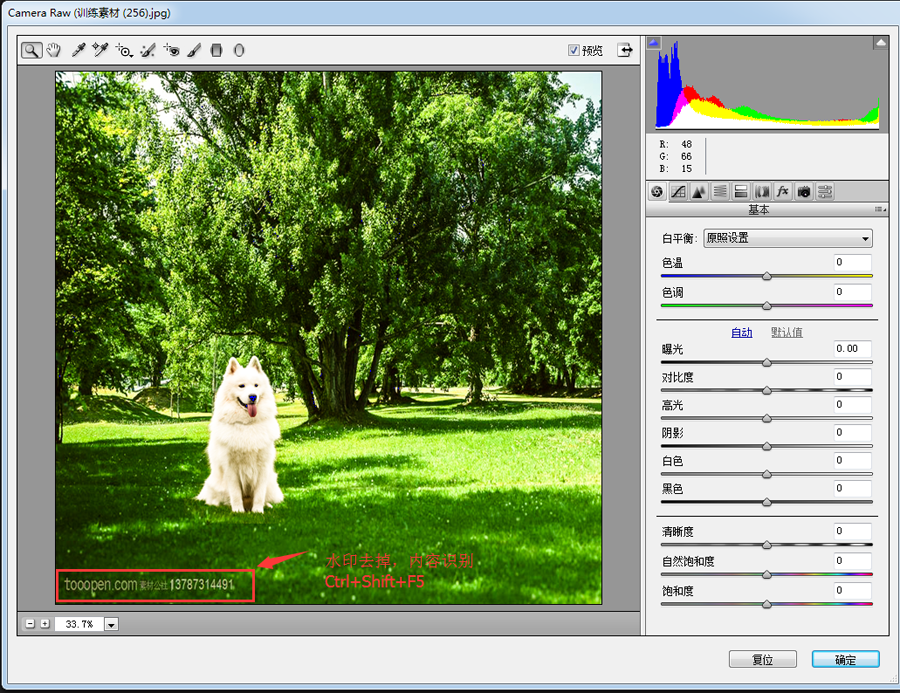
水印影響美觀,那就用內容識別輕松去除:
我們來個前后對比圖吧:
標簽:PS摳圖教程