步驟4
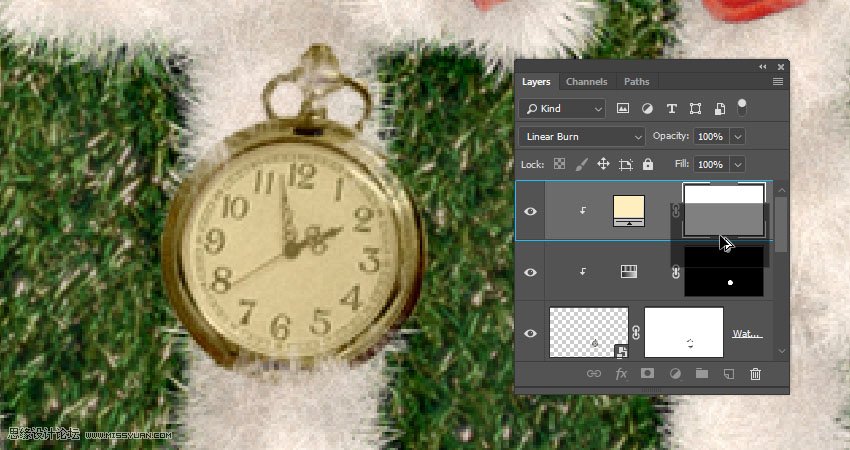
按住ALT鍵, 然后單擊將色相\ 飽和度圖層蒙版的縮略圖拖到 “純色” 圖層。這將復(fù)制圖層蒙版。
步驟5
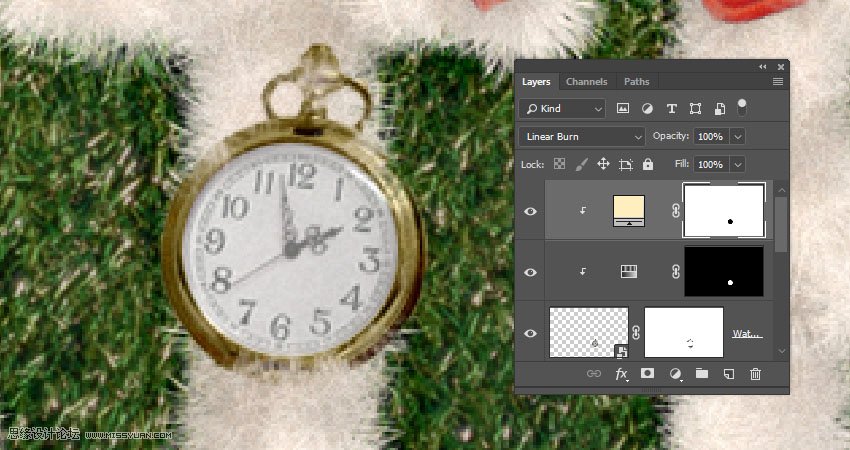
選擇復(fù)制的圖層蒙版后, 按ctrl-i 將其反轉(zhuǎn), 使其影響手表的外部。
12. 添加更多元素
步驟1
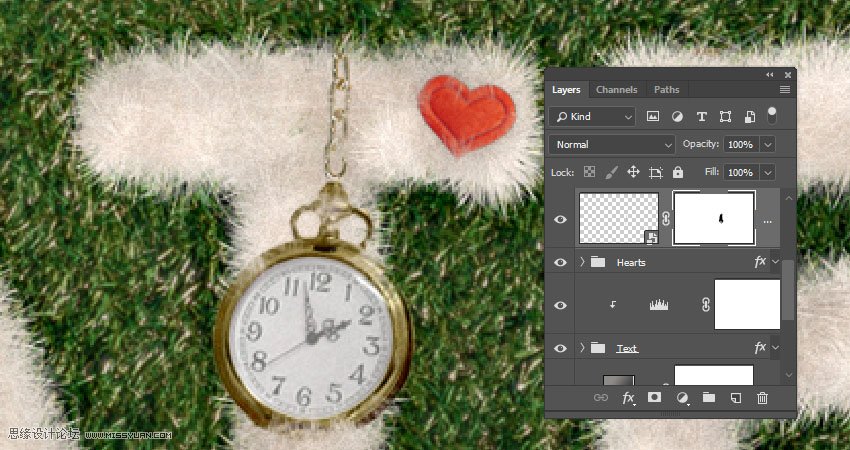
打開(kāi)金鏈圖像, 選擇金鏈, 然后將其復(fù)制并粘貼到原始文檔中。將金鏈的層轉(zhuǎn)換為智能對(duì)象, 并將金鏈放在手表的頂部, 并根據(jù)需要對(duì)其進(jìn)行變換。

步驟2
將圖層蒙版添加到 “金鏈” 圖層, 并擦除多余的部件, 使其與文本很好地混合。
步驟3
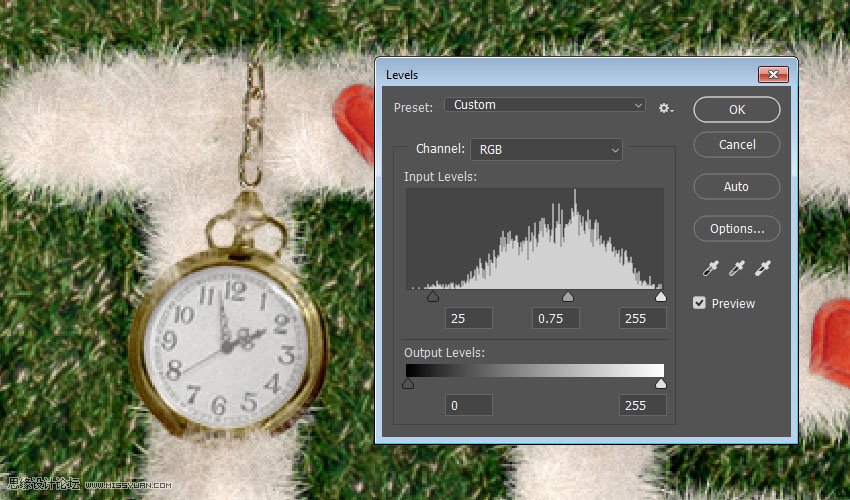
轉(zhuǎn)到 “圖像” > “調(diào)整” > “色階”, 并將 “陰影” 值更改為 25, 將 “伽瑪” 更改為0.75。
13. 添加陰影
步驟1
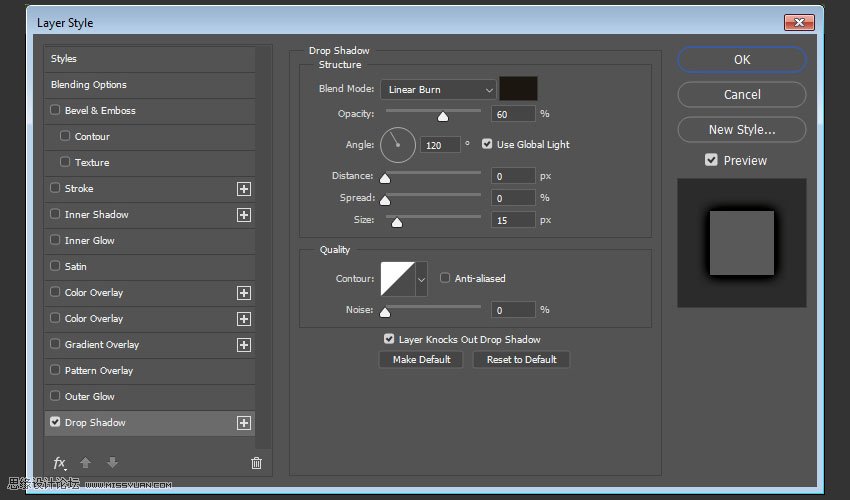
雙擊 “金鏈” 圖層, 使用以下設(shè)置應(yīng)用到 “投影” 效果:
混合模式: 線性加深
顏色: #1b1610
不透明度: 60%
距離: 0
大小:15
步驟2
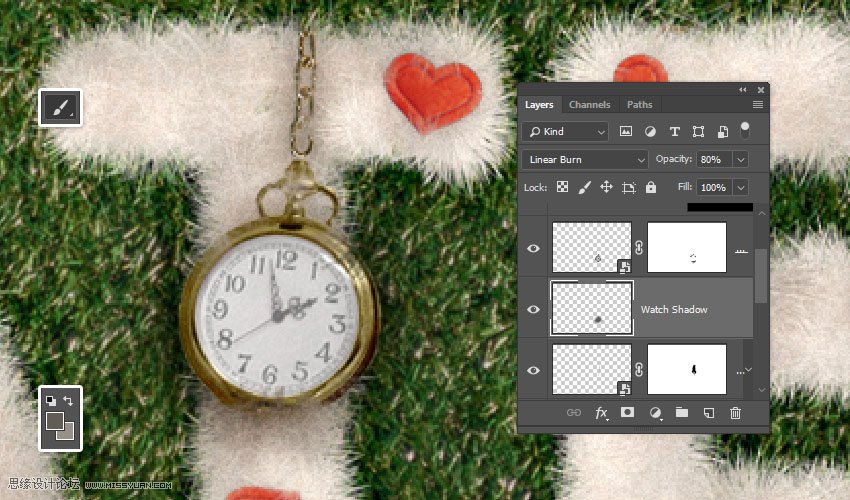
在鐘表圖層下方創(chuàng)建一個(gè)新圖層, 并將其命名為 “鐘表陰影”, 并將其 “混合模式” 更改為 “線性加深”, 將其 “不透明度” 更改為80%。選擇畫(huà)筆工具, 將 “前景顏色” 設(shè)置為 #615c56, 然后使用軟圓畫(huà)筆為手表繪制陰影。如果陰影太強(qiáng)烈, 您可以更改 “不透明度” 值, 也可以擦除不喜歡的任何部分。
步驟3
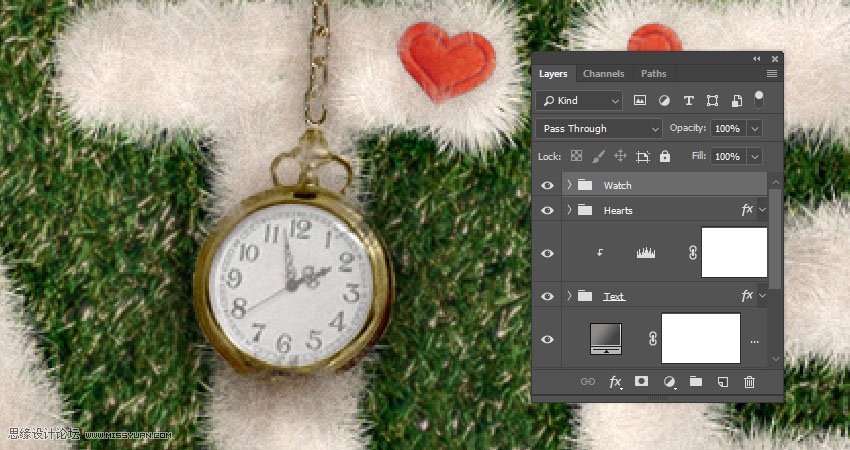
將所有手表和金鏈層放入一個(gè)組中, 并將其命名為 “鐘表”。
14. 進(jìn)行全局調(diào)整
步驟1
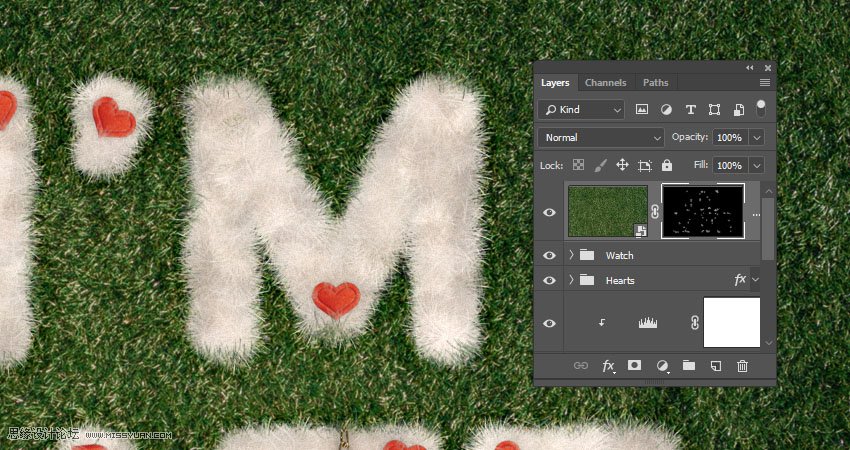
復(fù)制草圖層, 并將副本放在所有圖層的頂部。按住Alt鍵, 然后單擊 “添加圖層蒙版” 圖標(biāo)以添加倒置的圖層蒙版。使用沒(méi)有顏色動(dòng)態(tài)選項(xiàng)的畫(huà)筆01在字母周?chē)?huà)的一點(diǎn)草。這將有助于將文本與背景更融合一些。
步驟2
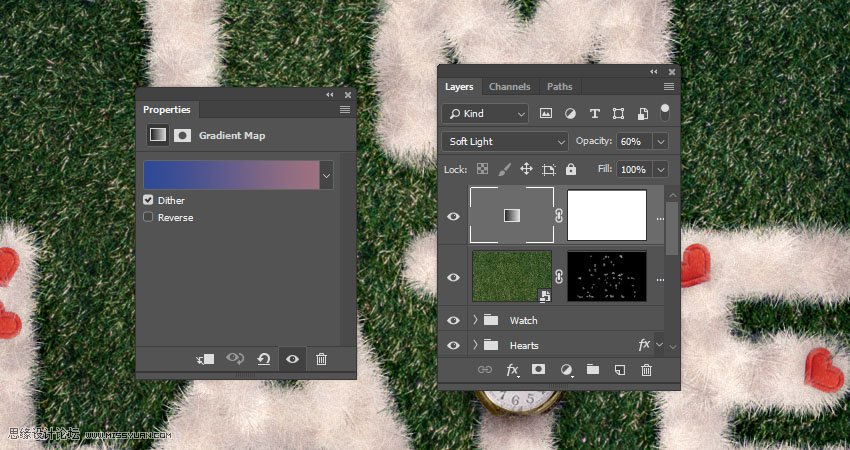
在所有圖層的頂部添加漸變映射調(diào)整圖層, 使用左側(cè) #2f4996 的 “顏色” 充, 右側(cè) #9e727f的顏色創(chuàng)建漸變填, 然后選中 “仿色” 。將漸映射圖層的混合模式更改為 “柔光”, 并將其不透明度更改為60%。
步驟3
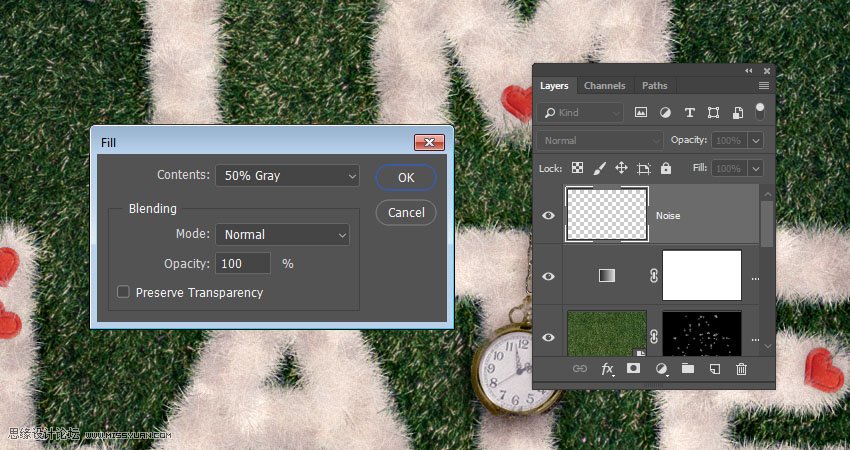
創(chuàng)建另一個(gè)新圖層, 將其命名為 “雜色”, 然后轉(zhuǎn)到 “編輯” > “填充”。將 “內(nèi)容” 更改為50% 灰色, 然后單擊 “確定”。
步驟4
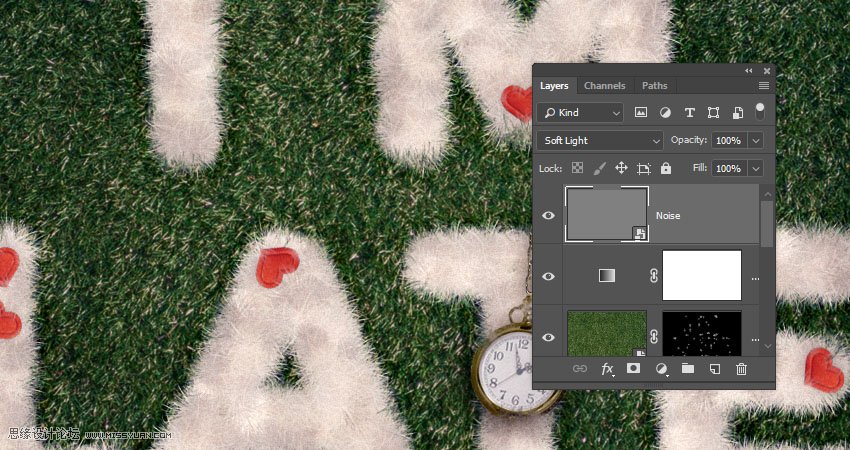
將雜色層轉(zhuǎn)換為智能對(duì)象, 并將其混合模式更改為 “柔光”。
步驟5
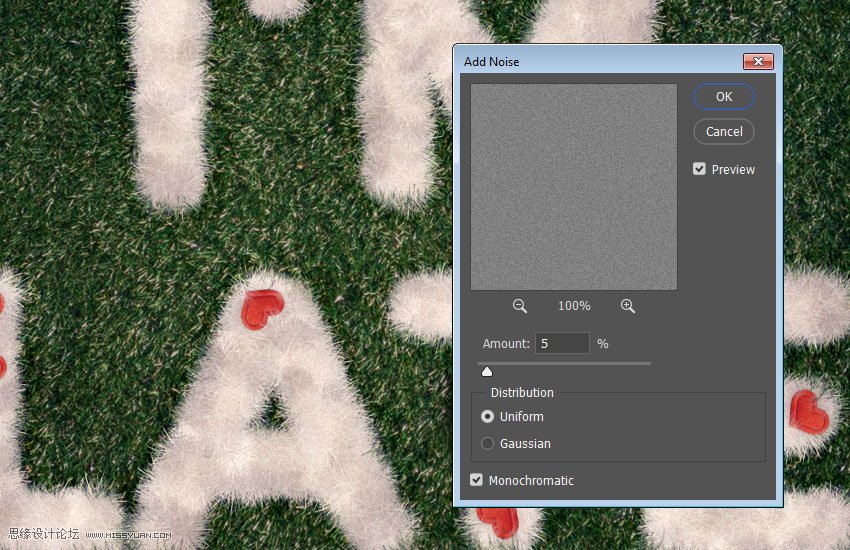
轉(zhuǎn)到 “濾鏡” > “雜色” > “添加雜色”, 將 “數(shù)量” 更改為 5, 將 “分布” 更改為 “平均”, 然后選中單色。
恭喜,你完成了這個(gè)練習(xí),當(dāng)然最后你也可以使用Camera Raw來(lái)進(jìn)行潤(rùn)色!