小時候蠟筆和水彩筆陪我們創作出了一副副作品,想想就是它們見證了我們做設計的開始,今天我們使用PS來制作一個水彩風格的藝術字,推薦給朋友學習,希望大家可以喜歡。
先看看效果圖:

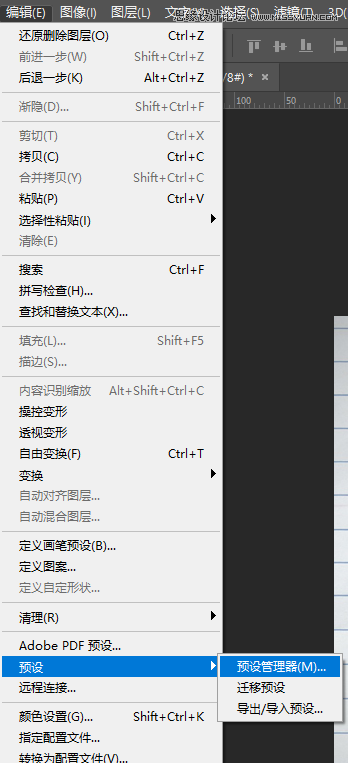
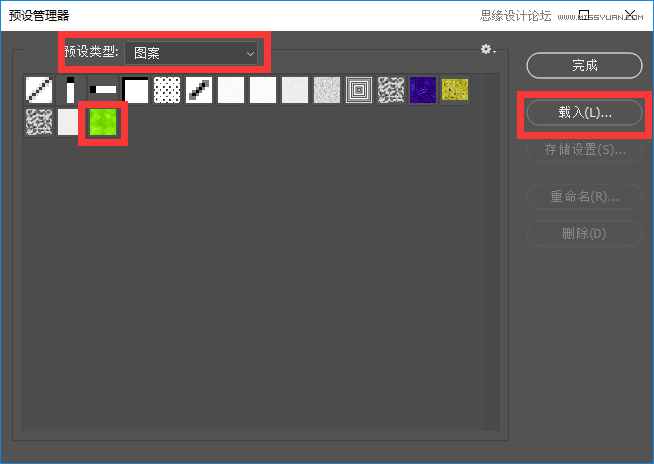
首先我們來做一下準備工作,將素材圖案添加到預設
接著我們需要一張紙,這里導入一張紙的背景圖

使用比較粗的字體創建一段你想要的文字

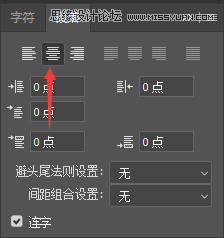
需要注意的是這里要設置為居中對齊
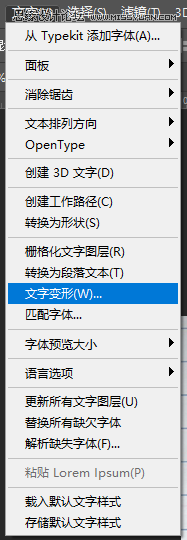
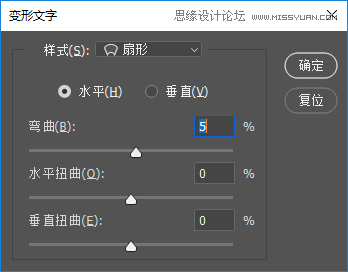
我們選中文字圖層,點擊文字-文字變形
然后做如圖設置
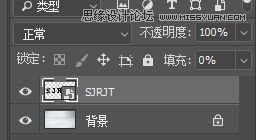
右鍵圖層-轉換為智能對象
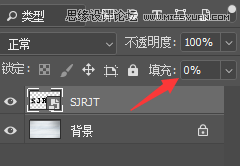
將文字圖層的填充設置為0%
接著按Ctrl+J
Ctrl+J
Ctrl+J
直到你的圖層面板變成如圖狀態
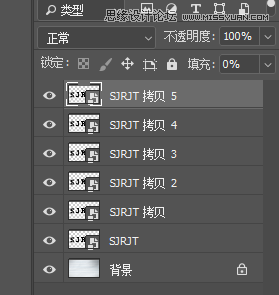
此時你的畫布上什么都沒有,不要急下面就是重頭戲,接下來全是圖層樣式和濾鏡的設置,首先我們隱藏其他圖層,只留下要編輯的圖層。
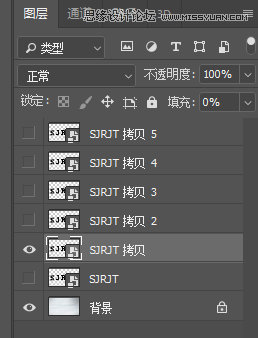
雙擊這個圖層,為它添加如下樣式
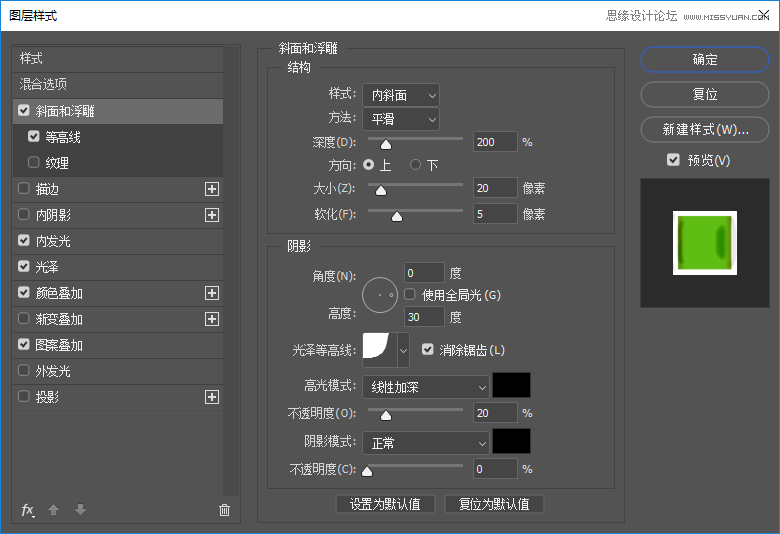
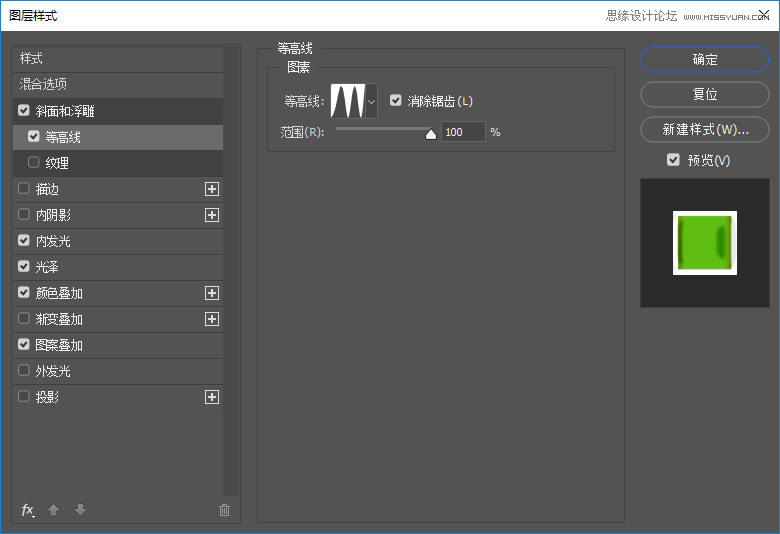
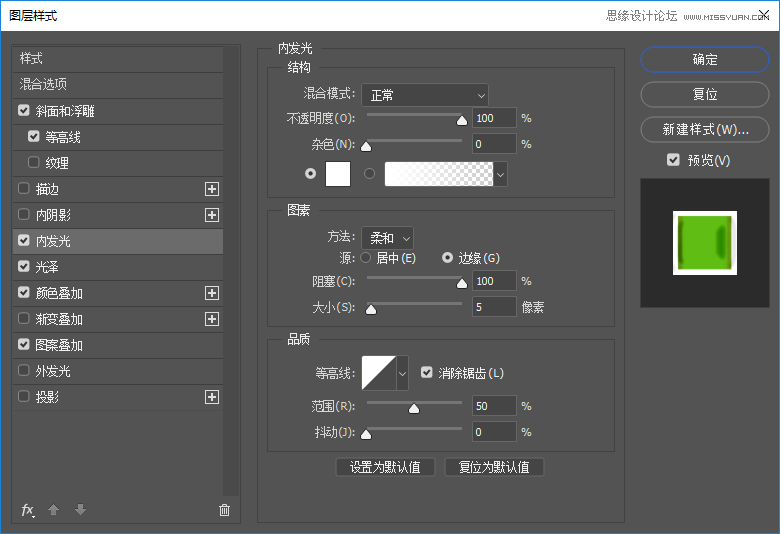
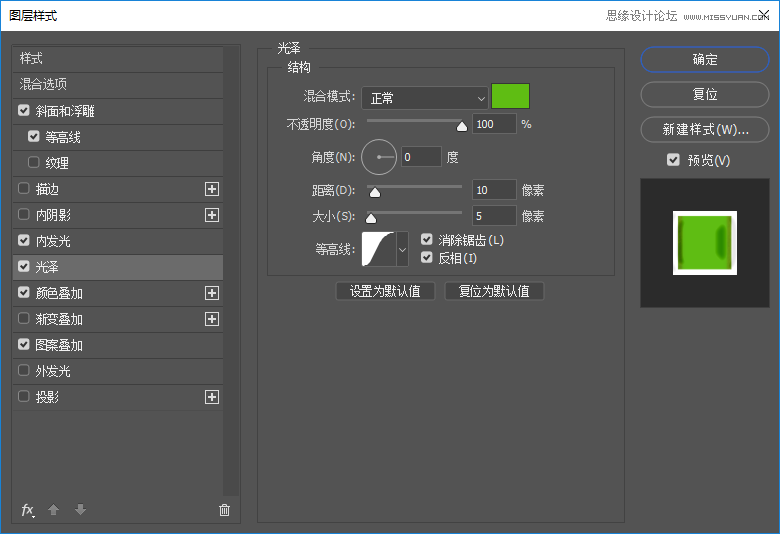
這里的顏色是5fbd13
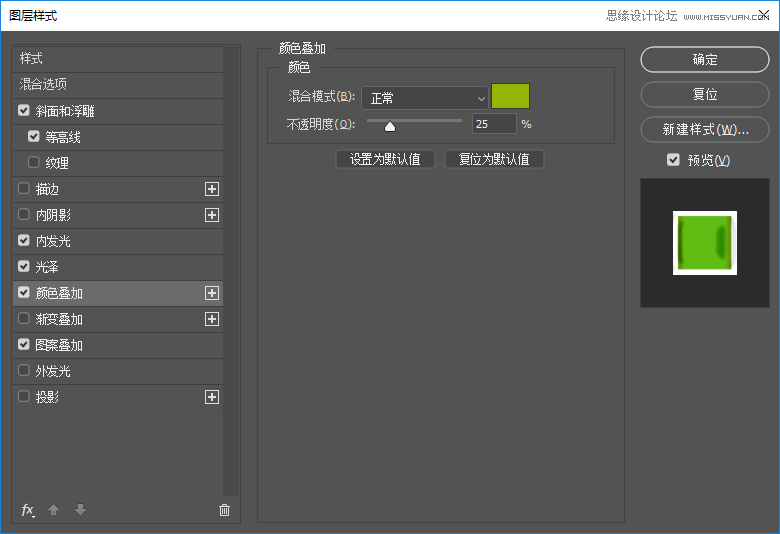
這里的顏色是92b506
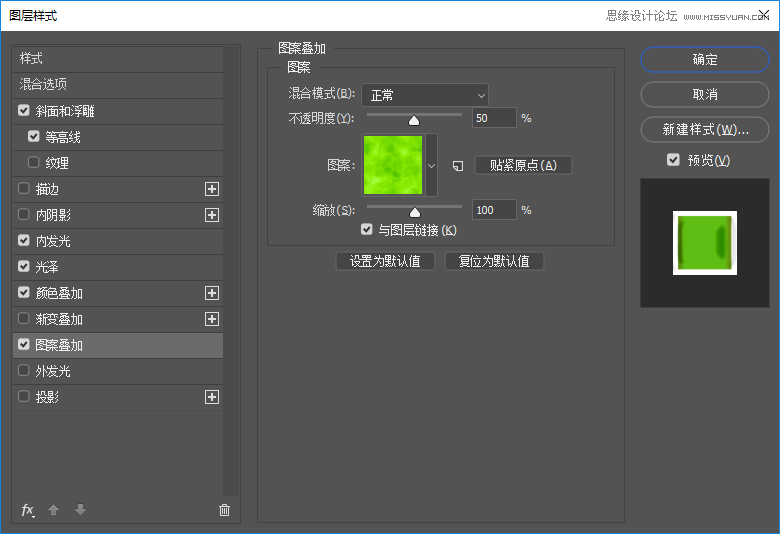
這里疊加的圖案自然就是最開始導入的點擊確定

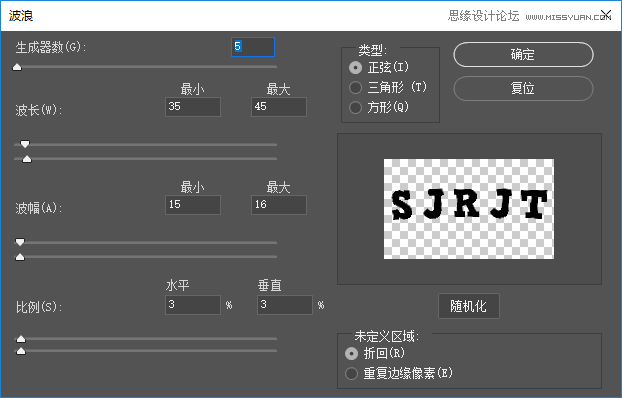
再為這個圖層添加一個濾鏡-扭曲-波浪

標簽:藝術字