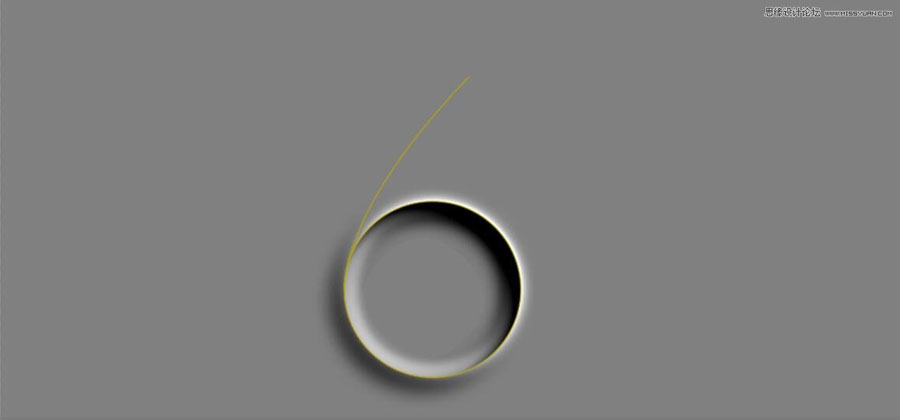
一個(gè)簡(jiǎn)單效果好的數(shù)字效果教程,主要使用PS的圖層樣式來(lái)完成,希望朋友可以喜歡。
先看效果:

這種效果可以用于周年慶,新品發(fā)布倒計(jì)時(shí)等各種以數(shù)字為主視覺(jué)的海報(bào)設(shè)計(jì),用法要自己開(kāi)動(dòng)腦筋去嘗試。
1.新建文檔,填充50%灰。寬度1920,高度883。(寬高度都是隨意的)
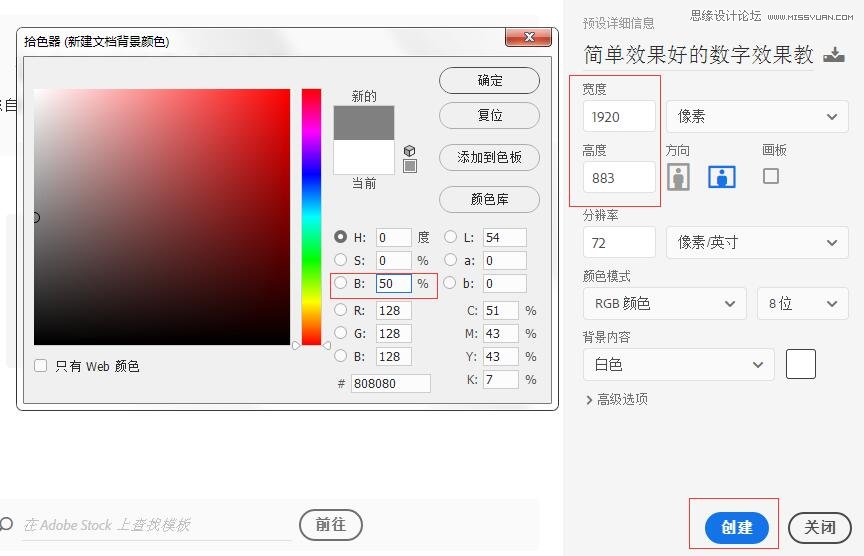
這次用的PS cc2017版本
2.畫(huà)路徑。
2-1.快捷鍵“U”,橢圓工具,畫(huà)6字的圓圈部分。
或者工具欄找到:
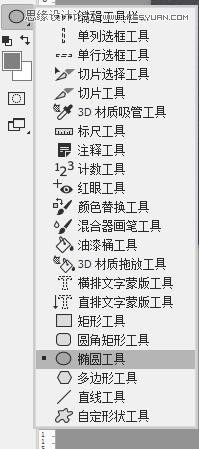
頂部工具屬性欄設(shè)置吧默認(rèn)形狀設(shè)置為路徑

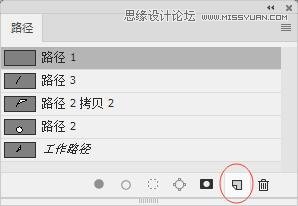
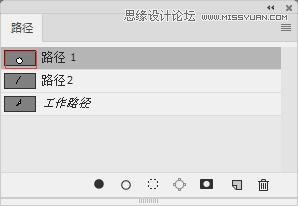
窗口-路徑,調(diào)出路徑面板
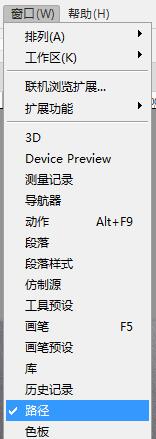
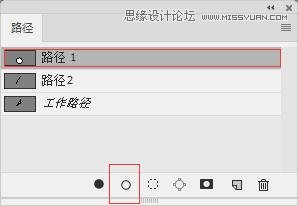
新建路徑圖層1
按著CTRL鍵拖動(dòng)鼠標(biāo),在畫(huà)布上畫(huà)出個(gè)圓形
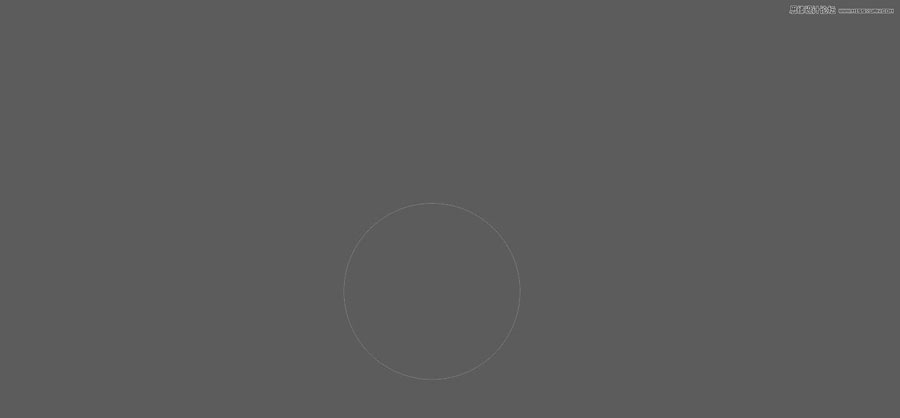
2-2
再新建路徑圖層2
“P”切換到鋼筆工具
畫(huà)出6字的頭部,這里要點(diǎn)耐心多嘗試,才能畫(huà)的好看666
鍵盤(pán)左上角"ESC"鍵,退出鋼筆工具編輯模式
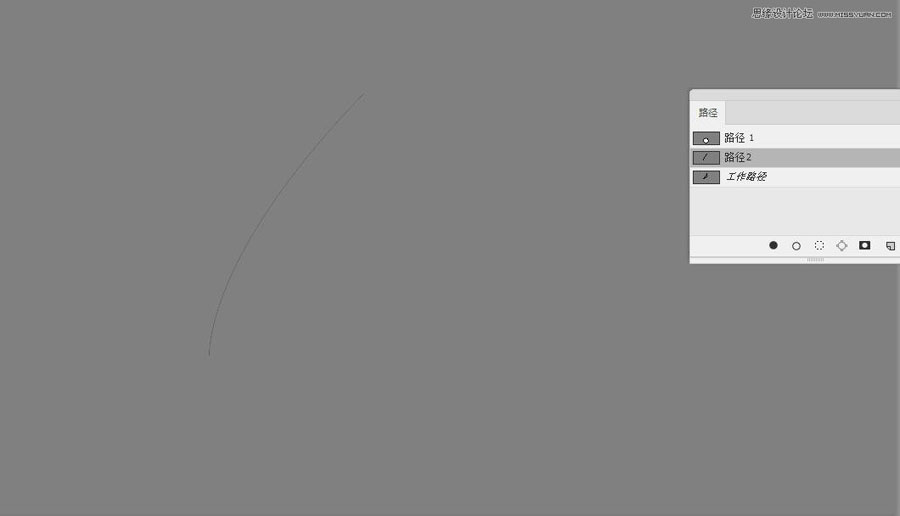
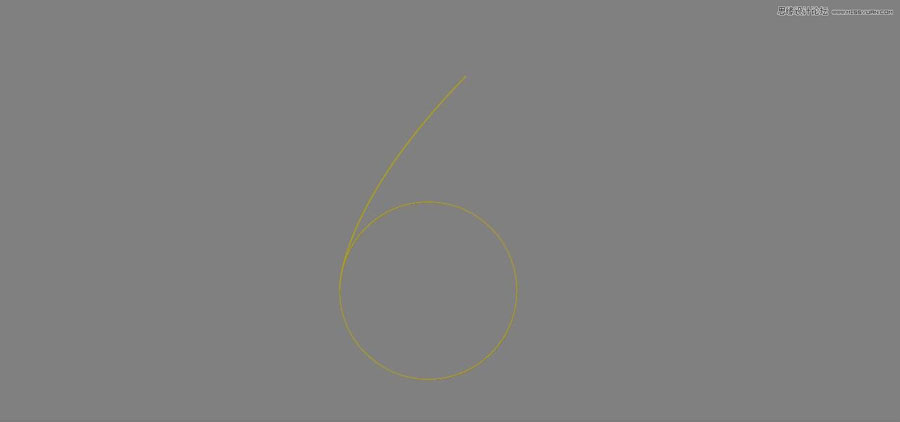
然后得到這樣的兩個(gè)路徑
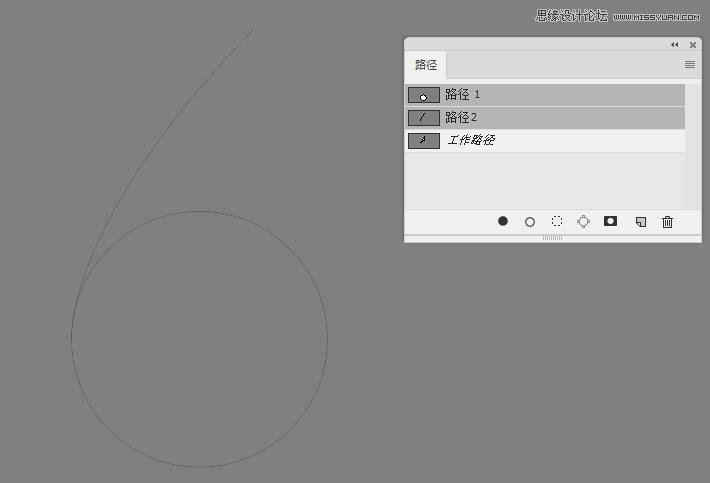
3.做6字圓圈部分光影
新建圖層1,
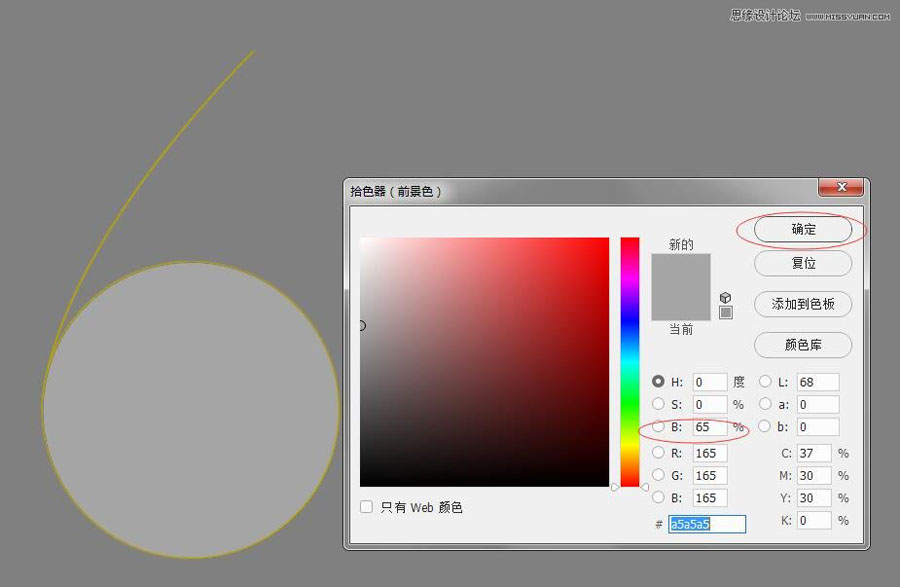
設(shè)置前景色
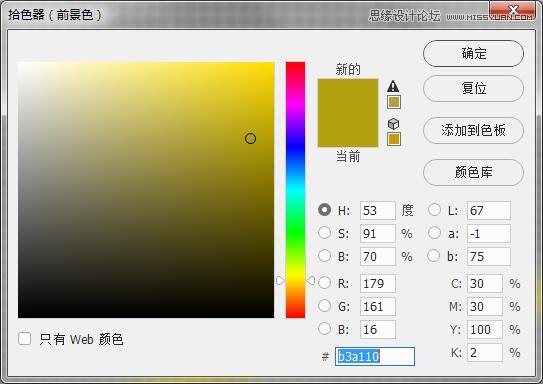
“B”切換到畫(huà)筆
設(shè)置畫(huà)筆大小4像素,硬度100%
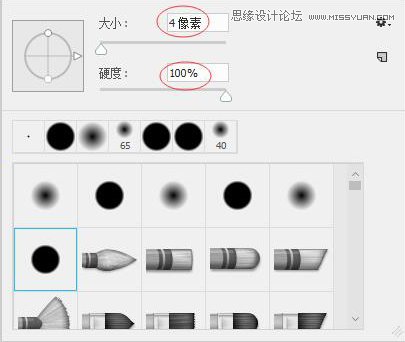
用畫(huà)筆描邊路徑,分別描邊路徑1和2
然后得到效果,
4.新建圖層2
按CTRL鍵,在紅色框內(nèi)單擊,載入路徑1的選區(qū)
設(shè)置前景色,
ALT+BACKSPACE,填充顏色
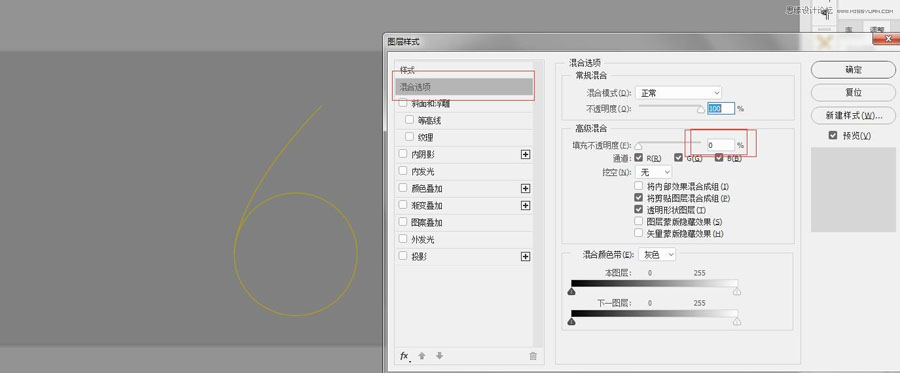
設(shè)置圖層樣式:
混合選項(xiàng):
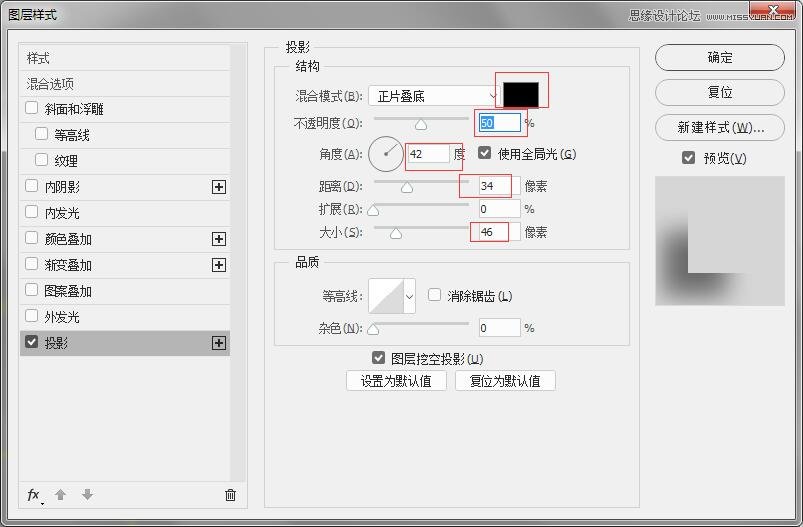
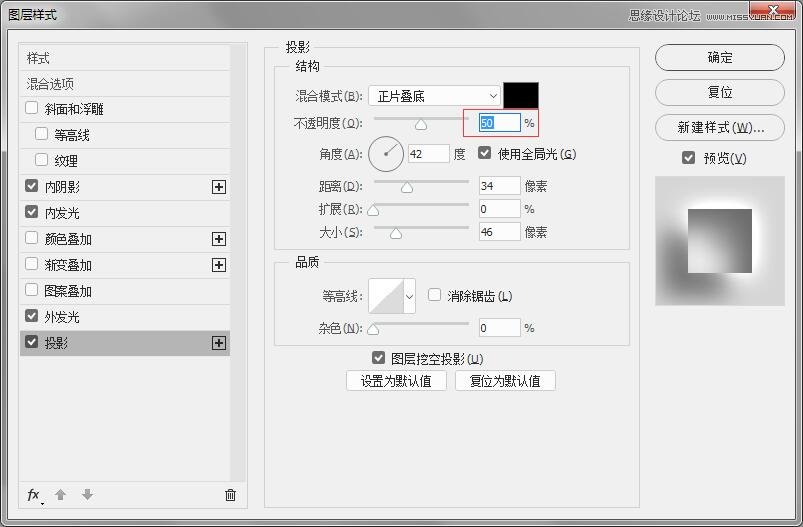
投影
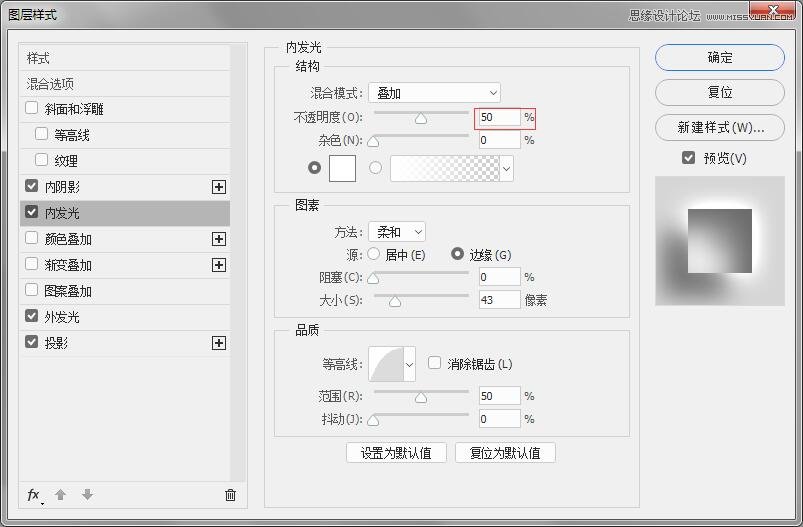
內(nèi)發(fā)光
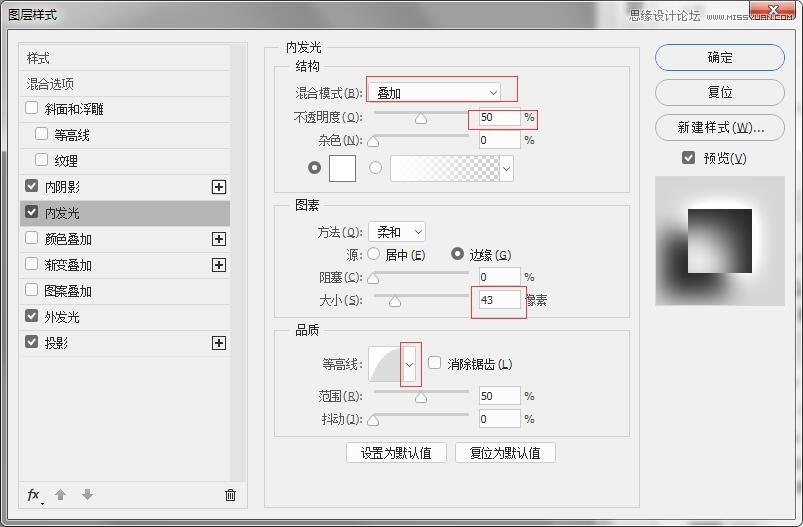
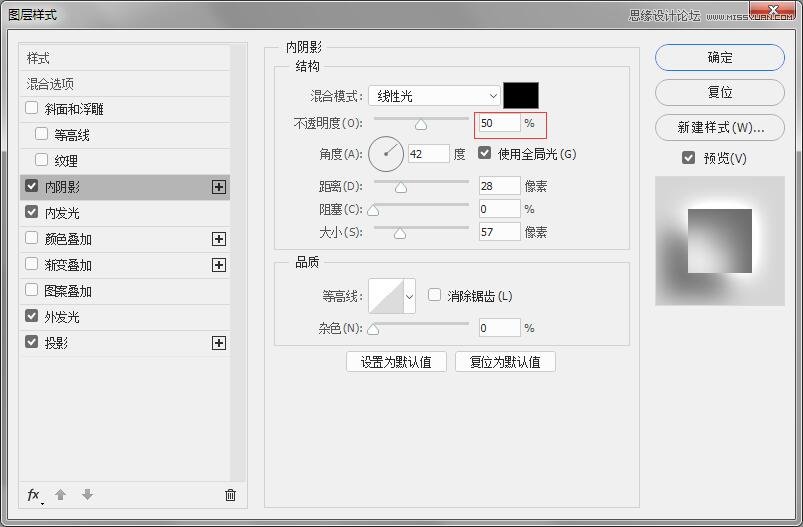
內(nèi)陰影
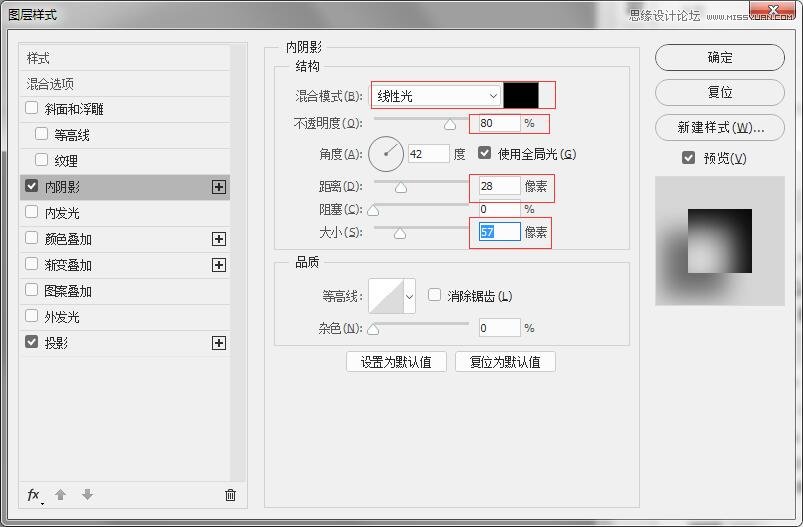
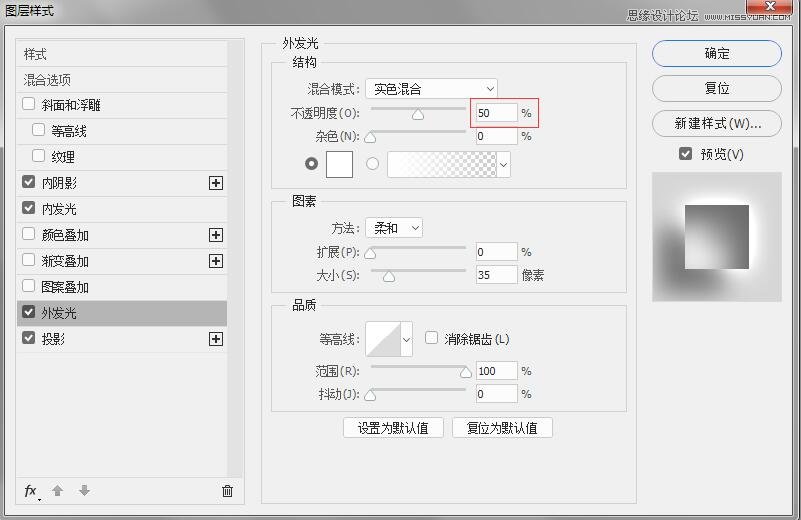
外發(fā)光
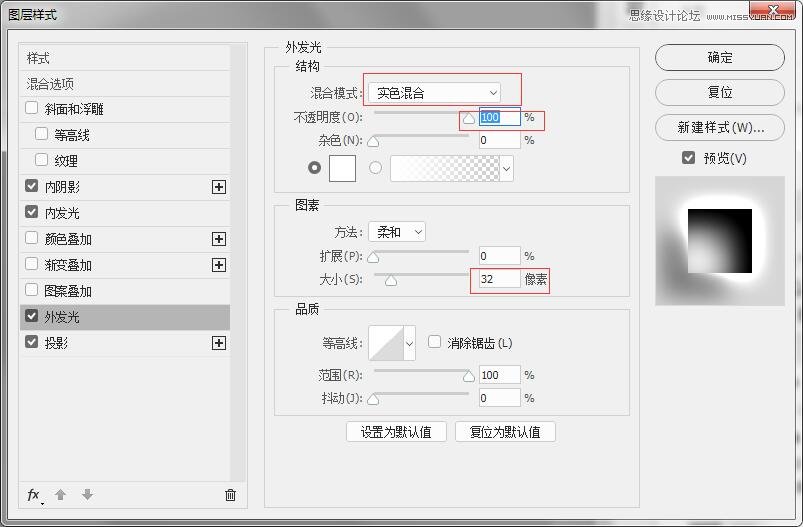
得到效果:
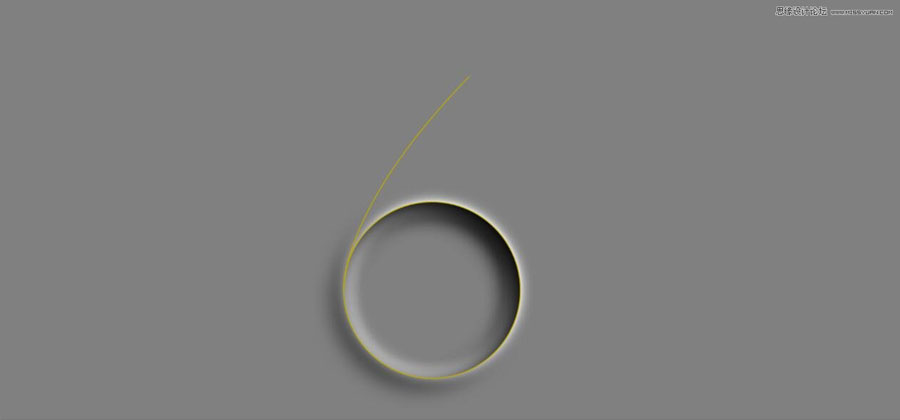
加強(qiáng)效果:
CTRL+J,復(fù)制圖層2,
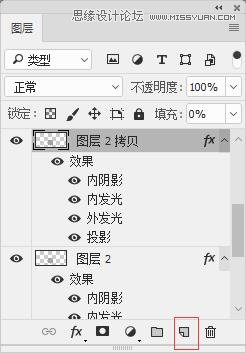
把內(nèi)陰影,內(nèi)發(fā)光,外發(fā)光,投影樣式的不透明度設(shè)置到50%
得到結(jié)果: