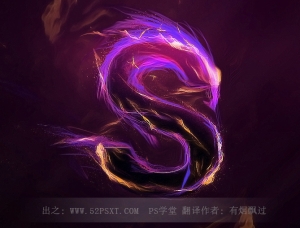
步驟6
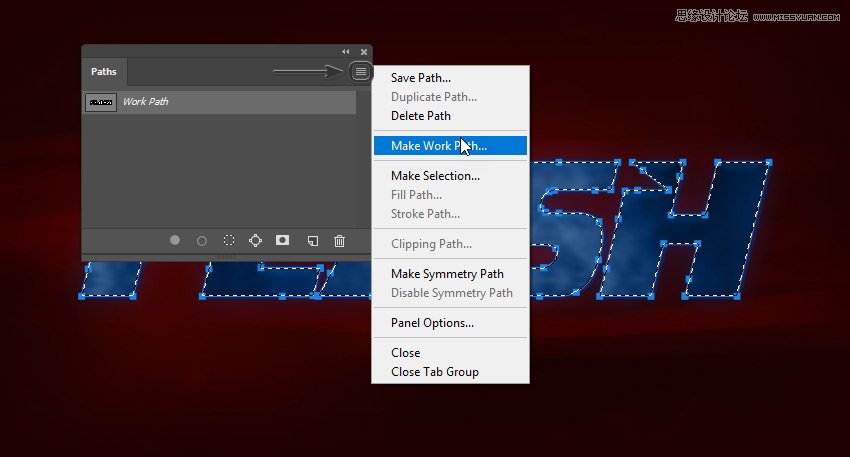
按住 "ctrl" 并單擊文本圖層的縮略圖, 在其周圍創(chuàng)建一個選區(qū)。然后轉(zhuǎn)到 "窗口" > "路徑" 以打開 "路徑" 面板。之后, 單擊 "路徑" 面板右上角的小圖標, 然后以1.0 px 的容差 "創(chuàng)建工作路徑"。
步驟7
現(xiàn)在我們要使用之前安裝的畫筆。然后你可以通過改變畫筆大小,方向啊啥的來進行使用!(作者說了一大堆我覺得沒啥用所以)
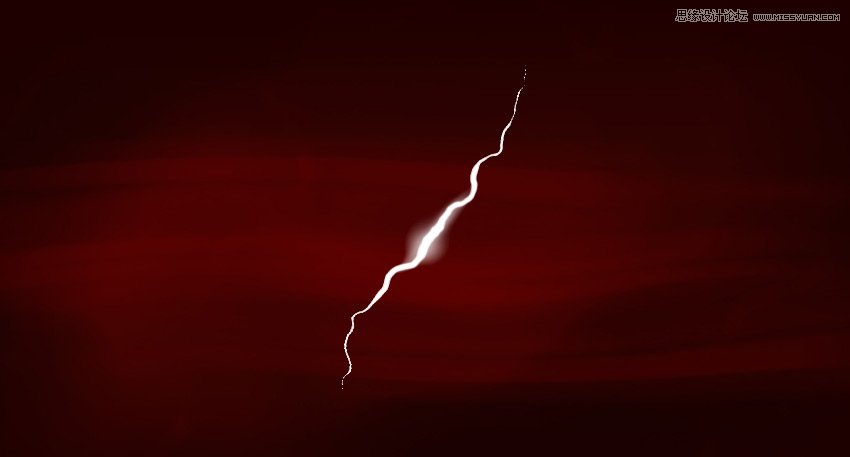
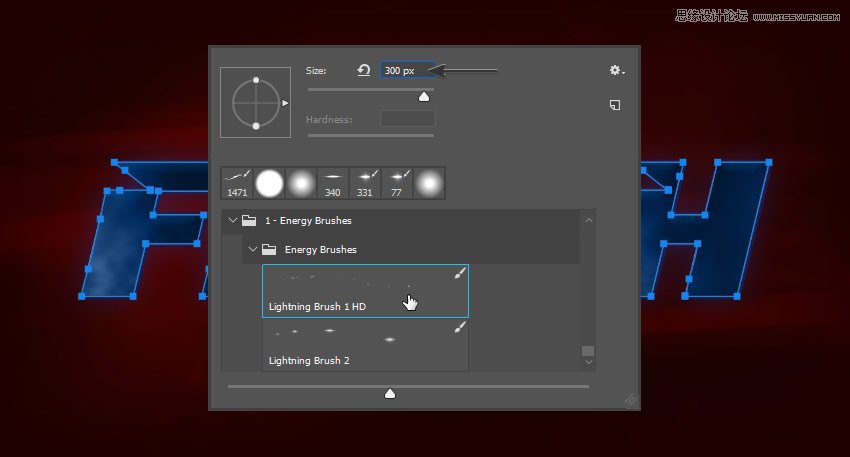
現(xiàn)在選擇畫筆工具 (b), 右鍵單擊圖像上的任意位置以打開畫筆選項。然后選擇閃電高清畫筆刷1, 并將其大小更改為300像素。
步驟8
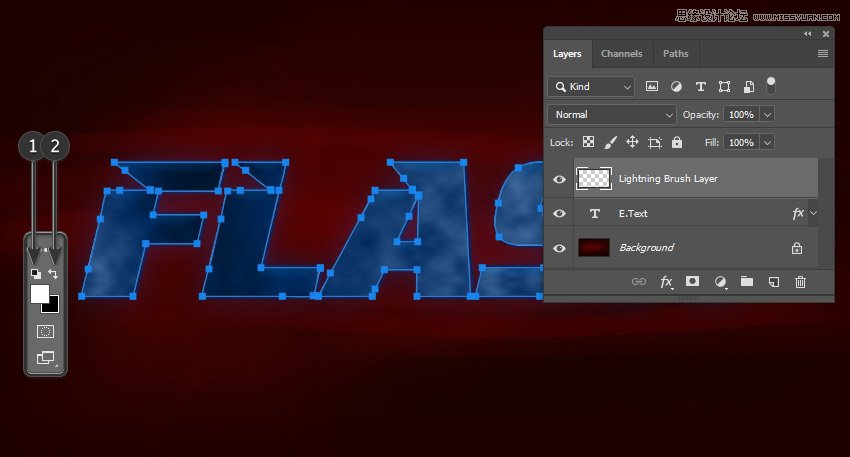
按ctrl- shift-n 創(chuàng)建一個新圖層。將其命名為 "閃電畫筆圖層", 然后單擊 "確定"。之后, 按 d 重置前景和背景色, 然后按 x 切換它們。
步驟9
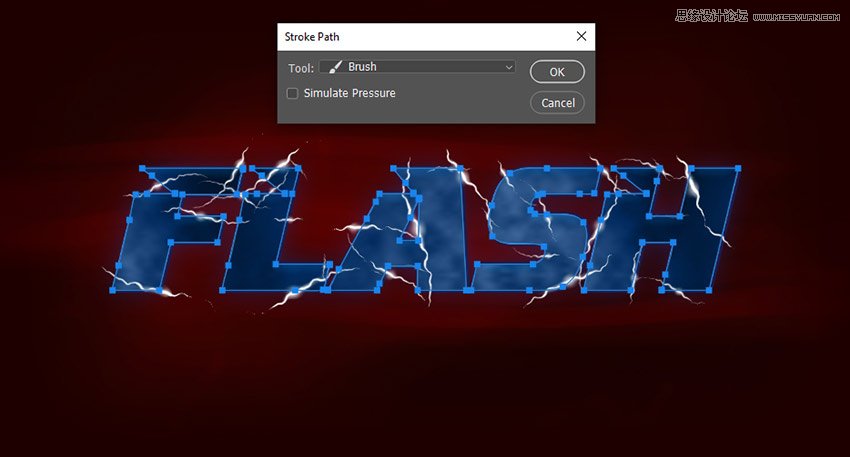
再次轉(zhuǎn)到 "路徑" 面板, 然后右鍵單擊 "工作路徑"。選擇 "描邊路徑", 然后在 "工具" 選項上選擇 "畫筆"。然后取消選中 "模擬壓力", 然后單擊 "確定"。
步驟10
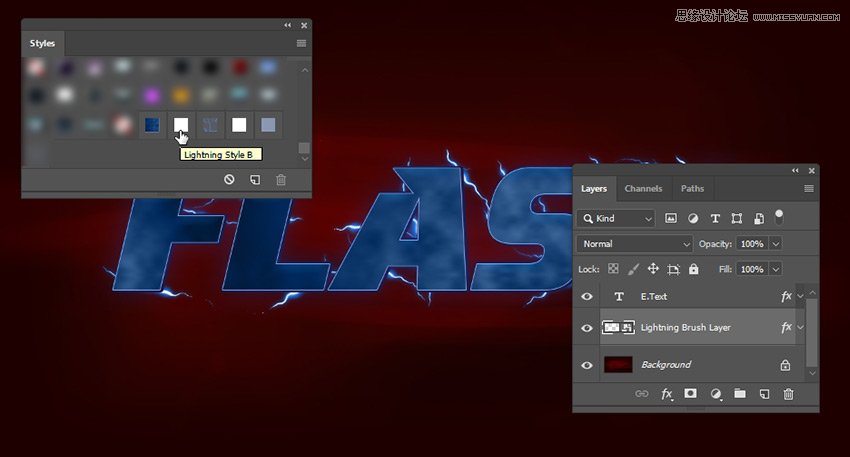
將閃電圖層移動到文本的下面。然后, 右鍵單擊 "閃電畫筆層", 然后選擇 "轉(zhuǎn)換為智能對象"。然后將閃電風格 b 應用到它。
標簽:文字特效