28、蓋子頂部加上高光,其它部分也同樣加上一些高光,效果如下圖。到這里蓋子部分制作完成。
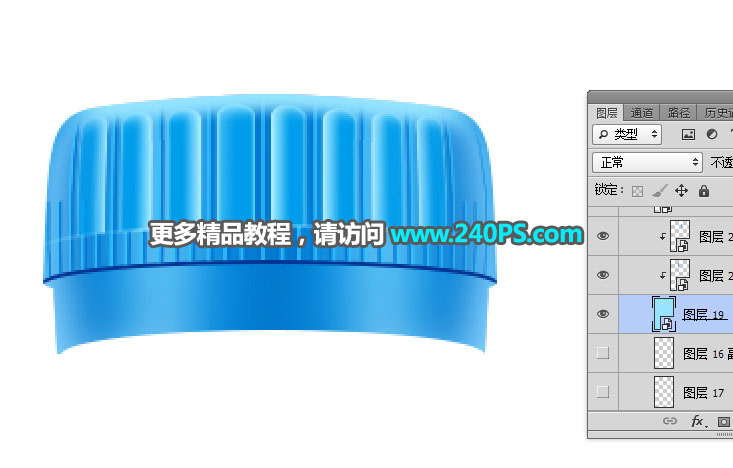
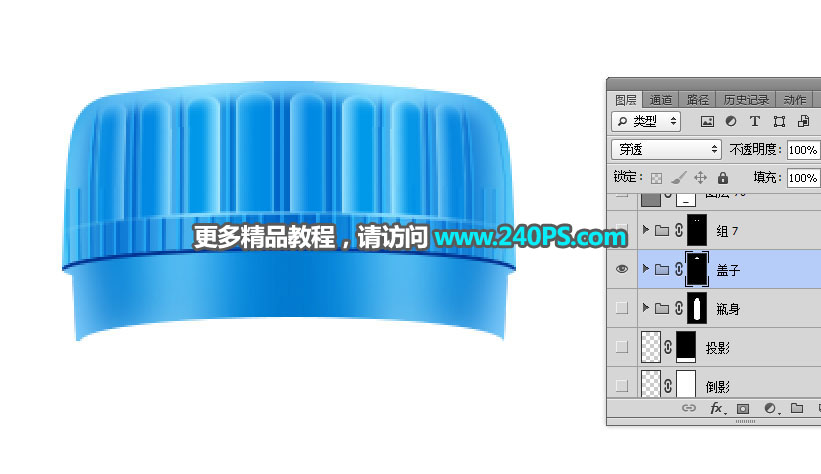
29、其它部分直接方法一樣,如下圖。
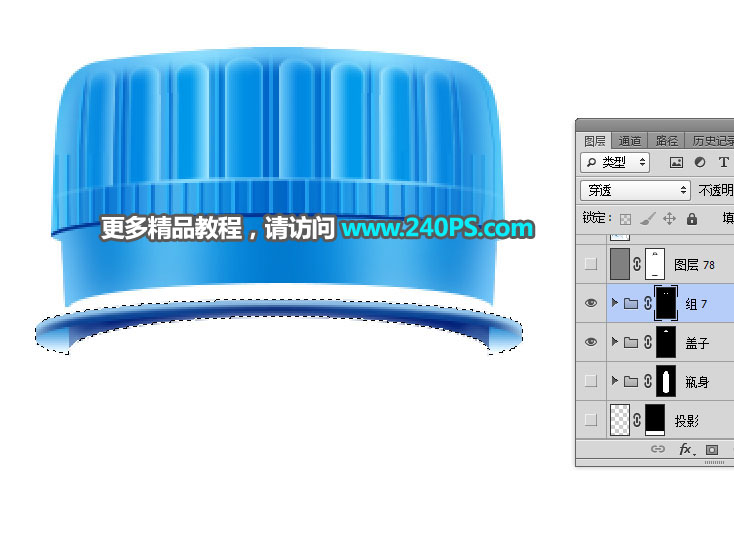
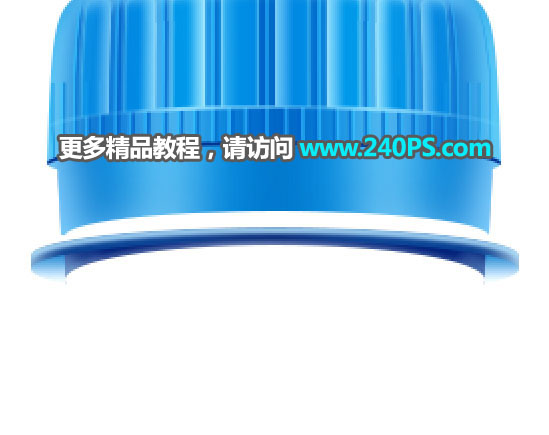
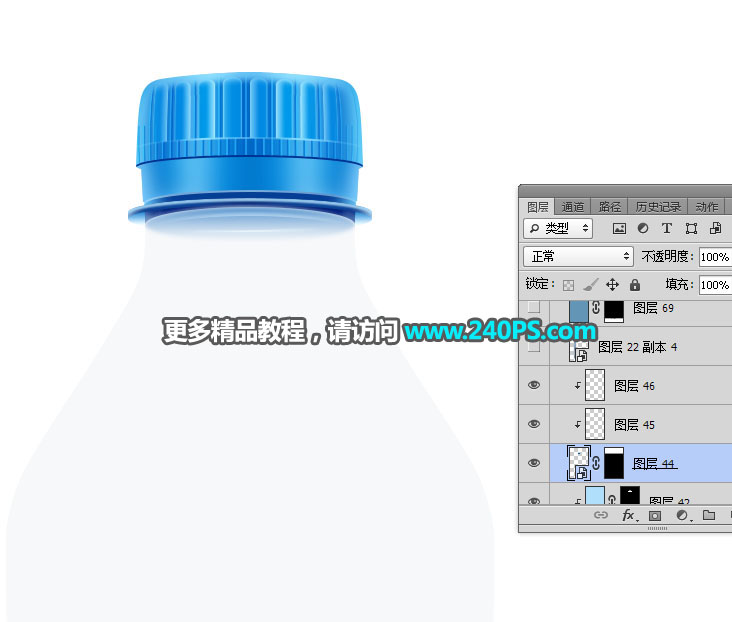
30、載入瓶身部分的選區,在背景圖層上面新建一個組,添加圖層蒙版。

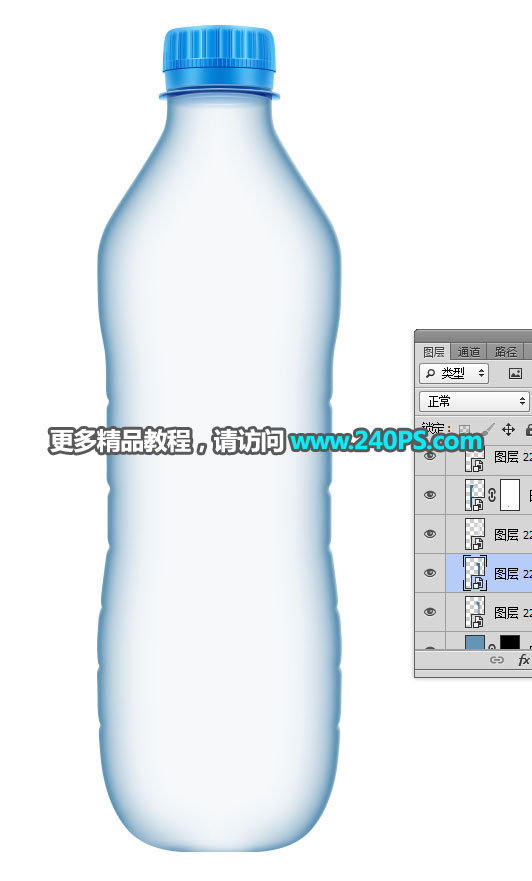
31、在組里新建一個圖層,填充淡藍色,再把不透明度設置為20%,如下圖。
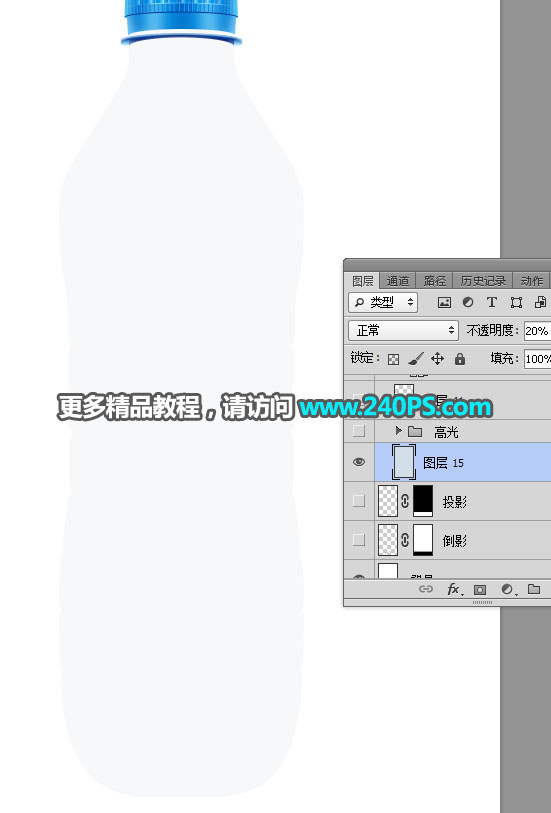
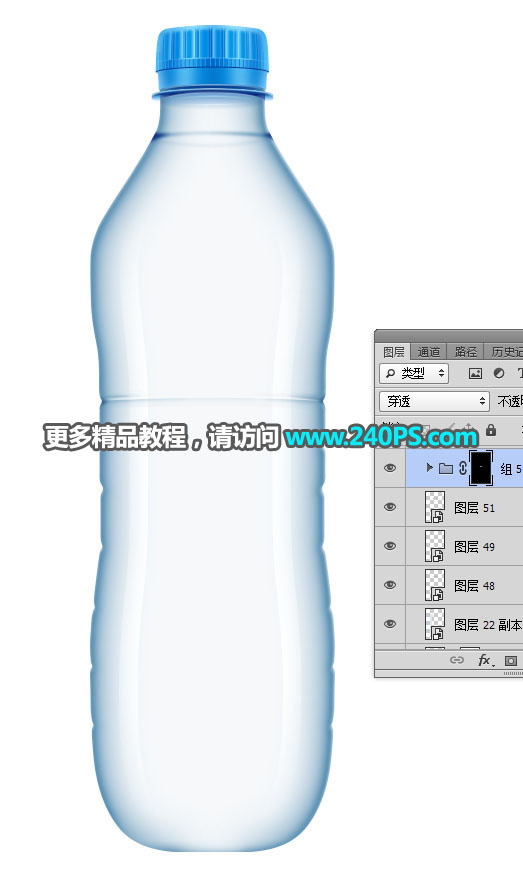
32、同樣的方法渲染高光和暗部,過程如下圖。
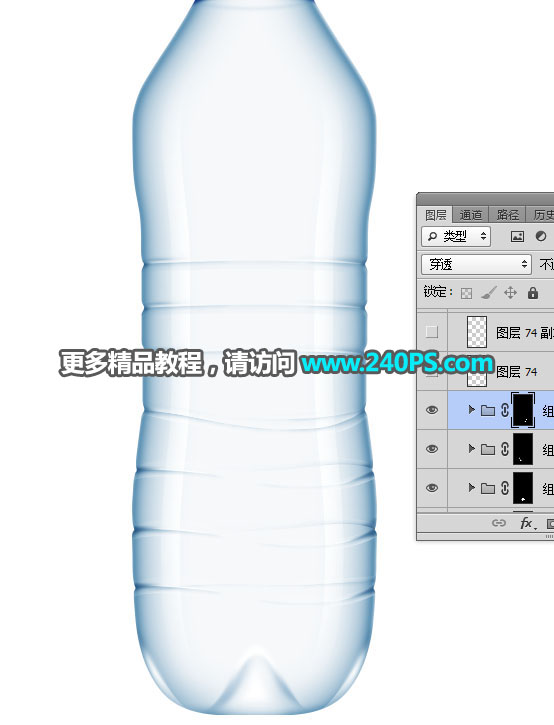
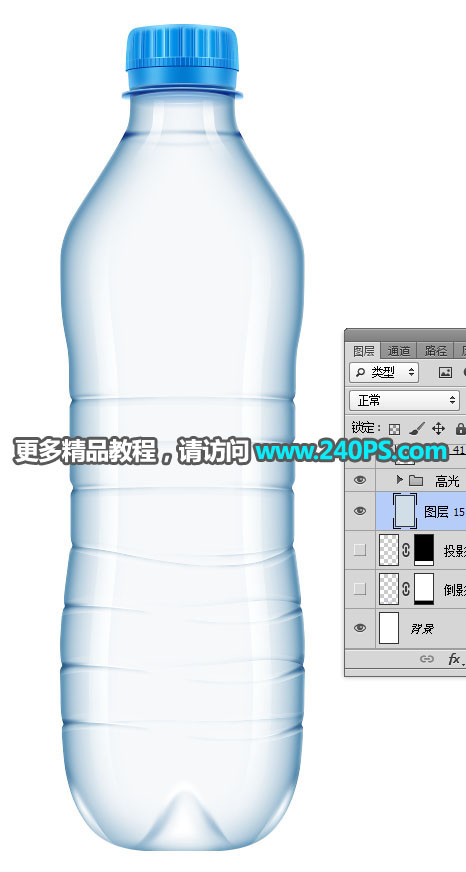
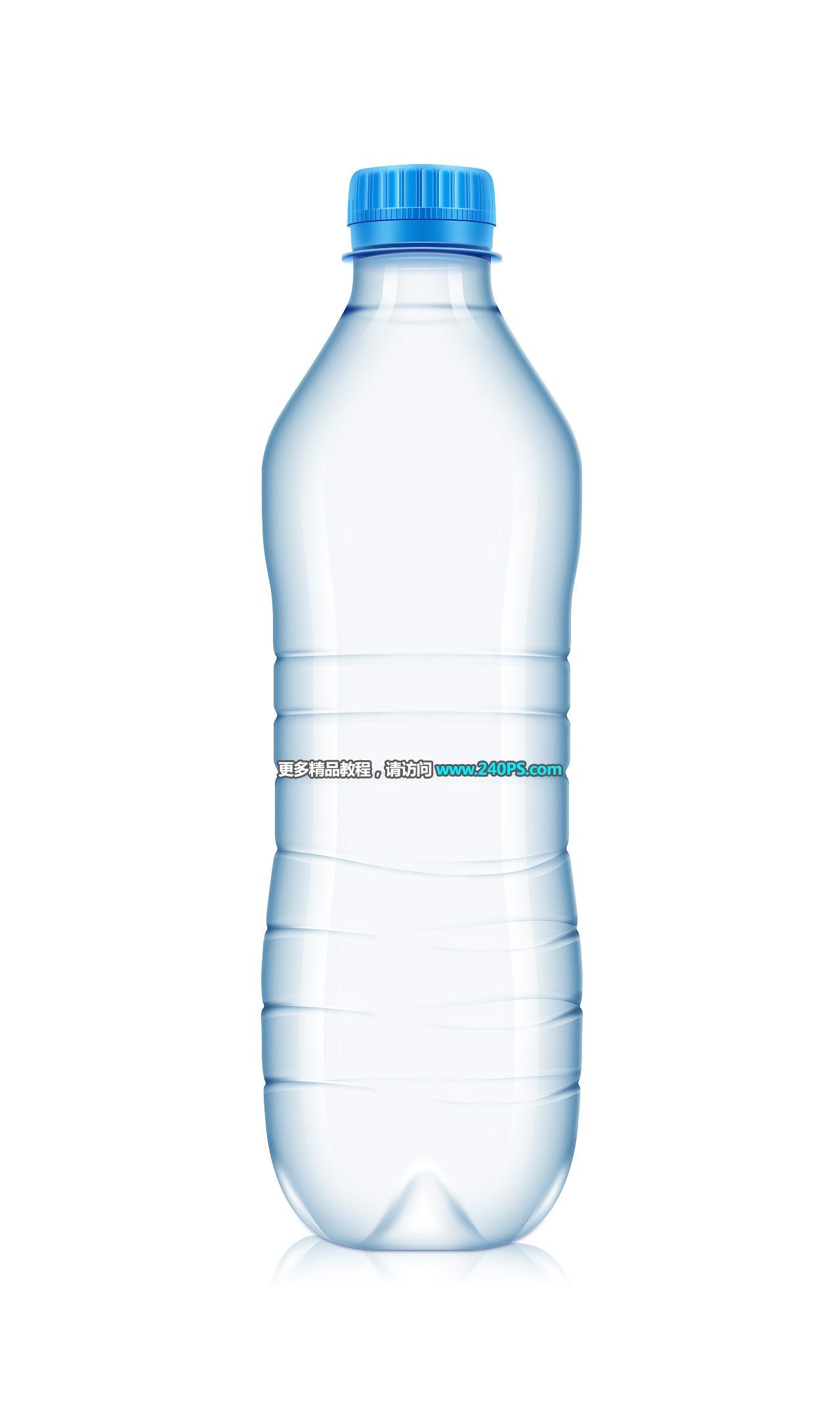
33、最后一步加上投影和倒影,效果如下圖。

最終效果
標簽:修圖
28、蓋子頂部加上高光,其它部分也同樣加上一些高光,效果如下圖。到這里蓋子部分制作完成。
29、其它部分直接方法一樣,如下圖。
30、載入瓶身部分的選區,在背景圖層上面新建一個組,添加圖層蒙版。
31、在組里新建一個圖層,填充淡藍色,再把不透明度設置為20%,如下圖。
32、同樣的方法渲染高光和暗部,過程如下圖。
33、最后一步加上投影和倒影,效果如下圖。
最終效果