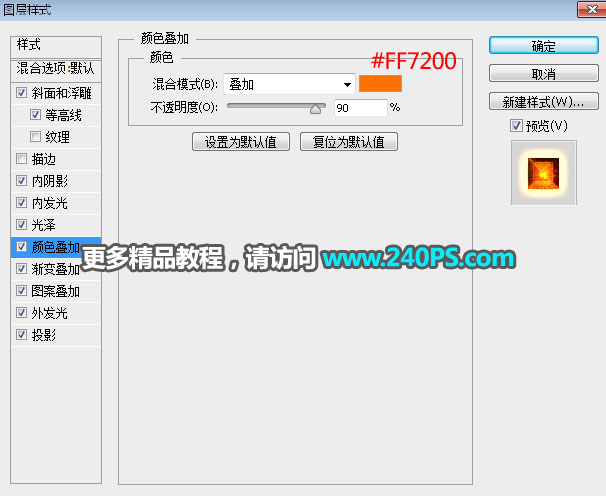
顏色疊加
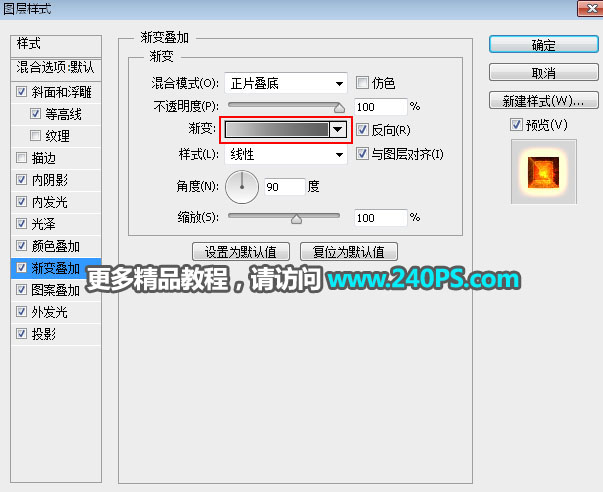
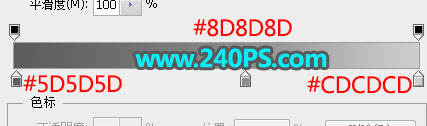
漸變疊加
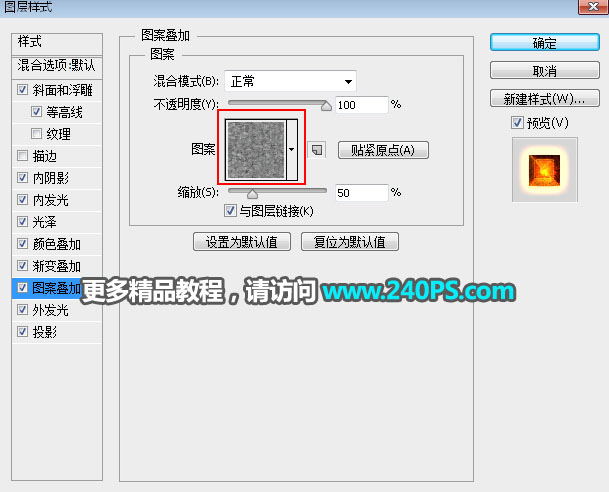
圖案疊加
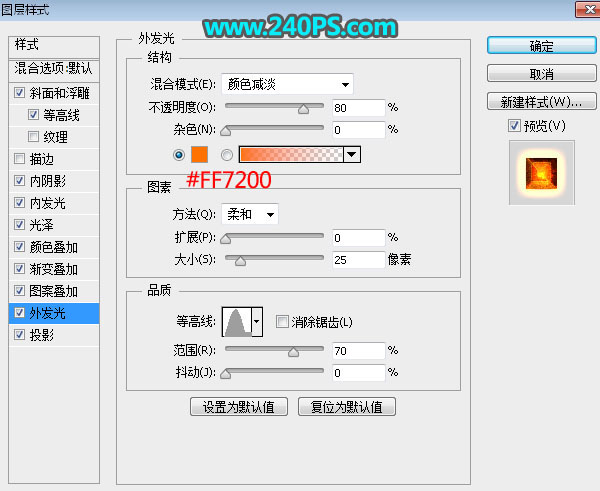
外發光
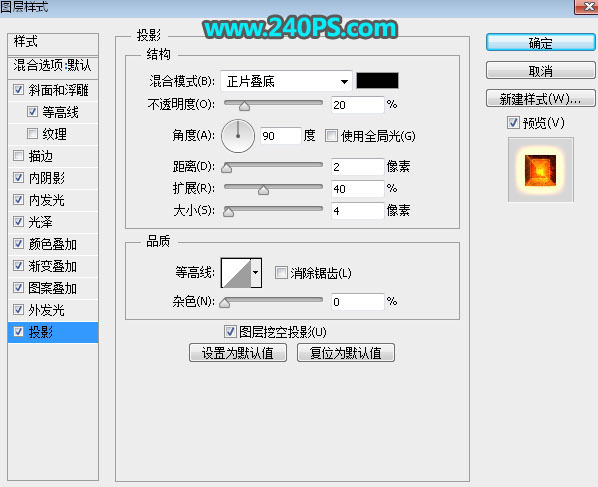
投影
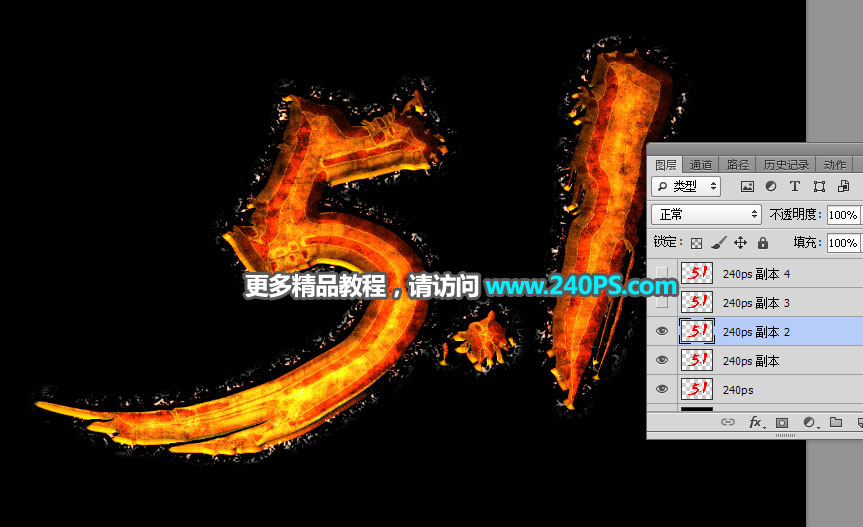
13、確定后得到下圖所示的效果。
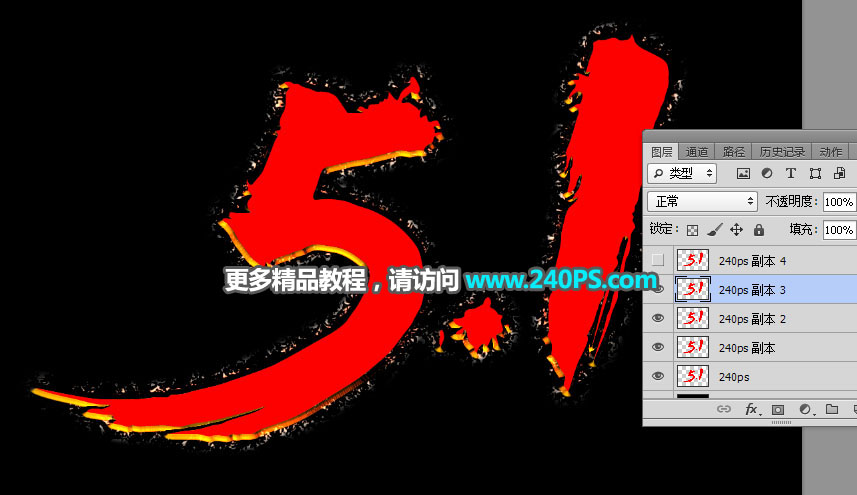
14、按Ctrl + J 把當前文字圖層復制一層,然后清除圖層樣式,如下圖。
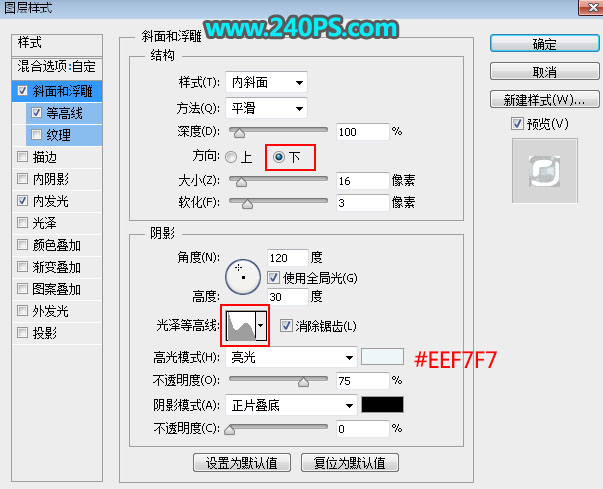
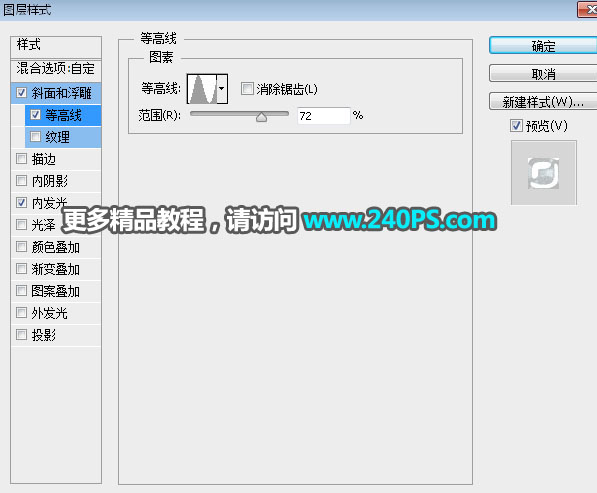
15、給當前文字設置圖層樣式。
斜面和浮雕
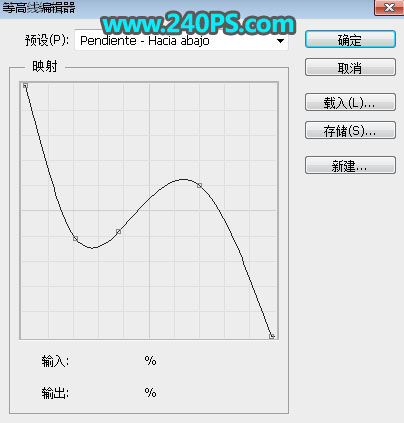
等高線
內發光
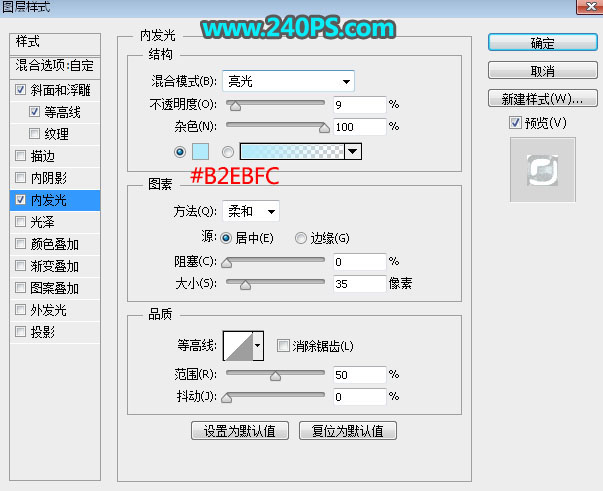
16、確定后把填充改為23%,如下圖。
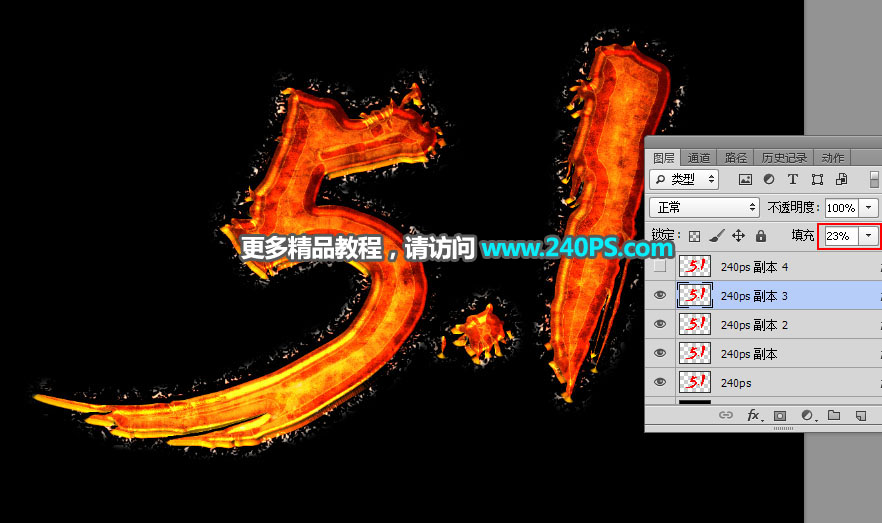
17、按Ctrl + J 把當前文字圖層復制一層,然后清除圖層樣式,如下圖。
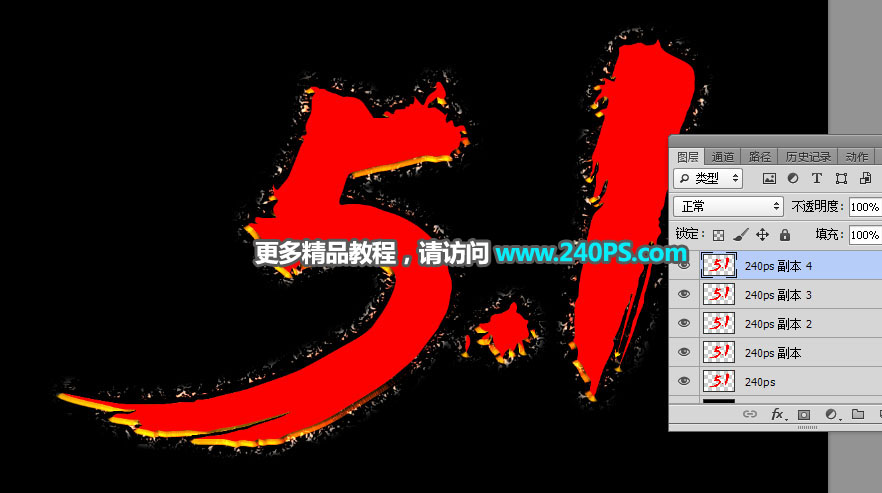
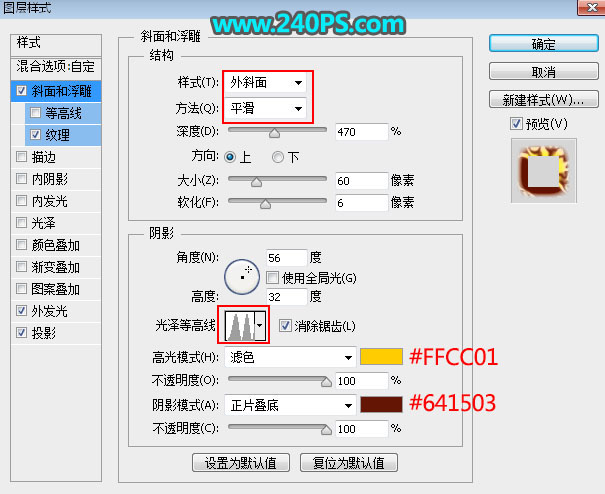
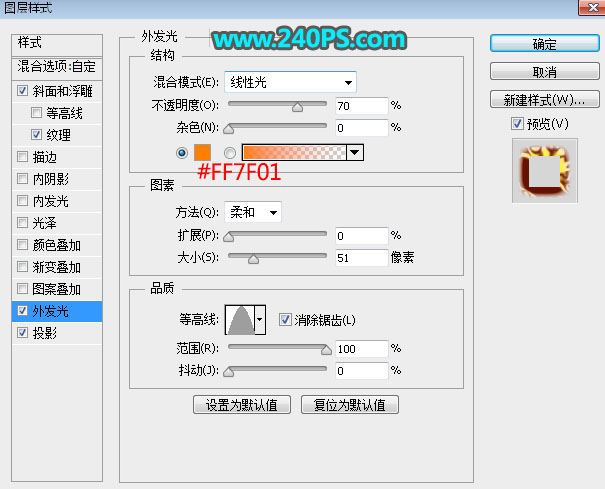
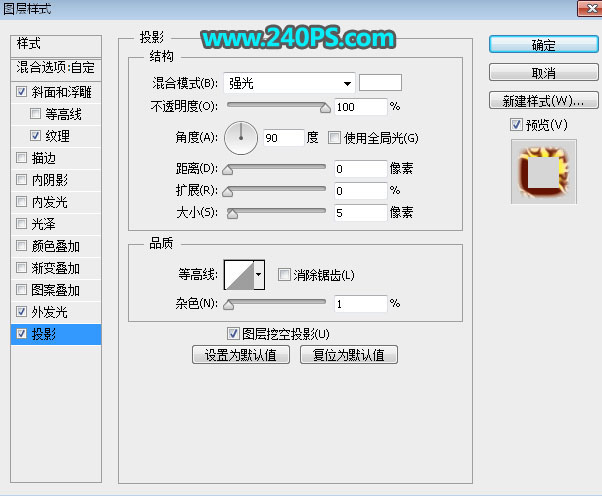
18、給當前文字圖層設置圖層樣式。
斜面和浮雕
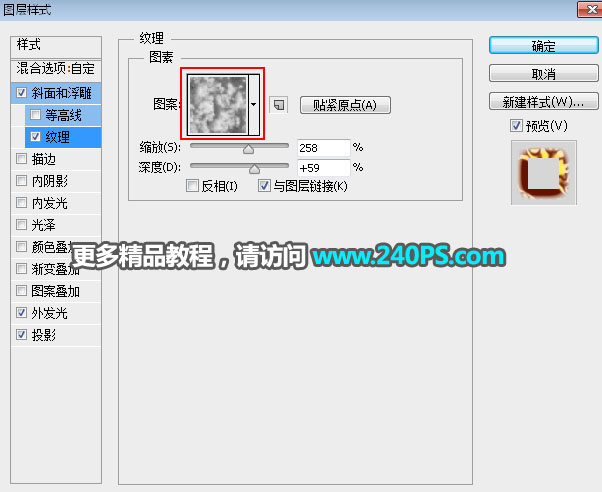
紋理
外發光
投影
19、確定后把填充改為0%,如下圖。
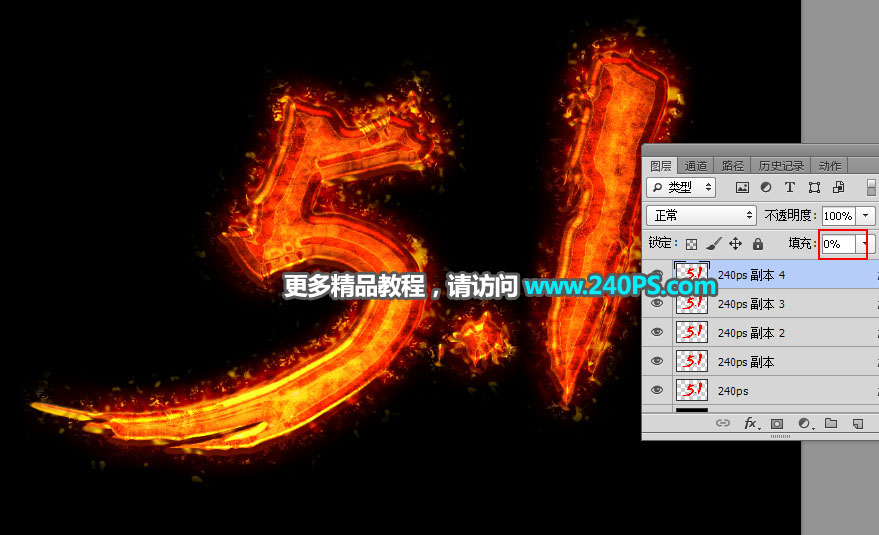
最終效果

標簽:火焰紋理字
顏色疊加
漸變疊加
圖案疊加
外發光
投影
13、確定后得到下圖所示的效果。
14、按Ctrl + J 把當前文字圖層復制一層,然后清除圖層樣式,如下圖。
15、給當前文字設置圖層樣式。
斜面和浮雕
等高線
內發光
16、確定后把填充改為23%,如下圖。
17、按Ctrl + J 把當前文字圖層復制一層,然后清除圖層樣式,如下圖。
18、給當前文字圖層設置圖層樣式。
斜面和浮雕













