作者在磨皮的時候分為兩個部分:首先是用污點修復畫筆工具修復人物臉部的痘痘和紅斑;然后用高反差保留濾鏡對皮膚進行柔化處理,高反差保留雖然是銳化邊緣效果,但我們把邊緣排除后就起到柔化作用。
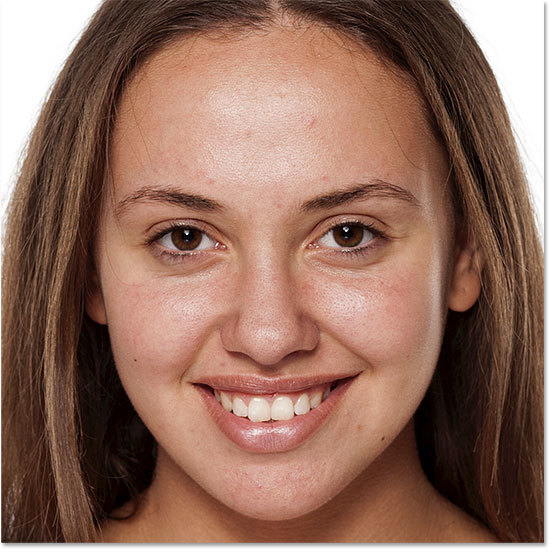
原圖
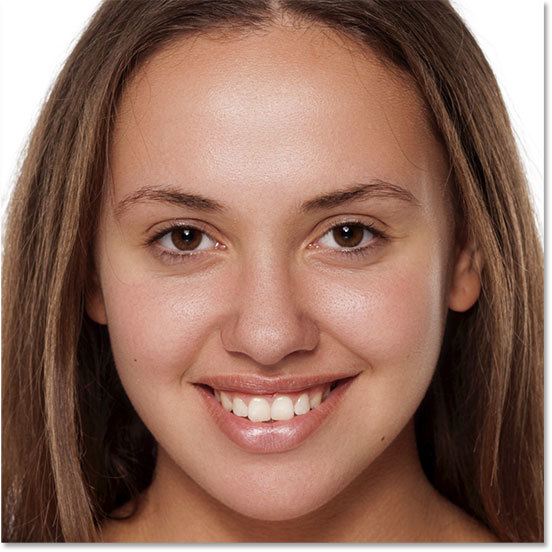
最終效果
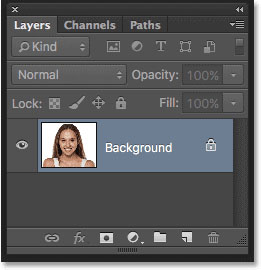
1、在Photoshop打開圖像后,可以看到素材圖層作為背景圖層存在于圖層面板中。
2、如前面所提到的,第一步要將人像的斑紋去掉。先將人像復制,按著Alt (Win) / Option(Mac),如下將人像圖層縮略圖拖拉到圖層面板底部的新建圖層按鈕上。
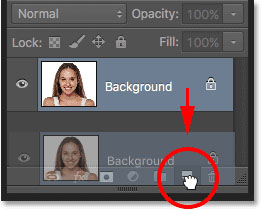
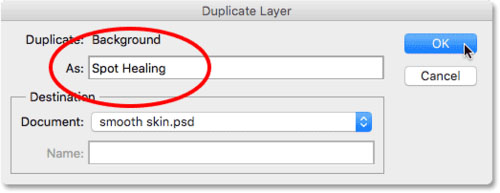
3、按著Alt (Win) / Option(Mac),將圖層拖拉到圖層面板底部的新建圖層按鈕上,可以在新建圖層副本之前,調出圖層設置面板,設置圖層名稱。這里設置圖層副本名稱為“瑕疵修復”,然后點擊確定關閉設置面板。
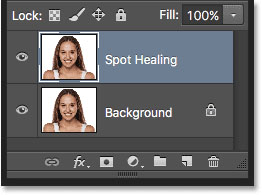
4、這時在圖層面板中可以看到,新建的瑕疵修復圖層處在于原始人像圖層上方,并且以藍色顯示為當前操作對象,這樣現在的操作就會對瑕疵圖層起作用,但不會改變原始圖層。
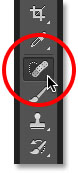
5、接下來,在工具欄中選擇污點修復畫筆工具。
6、選擇污點修復畫筆工具后,點擊設置設置欄中修復模式為內容識別。內容識別是Photoshop CS5首次新增的污點修復功能,可以讓瑕疵部分的污點修復效果更加好。

7、利用污點修復畫筆點擊瑕疵位置,可以利用瑕疵位置周圍的圖像替換瑕疵圖像。
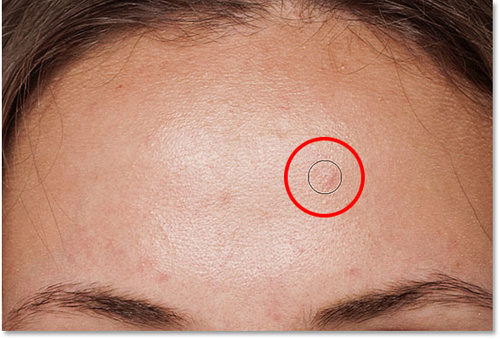
8、對著紅點位置點擊畫筆后,Photoshop就會在紅點周圍計算尋找理想的皮膚紋理替換掉紅點,并且調整后紅點與周圍的顏色過渡,讓整體看起來毫無破綻。當然不可能十分完美,但是效果還不錯的。
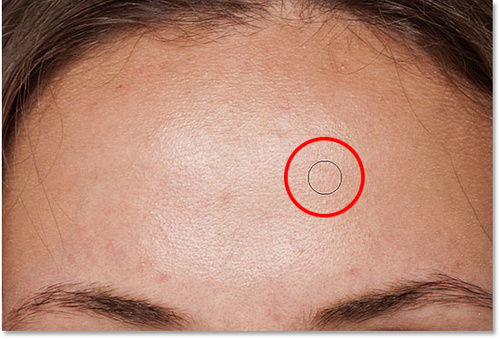
9、對于前額的斑點同樣利用污點修復畫筆點擊修復,只要調整好畫筆大小剛好覆蓋紅點就OK。
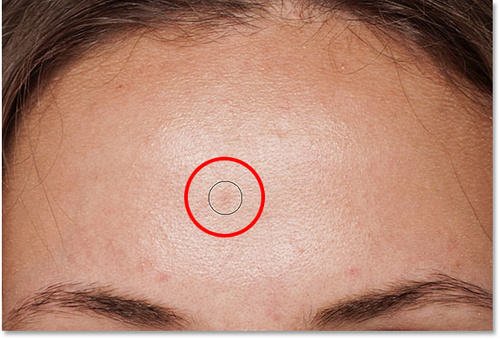
10、如果感覺修復效果不好,或者畫筆大小偏大偏小,按Ctrl+Z (Win) / Command+Z (Mac)撤銷操作,然后調整畫筆直徑和修復位置,直到效果可以。
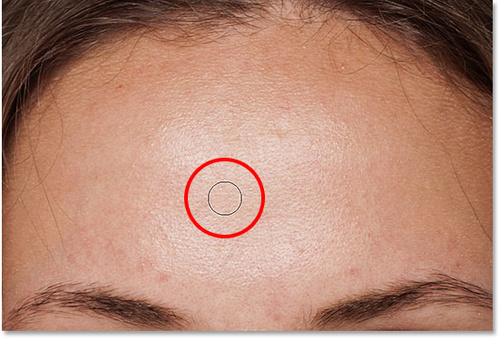
11、將前額紅點都修復好以后,就開始其他修復步驟。
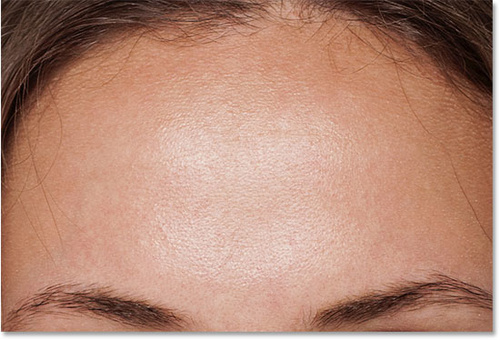
12、繼續用污點修復畫筆將人像臉上的瑕疵消除掉,包括人像下巴的小粉刺。需要記住的是,瑕疵修復只是針對臨時性的皮膚問題,如痘痘、紅斑等皮膚問題,但是對于黑痣或者疤痕等具有人像特征性的,是不能動的。因為皮膚處理只是讓皮膚變得更好看,而不是整容,將人像改得面目全非。
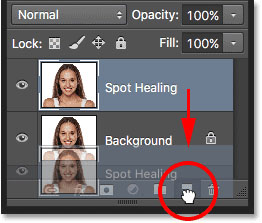
13、瑕疵修復工作基本完成后,開始磨皮和皮膚柔化。按著Alt (Win) / Option (Mac)將瑕疵修復圖層拖移到圖層面板新建圖層按鈕上。
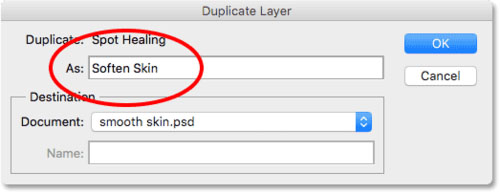
14、將復制圖層命名為“皮膚柔化”,點擊確定關閉設置面板。
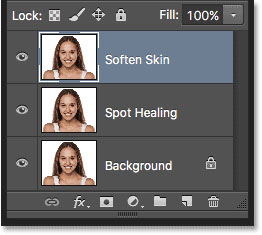
15、完成后,皮膚柔化圖層將會新建在瑕疵修復圖層上面。
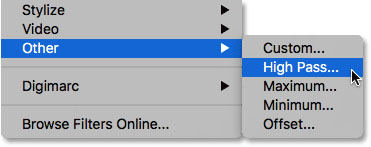
16、下面將要用高反差保留濾鏡進行皮膚柔化處理。在主菜單欄中選擇“濾鏡>其它>高反差保留”。
17、在進行圖像銳化處理時,高反差保留濾鏡會將邊緣檢測出來并強化對比效果,達到銳化的目的,但不會對皮膚造成影響。而下面要做的就恰恰相反,通過高反差保留濾鏡檢測出邊緣,不對邊緣進行柔化處理。
原圖
最終效果
1、在Photoshop打開圖像后,可以看到素材圖層作為背景圖層存在于圖層面板中。
2、如前面所提到的,第一步要將人像的斑紋去掉。先將人像復制,按著Alt (Win) / Option(Mac),如下將人像圖層縮略圖拖拉到圖層面板底部的新建圖層按鈕上。
3、按著Alt (Win) / Option(Mac),將圖層拖拉到圖層面板底部的新建圖層按鈕上,可以在新建圖層副本之前,調出圖層設置面板,設置圖層名稱。這里設置圖層副本名稱為“瑕疵修復”,然后點擊確定關閉設置面板。
4、這時在圖層面板中可以看到,新建的瑕疵修復圖層處在于原始人像圖層上方,并且以藍色顯示為當前操作對象,這樣現在的操作就會對瑕疵圖層起作用,但不會改變原始圖層。
5、接下來,在工具欄中選擇污點修復畫筆工具。
6、選擇污點修復畫筆工具后,點擊設置設置欄中修復模式為內容識別。內容識別是Photoshop CS5首次新增的污點修復功能,可以讓瑕疵部分的污點修復效果更加好。
7、利用污點修復畫筆點擊瑕疵位置,可以利用瑕疵位置周圍的圖像替換瑕疵圖像。
如人像前額有個比較大的紅點,可能是痘痘或者蚊子包。這里需要通過設置畫筆大小來控制修復的范圍以及取樣范圍,按鍵盤“[”和“]”可以快速調整畫筆大小。如下圖畫筆直徑大小剛好覆蓋紅點。
8、對著紅點位置點擊畫筆后,Photoshop就會在紅點周圍計算尋找理想的皮膚紋理替換掉紅點,并且調整后紅點與周圍的顏色過渡,讓整體看起來毫無破綻。當然不可能十分完美,但是效果還不錯的。
9、對于前額的斑點同樣利用污點修復畫筆點擊修復,只要調整好畫筆大小剛好覆蓋紅點就OK。
10、如果感覺修復效果不好,或者畫筆大小偏大偏小,按Ctrl+Z (Win) / Command+Z (Mac)撤銷操作,然后調整畫筆直徑和修復位置,直到效果可以。
11、將前額紅點都修復好以后,就開始其他修復步驟。
12、繼續用污點修復畫筆將人像臉上的瑕疵消除掉,包括人像下巴的小粉刺。需要記住的是,瑕疵修復只是針對臨時性的皮膚問題,如痘痘、紅斑等皮膚問題,但是對于黑痣或者疤痕等具有人像特征性的,是不能動的。因為皮膚處理只是讓皮膚變得更好看,而不是整容,將人像改得面目全非。
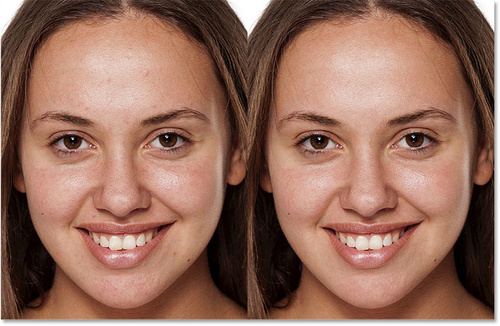
瑕疵修復用不了很多時間,下圖就是瑕疵修復前后的效果對比圖。是不是已經改觀很多呢。
13、瑕疵修復工作基本完成后,開始磨皮和皮膚柔化。按著Alt (Win) / Option (Mac)將瑕疵修復圖層拖移到圖層面板新建圖層按鈕上。
14、將復制圖層命名為“皮膚柔化”,點擊確定關閉設置面板。
15、完成后,皮膚柔化圖層將會新建在瑕疵修復圖層上面。
16、下面將要用高反差保留濾鏡進行皮膚柔化處理。在主菜單欄中選擇“濾鏡>其它>高反差保留”。
17、在進行圖像銳化處理時,高反差保留濾鏡會將邊緣檢測出來并強化對比效果,達到銳化的目的,但不會對皮膚造成影響。而下面要做的就恰恰相反,通過高反差保留濾鏡檢測出邊緣,不對邊緣進行柔化處理。
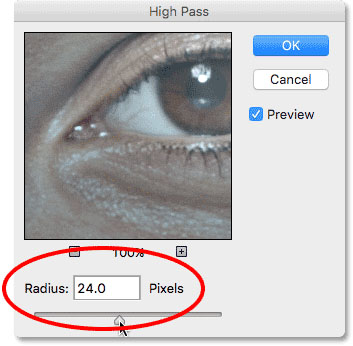
高反差保留濾鏡設置面板中,半徑是指控制邊緣寬度的設置值。也就是說,Photoshop檢測出邊緣后,半徑就決定邊緣包含多少附件像素。半徑小就會檢測出小邊緣,但可以讓我們只柔化邊緣以外的區域,這樣檢測出來的邊緣越多越好,因為柔化效果的應用就更加準確。這次案例中設置半徑為24像素。













