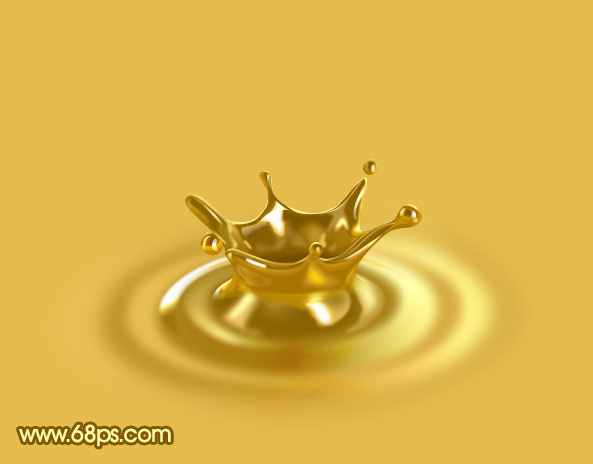
水花有較強(qiáng)的金屬質(zhì)感,繪制的時(shí)候最好是把水花拆分一下,然后填色,再用畫筆或加深減淡工具增加高光和暗部;畫好后,再整體修飾一下細(xì)節(jié),顏色調(diào)統(tǒng)一。
最終效果
1、新建一個(gè)800 * 600像素的文檔,背景填充顏色:#E6BC4E,效果如下圖。

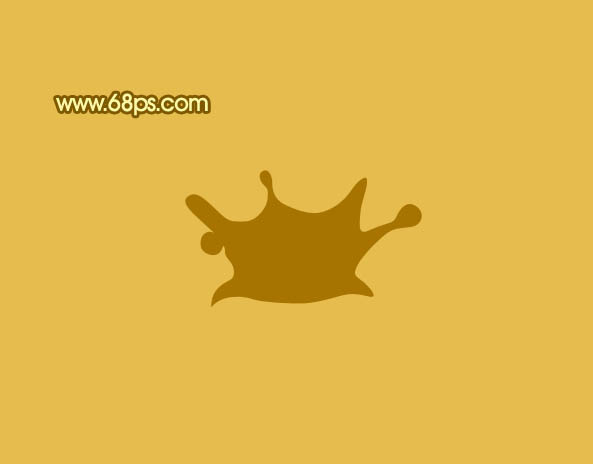
2、新建一個(gè)圖層,命名為“水花主體”。用鋼筆勾出水花的輪廓,轉(zhuǎn)為選區(qū),填充顏色:#A67401,效果如圖。

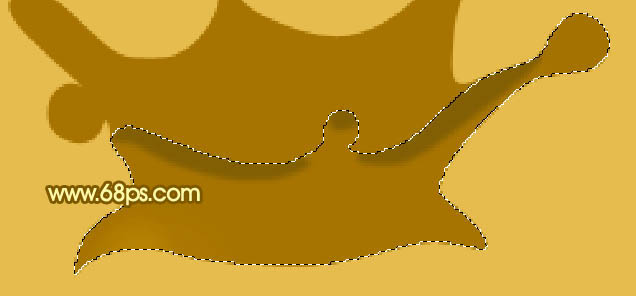
3、用鋼筆勾出水花的正面部分,如圖4,按Ctrl + J 把選區(qū)部分的圖案復(fù)制到新的圖層。

4、調(diào)出正面水花的選區(qū),把前景顏色設(shè)置為:#836004,選擇畫筆工具,畫筆不透明度設(shè)置為:5%左右,然后先涂出頂部的暗調(diào)部分,如下圖。
5、保持選區(qū),把前景顏色設(shè)置為:#FFEB7E,用畫筆突出右邊水花頂部的高光部分,中間是為涂上一點(diǎn)暗調(diào),效果如下圖。

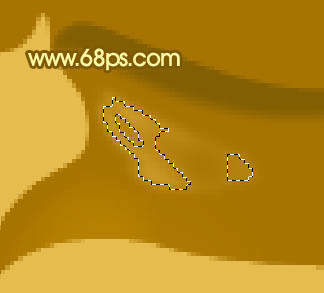
6、用鋼筆勾出圖7所示的選區(qū),按Ctrl + Alt + D 羽化1個(gè)像素后,新建一個(gè)圖層,分別用比背景亮一點(diǎn)的顏色涂出中間部分的高光。

7、用鋼筆勾出圖8所示的選區(qū),填充顏色:#BE9900。

8、把前景顏色設(shè)置為:#CF972A,新建一個(gè)圖層,用畫筆涂出左邊的高光部分,如下圖。
9、新建一個(gè)圖層,用鋼筆勾出頂部的高光部分填充顏色:#EFF378,如下圖。
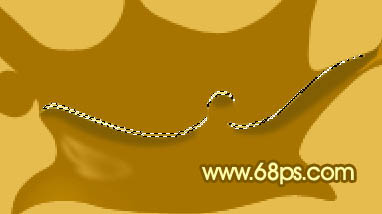
10、新建一個(gè)圖層,用鋼筆勾出下圖所示的高光選區(qū)填充白色。

11、新建一個(gè)圖層,用鋼筆勾出邊角部分的高光選區(qū),用畫筆涂上顏色。
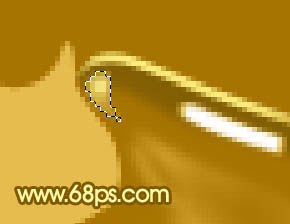
12、新建一個(gè)圖層,用鋼筆勾出下圖所示的選區(qū),適當(dāng)羽化2個(gè)像素,然后涂上下圖所示的顏色。


13、新建一個(gè)圖層,其它高光部分的制作方法相同,效果如圖。






14、正面部分大致完成的效果如下圖。

15、回到“水花主體”圖層,用加深,減淡工具突出大致的高光和暗調(diào),如下圖。
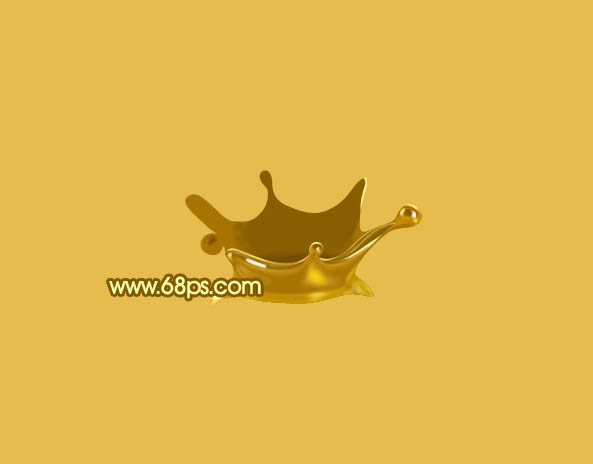
16、用鋼筆勾出邊緣部分的高光區(qū)域,填充顏色:#F7E57F,如下圖。
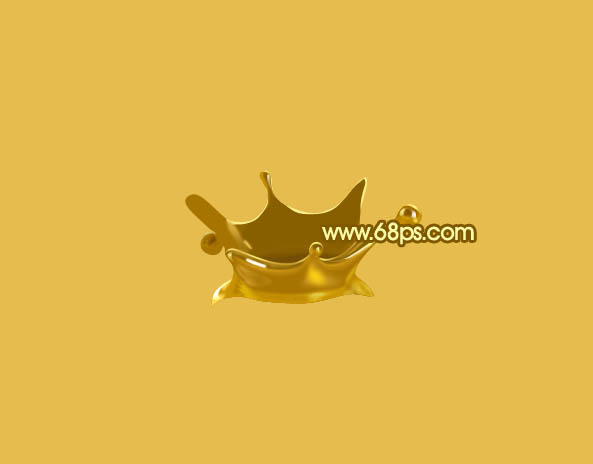
最終效果
1、新建一個(gè)800 * 600像素的文檔,背景填充顏色:#E6BC4E,效果如下圖。
2、新建一個(gè)圖層,命名為“水花主體”。用鋼筆勾出水花的輪廓,轉(zhuǎn)為選區(qū),填充顏色:#A67401,效果如圖。
3、用鋼筆勾出水花的正面部分,如圖4,按Ctrl + J 把選區(qū)部分的圖案復(fù)制到新的圖層。
4、調(diào)出正面水花的選區(qū),把前景顏色設(shè)置為:#836004,選擇畫筆工具,畫筆不透明度設(shè)置為:5%左右,然后先涂出頂部的暗調(diào)部分,如下圖。
5、保持選區(qū),把前景顏色設(shè)置為:#FFEB7E,用畫筆突出右邊水花頂部的高光部分,中間是為涂上一點(diǎn)暗調(diào),效果如下圖。
6、用鋼筆勾出圖7所示的選區(qū),按Ctrl + Alt + D 羽化1個(gè)像素后,新建一個(gè)圖層,分別用比背景亮一點(diǎn)的顏色涂出中間部分的高光。
7、用鋼筆勾出圖8所示的選區(qū),填充顏色:#BE9900。
8、把前景顏色設(shè)置為:#CF972A,新建一個(gè)圖層,用畫筆涂出左邊的高光部分,如下圖。
9、新建一個(gè)圖層,用鋼筆勾出頂部的高光部分填充顏色:#EFF378,如下圖。
10、新建一個(gè)圖層,用鋼筆勾出下圖所示的高光選區(qū)填充白色。
11、新建一個(gè)圖層,用鋼筆勾出邊角部分的高光選區(qū),用畫筆涂上顏色。
12、新建一個(gè)圖層,用鋼筆勾出下圖所示的選區(qū),適當(dāng)羽化2個(gè)像素,然后涂上下圖所示的顏色。
13、新建一個(gè)圖層,其它高光部分的制作方法相同,效果如圖。
14、正面部分大致完成的效果如下圖。
15、回到“水花主體”圖層,用加深,減淡工具突出大致的高光和暗調(diào),如下圖。
16、用鋼筆勾出邊緣部分的高光區(qū)域,填充顏色:#F7E57F,如下圖。
標(biāo)簽:金色水花













