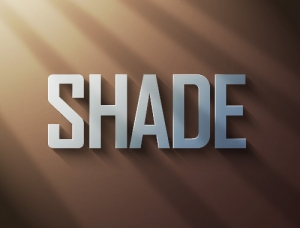
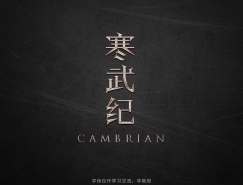
效果字的層次非常多,有底部發光、描邊、質感、高光層;制作的時候也是把文字復制幾層,由底層開始設置,然后把圖層填充改為:0%,多層疊加后得到想要的效果。
最終效果

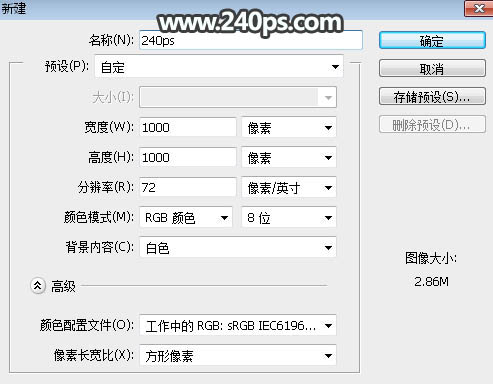
1、打開PS,按Ctrl + N 新建畫布,尺寸為1000 * 1000像素,分辨率為72像素/英寸,如下圖,然后確定。
2、用油漆桶工具把背景填充暗紅色:#3D3D3D,如下圖。

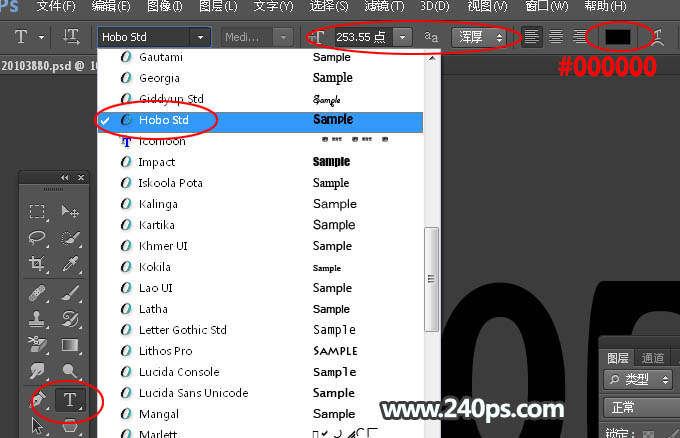
3、在工具箱中選擇文字工具,然后在屬性欄選擇好字體,并設置大小和顏色等,如下圖。
4、輸入想要的文字,如下圖。
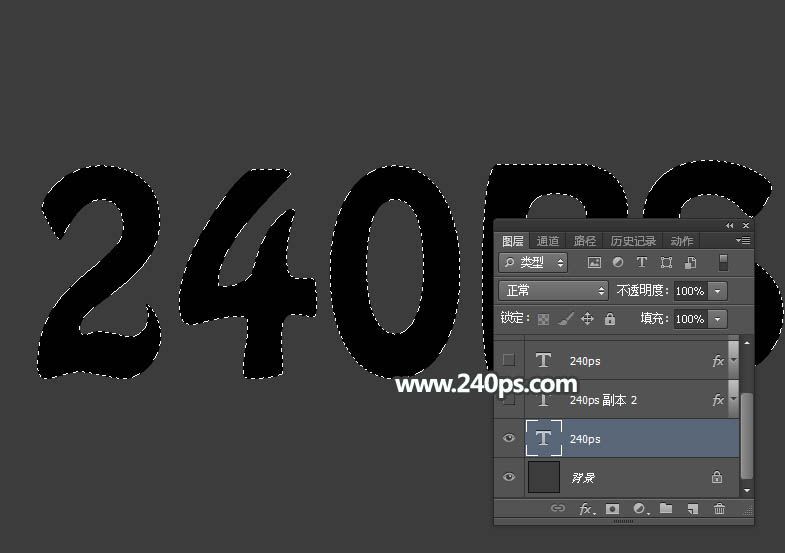
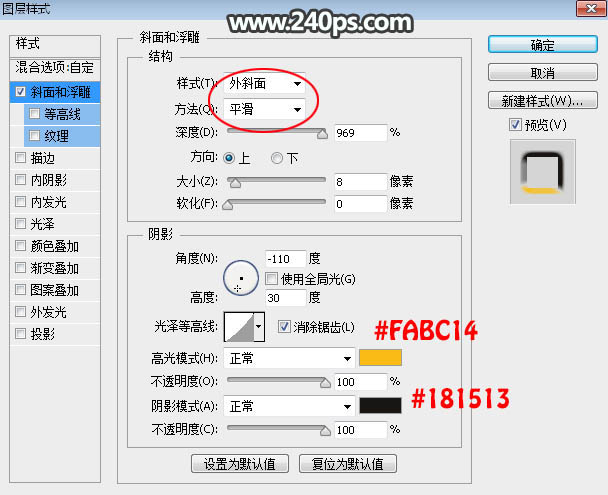
5、選擇菜單:圖層 > 圖層樣式 > 斜面和浮雕,參數設置如下圖。
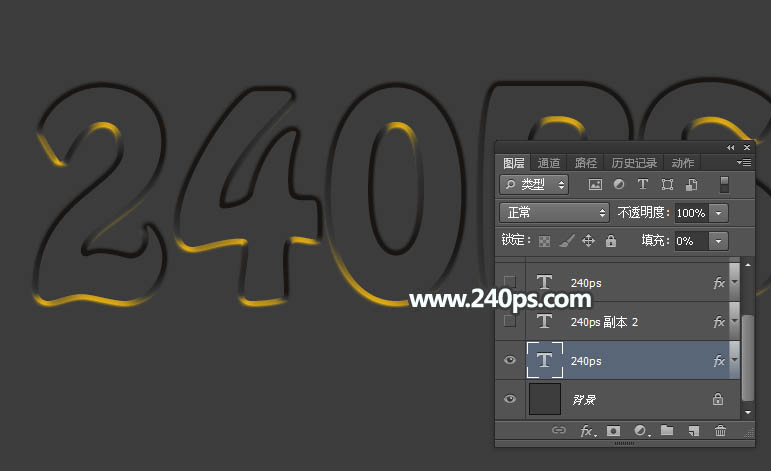
6、確定后把填充改為:0%,效果如下圖。
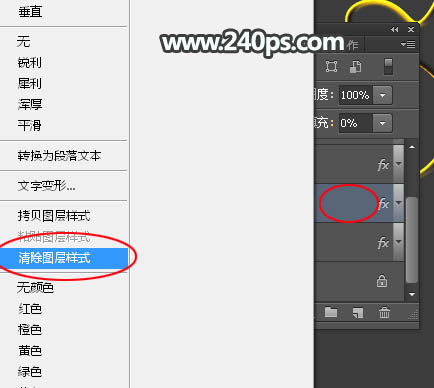
7、按Ctrl + J 把當前文字圖層復制一層,然后在副本圖層縮略圖后面的藍色區域右鍵選擇“清除圖層樣式”,如下圖。
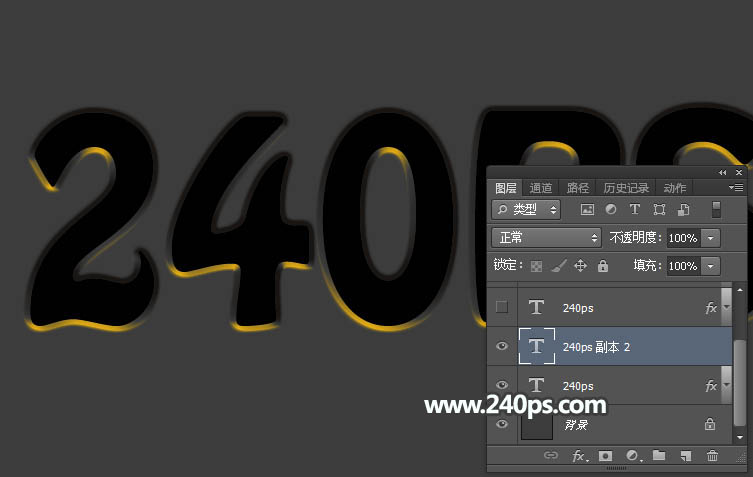
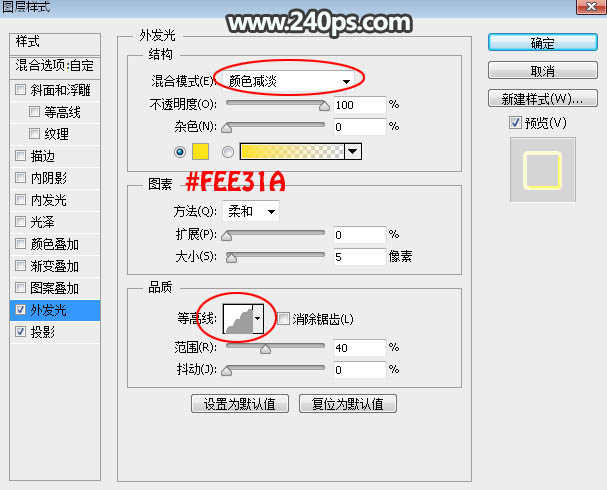
8、雙擊當前圖層縮略圖后面的藍色區域設置圖層樣式。
外發光:
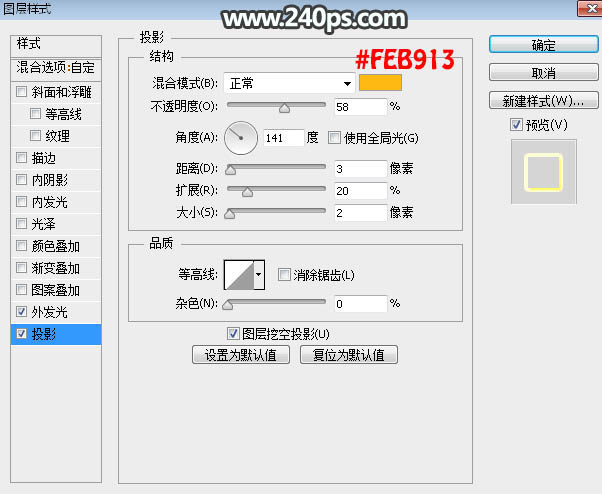
投影:
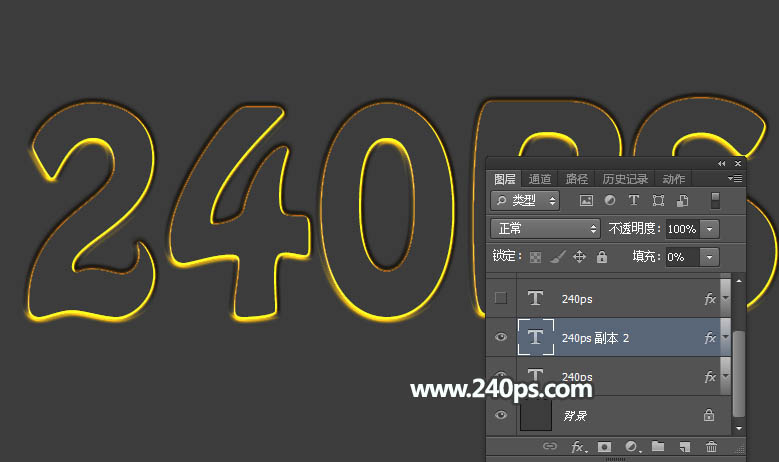
9、確定后把填充改為:0%,效果如下圖。
10、按Ctrl + J 把當前文字圖層復制一層,同上的方法清除圖層樣式。
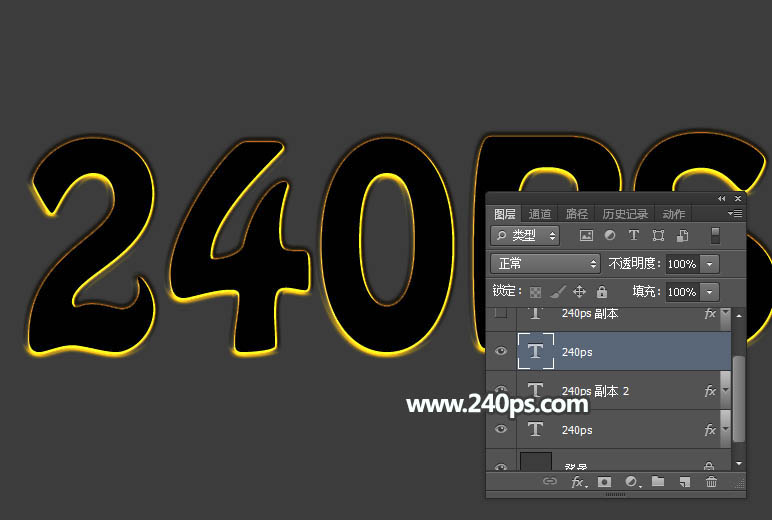
11、給當前圖層設置圖層樣式。
斜面和浮雕:參數設置如下圖,然后點擊光澤等高線的圖形設置等高線,如下圖。
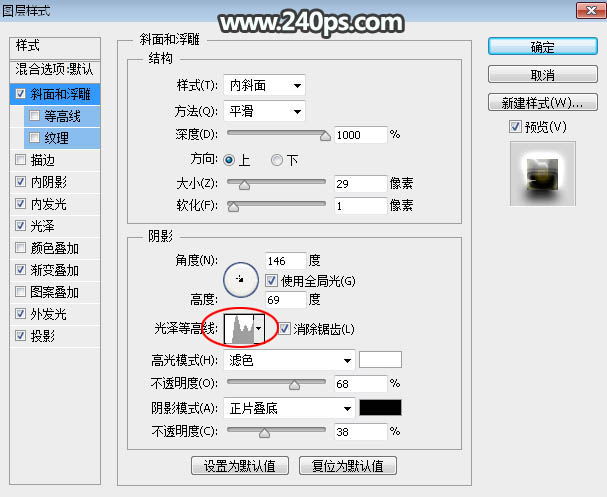
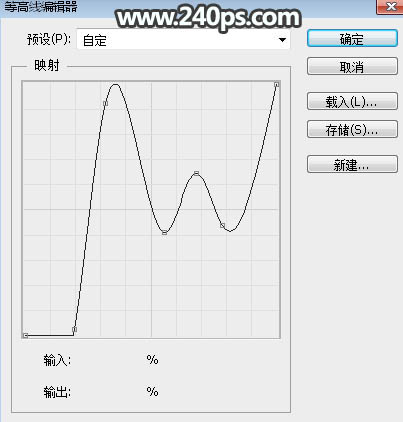
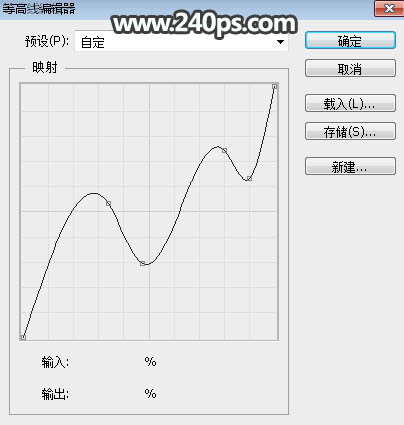
內陰影:參數設置如下圖,然后點擊等高線圖形設置曲線。
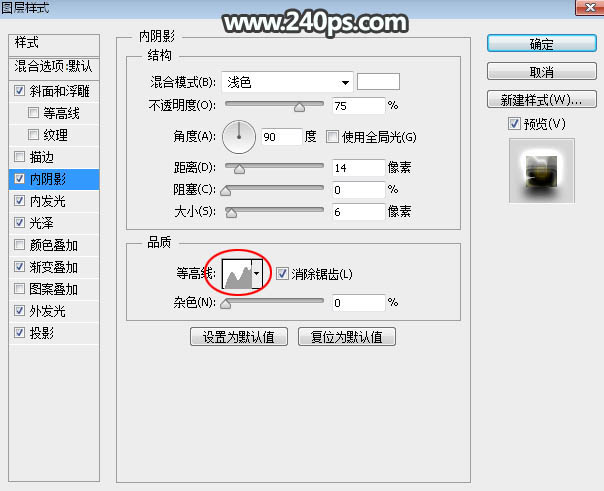
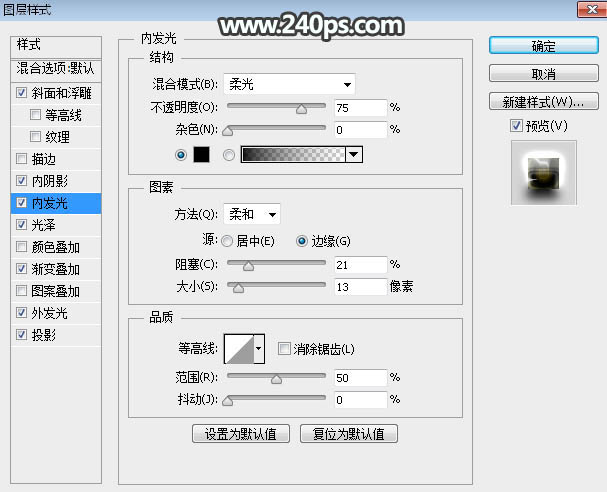
內發光:
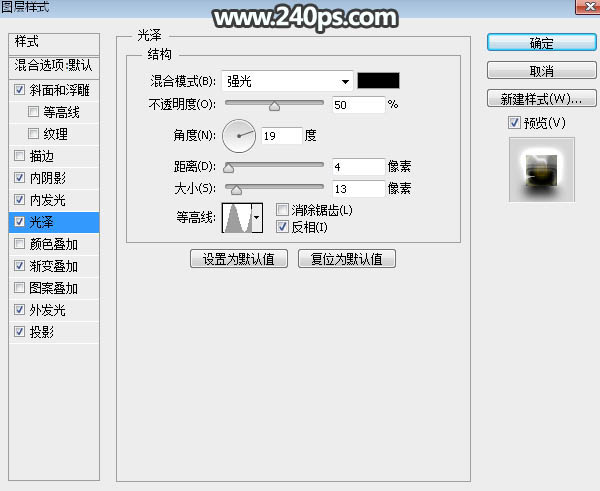
光澤:
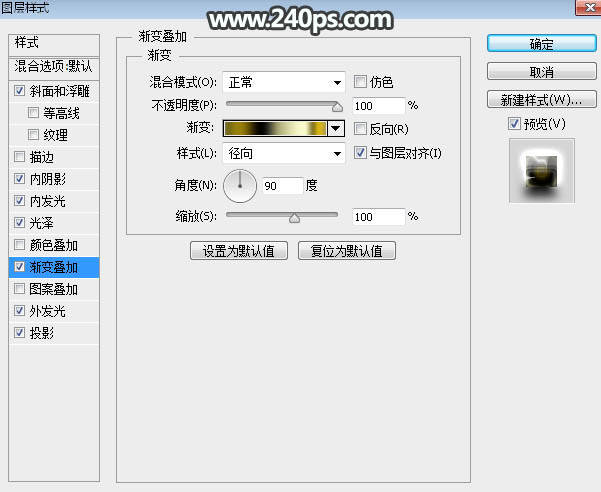
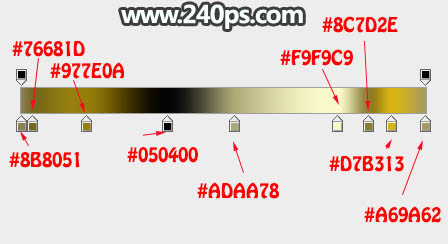
漸變疊加:參數設置如下圖,然后點擊漸變色設置漸變。
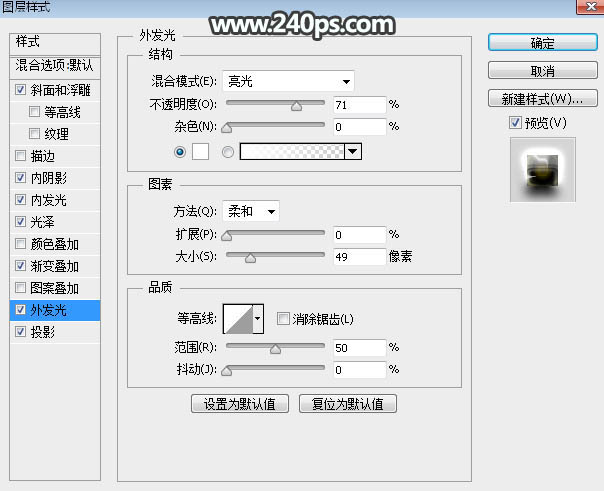
外發光:
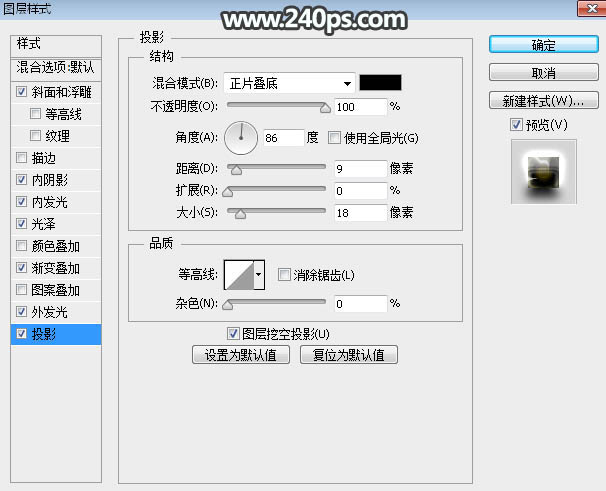
投影:
12、確定后得到文字金屬效果,如下圖。
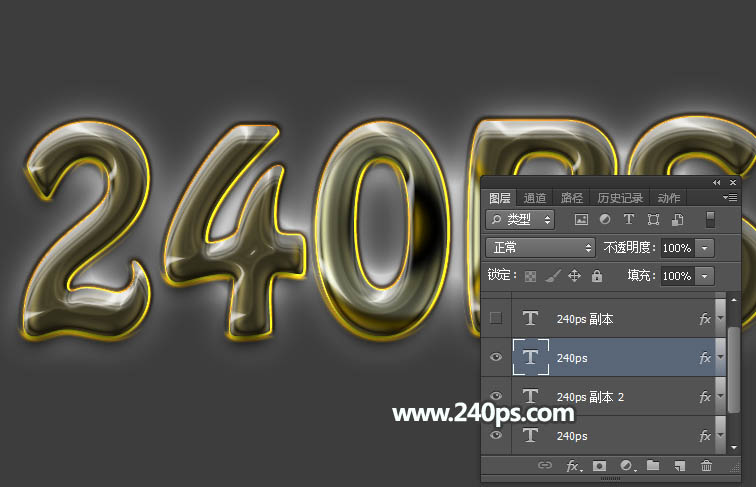
13、按Ctrl + J 把當前文字圖層復制一層,同樣的方法清除圖層樣式,如下圖。
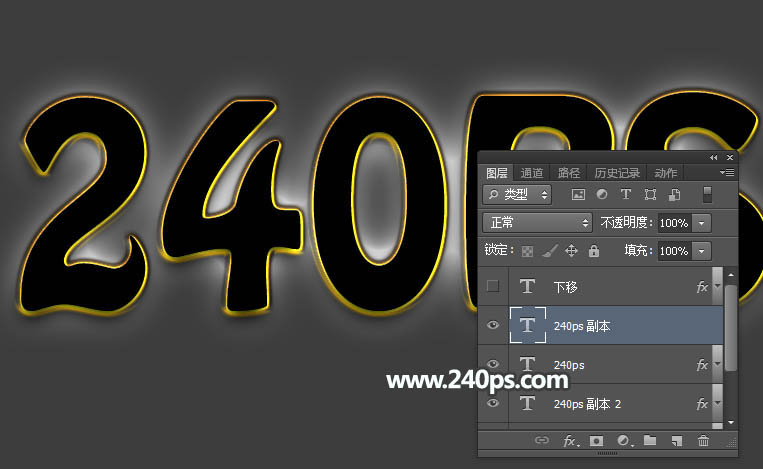
14、給當前文字圖層設置圖層樣式。
斜面和浮雕:
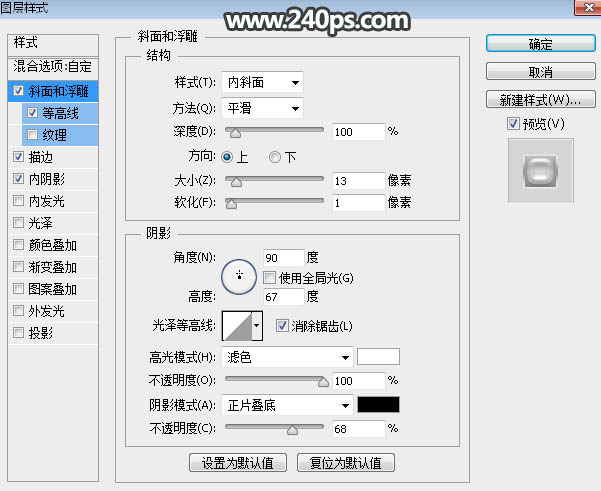
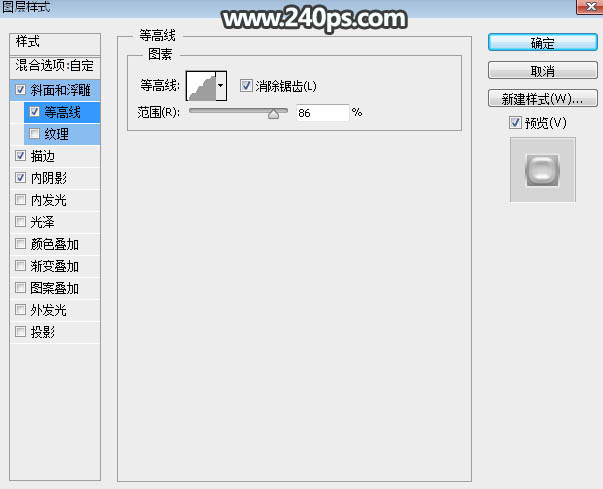
等高線:
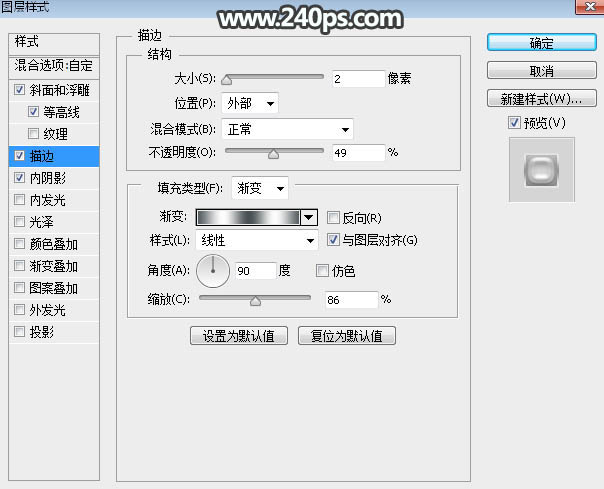
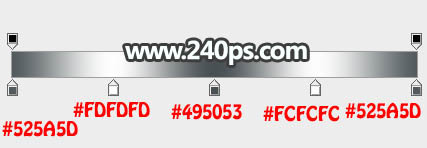
描邊:填充類型選擇“漸變”,然后點擊漸變色設置漸變,如下圖。
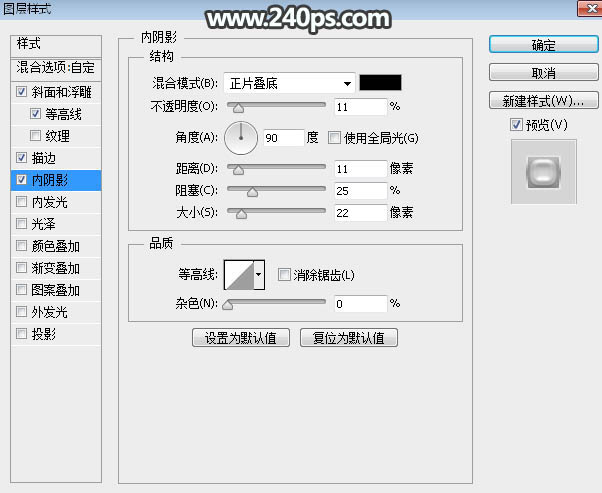
內陰影:
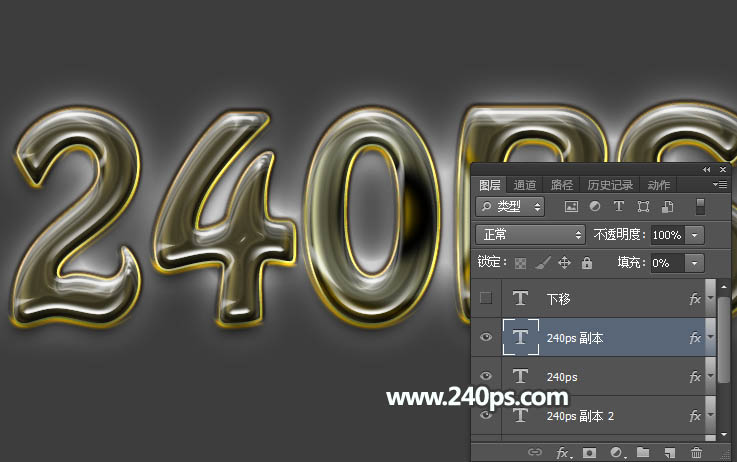
15、確定后把填充改為:0%,效果如下圖。
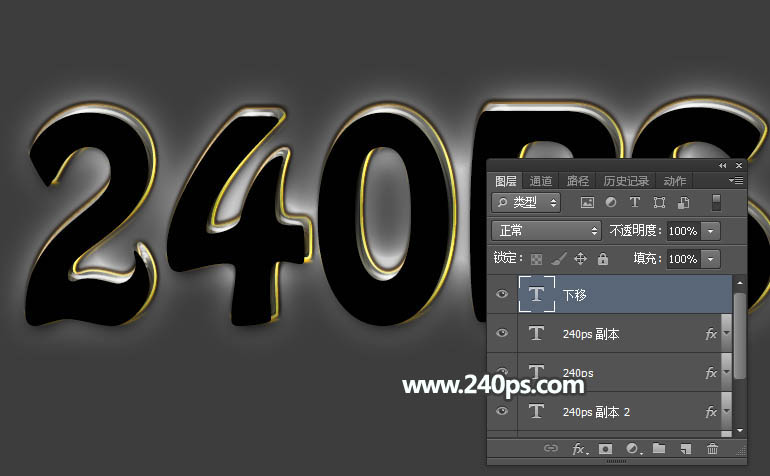
16、按Ctrl + J 把當前文字圖層復制一層,清除圖層樣式后,把文字往左下移幾個像素,如下圖。
17、給當前文字設置圖層樣式。
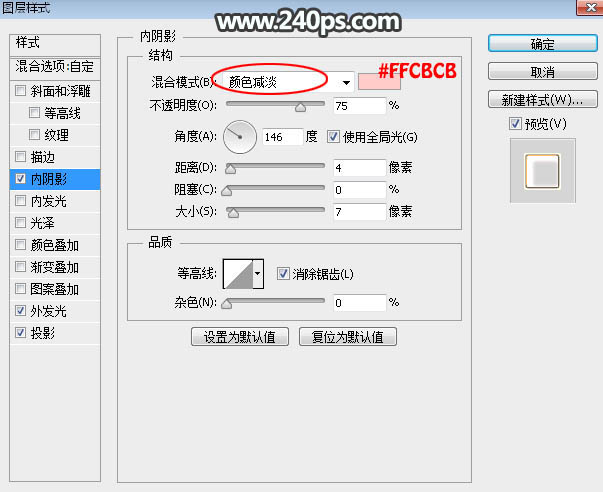
內陰影:
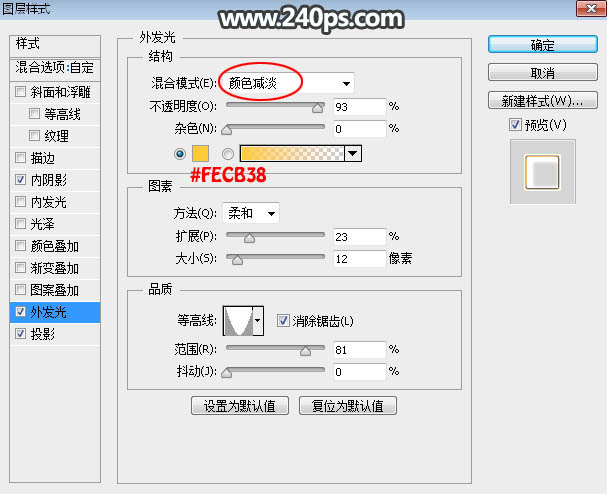
外發光:
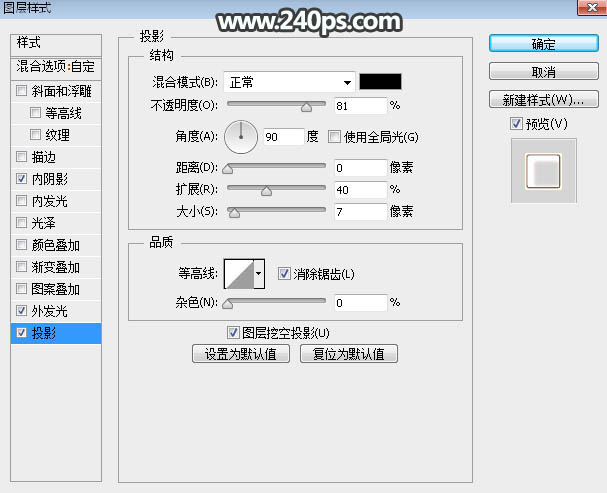
投影:
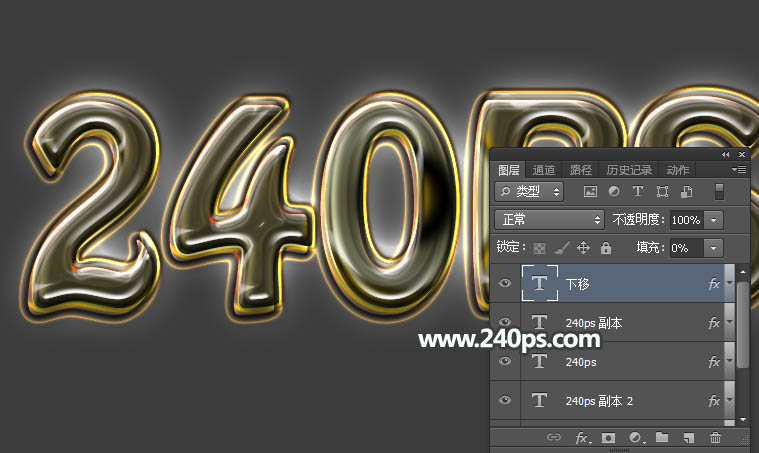
18、確定后把填充改為:0%,效果如下圖。
最終效果:
最終效果
1、打開PS,按Ctrl + N 新建畫布,尺寸為1000 * 1000像素,分辨率為72像素/英寸,如下圖,然后確定。
2、用油漆桶工具把背景填充暗紅色:#3D3D3D,如下圖。
3、在工具箱中選擇文字工具,然后在屬性欄選擇好字體,并設置大小和顏色等,如下圖。
4、輸入想要的文字,如下圖。
5、選擇菜單:圖層 > 圖層樣式 > 斜面和浮雕,參數設置如下圖。
6、確定后把填充改為:0%,效果如下圖。
7、按Ctrl + J 把當前文字圖層復制一層,然后在副本圖層縮略圖后面的藍色區域右鍵選擇“清除圖層樣式”,如下圖。
8、雙擊當前圖層縮略圖后面的藍色區域設置圖層樣式。
外發光:
投影:
9、確定后把填充改為:0%,效果如下圖。
10、按Ctrl + J 把當前文字圖層復制一層,同上的方法清除圖層樣式。
11、給當前圖層設置圖層樣式。
斜面和浮雕:參數設置如下圖,然后點擊光澤等高線的圖形設置等高線,如下圖。
內陰影:參數設置如下圖,然后點擊等高線圖形設置曲線。
內發光:
光澤:
漸變疊加:參數設置如下圖,然后點擊漸變色設置漸變。
外發光:
投影:
12、確定后得到文字金屬效果,如下圖。
13、按Ctrl + J 把當前文字圖層復制一層,同樣的方法清除圖層樣式,如下圖。
14、給當前文字圖層設置圖層樣式。
斜面和浮雕:
等高線:
描邊:填充類型選擇“漸變”,然后點擊漸變色設置漸變,如下圖。
內陰影:
15、確定后把填充改為:0%,效果如下圖。
16、按Ctrl + J 把當前文字圖層復制一層,清除圖層樣式后,把文字往左下移幾個像素,如下圖。
17、給當前文字設置圖層樣式。
內陰影:
外發光:
投影:
18、確定后把填充改為:0%,效果如下圖。
最終效果:
標簽:立體字