9、給當前圖層設(shè)置圖層樣式。
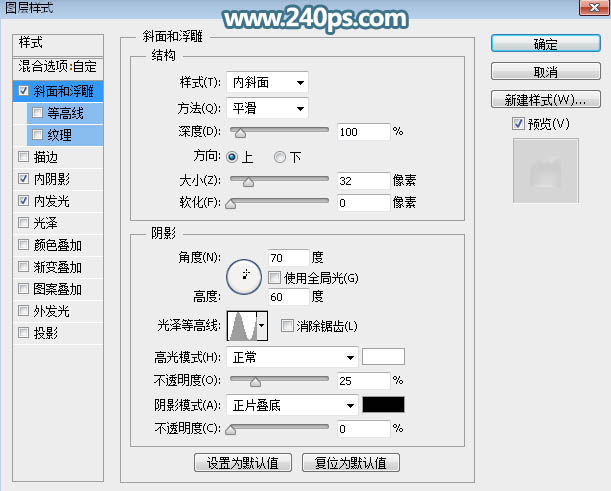
斜面和浮雕:
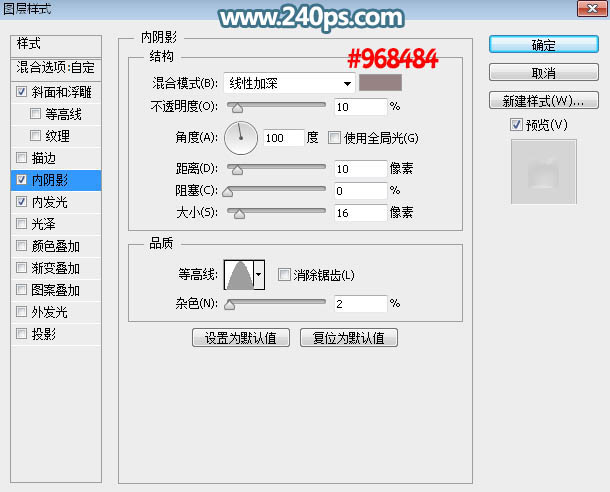
內(nèi)陰影:
內(nèi)發(fā)光:
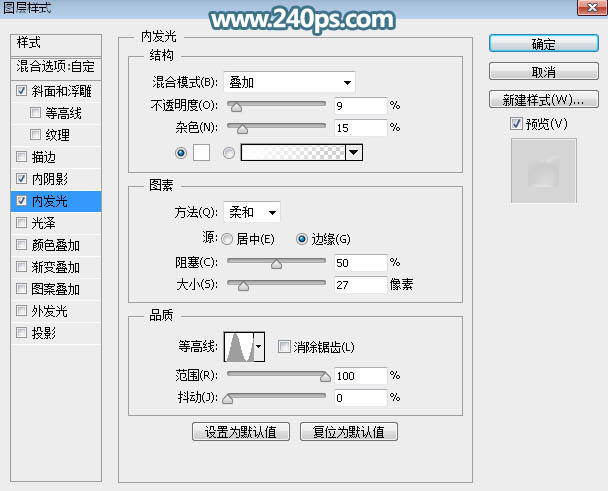
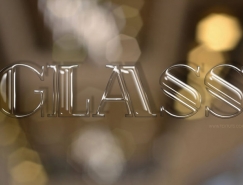
10、確定后把填充改為:0%,效果如下圖。
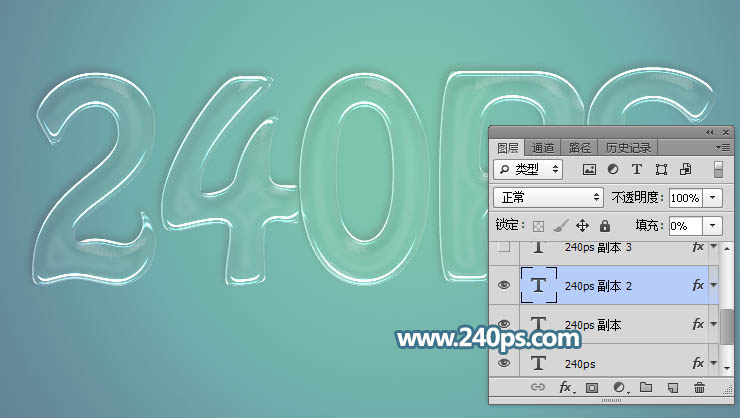
11、下面來定義一款圖案,在下圖上面右鍵選擇“圖片另存為”保存到本機,再用PS打開,選擇菜單:編輯 > 定義圖案,再命名確定。

12、按Ctrl + J 把當前文字圖層復(fù)制一層,清除圖層樣式后效果如下圖。
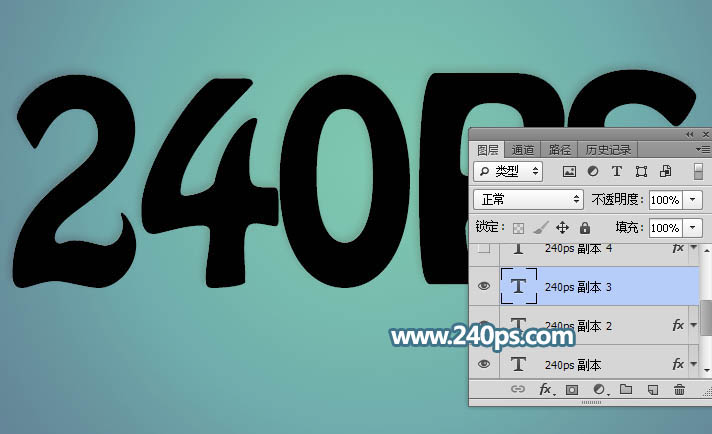
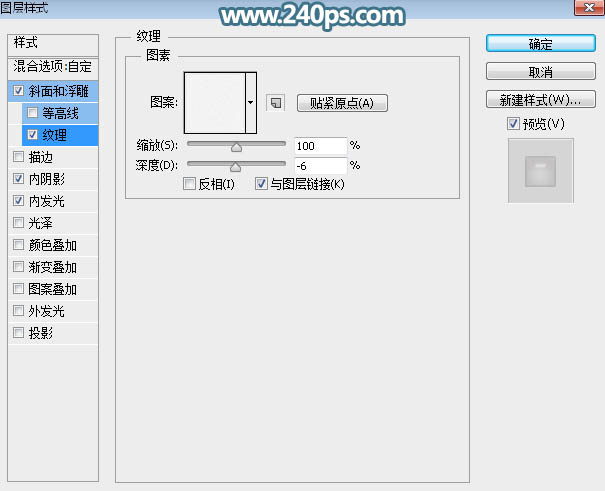
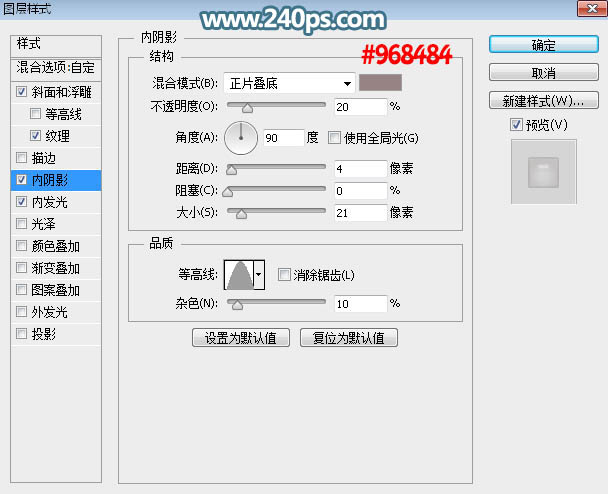
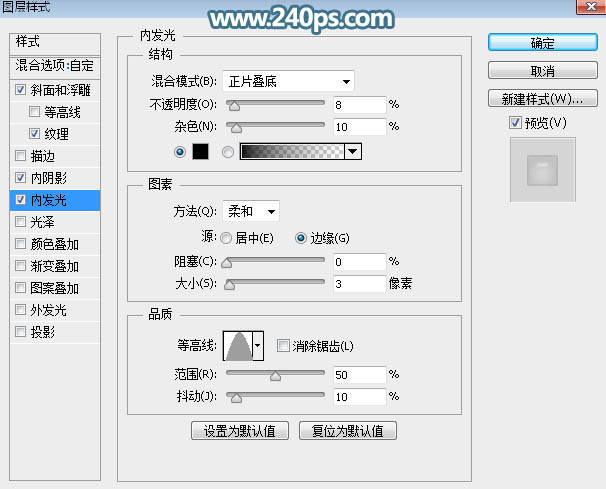
13、給當前文字圖層添加圖層樣式。
斜面和浮雕:
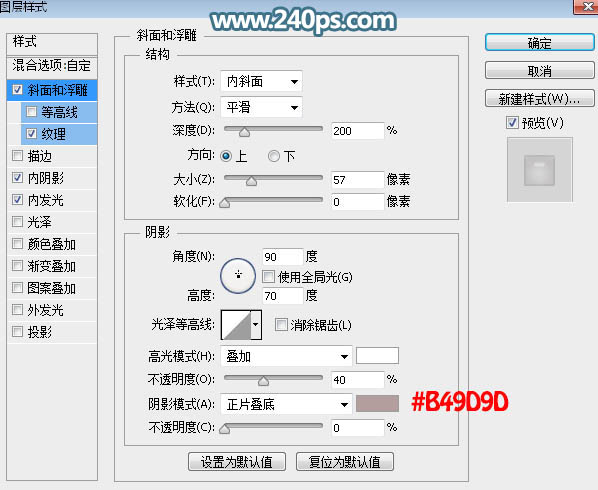
紋理:選擇上面定義的圖案。
內(nèi)陰影:
內(nèi)發(fā)光:
14、確定后把填充改為:0%,效果如下圖。

15、按Ctrl + J 把當前文字圖層復(fù)制一層,清除圖層樣式后效果如下圖。
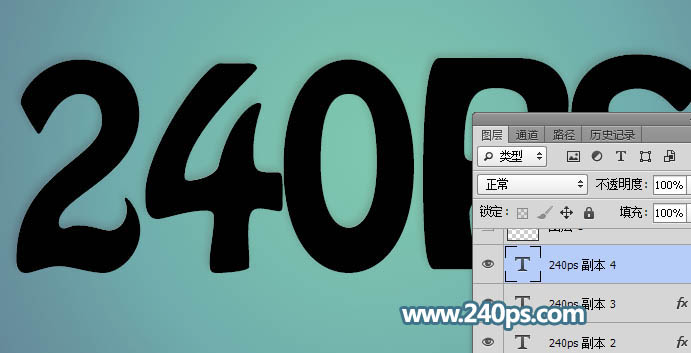
16、給當前文字圖層設(shè)置圖層樣式。
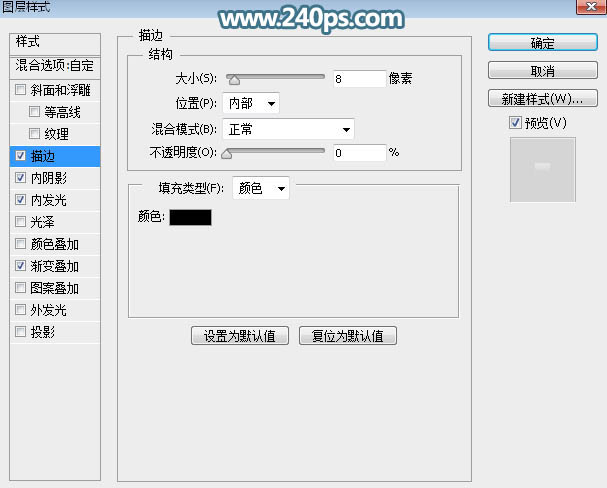
描邊:
內(nèi)陰影:

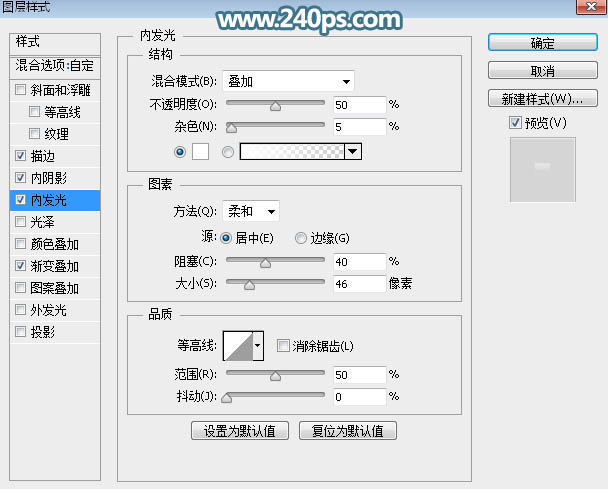
內(nèi)發(fā)光:
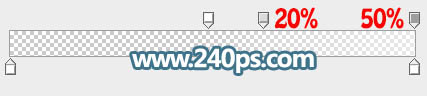
漸變疊加:

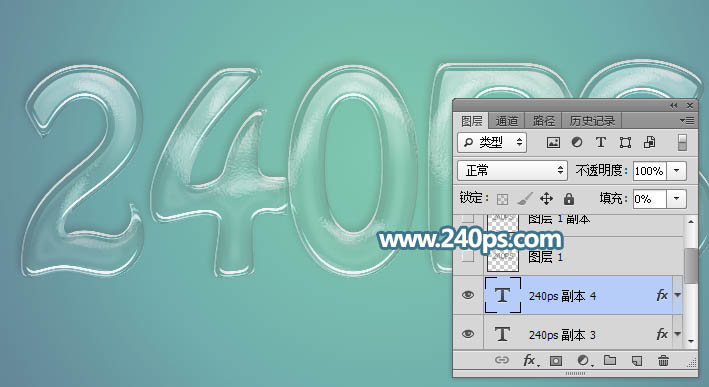
17、確定后把填充改為:0%,效果如下圖。
18、把背景圖層隱藏,在圖層的最上面新建一個圖層,按Ctrl + Alt + Shift + E 蓋印圖層,如下圖。

19、把背景圖層顯示出來,把當前圖層混合模式改為“濾色”,效果如下圖。
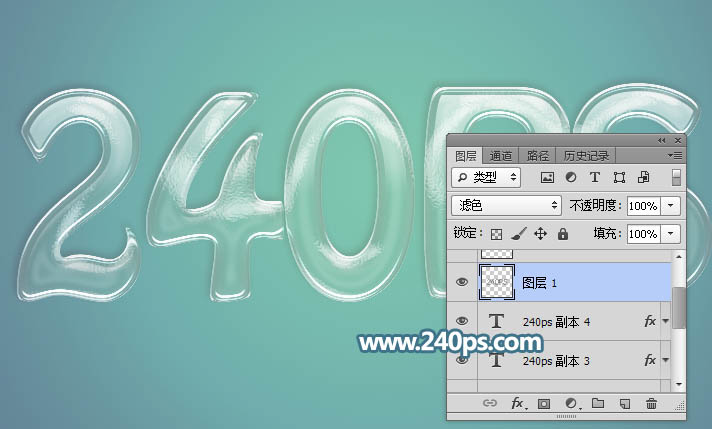
20、按Ctrl + J 把當前圖層復(fù)制一層,不透明度改為:50%,效果如下圖。
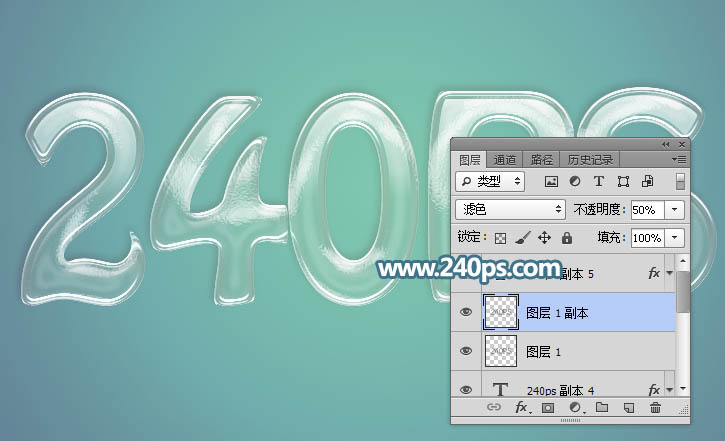
21、把原文字圖層復(fù)制一層,按Ctrl + Shift + ] 置頂,然后清除圖層樣式,效果如下圖。
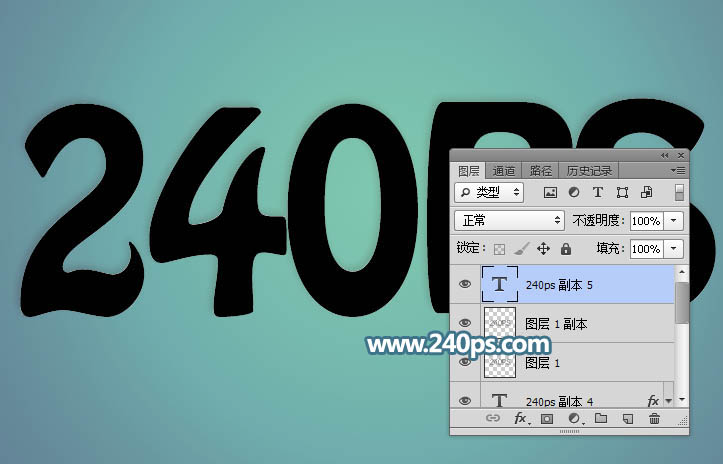
22、給當前圖層設(shè)置圖層樣式。
斜面和浮雕:
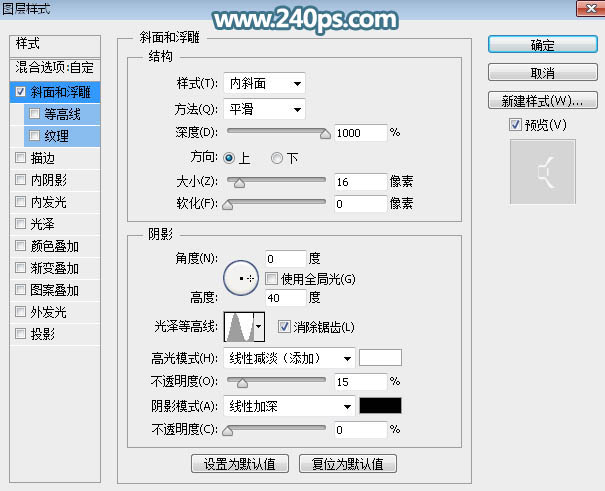
23、確定后把填充改為:0%,效果如下圖。

最終效果:

標簽:玻璃字