效果字制作方法有點類似火焰字。過程:先鋪好背景;再用文字選區復制星空或火焰素材,并用圖層樣式做出初步效果;然后截取一些火焰素材放到文字上面增加細節;后期渲染好整體顏色即可。
最終效果
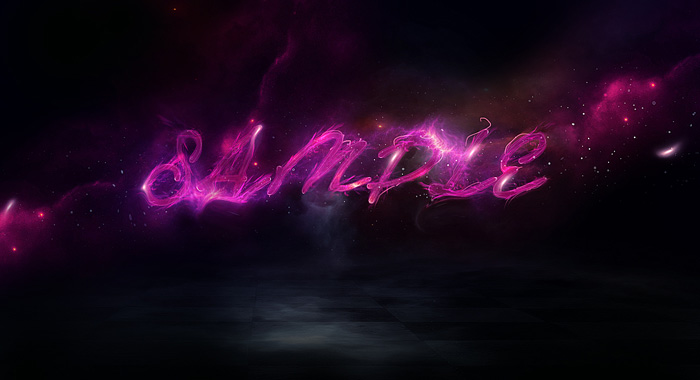
<點小圖查看大圖>
1、創建一個1400px * 759px黑背景。把地面圖像放到新建的文檔中,選擇透視調整大小和角度,如下圖所示。
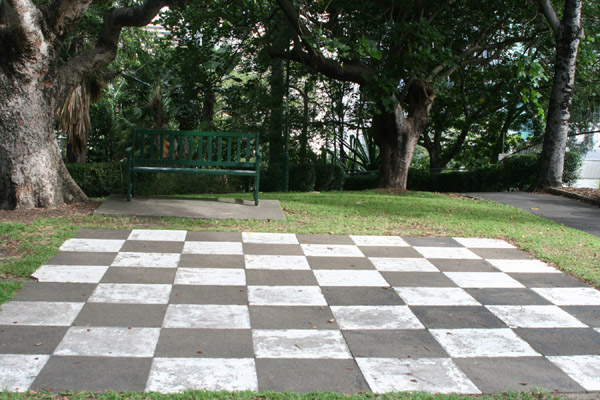
<點小圖查看大圖>
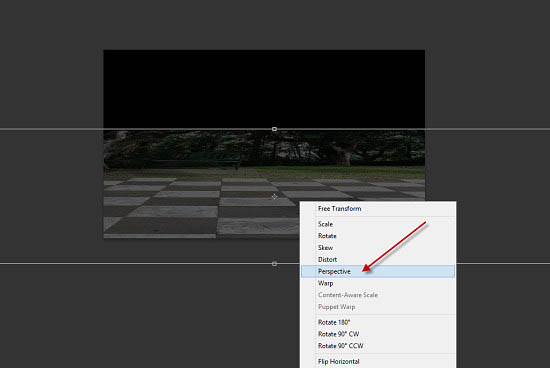
2、用軟化橡皮擦去掉頂部邊緣,調節不透明度,如下圖所示。
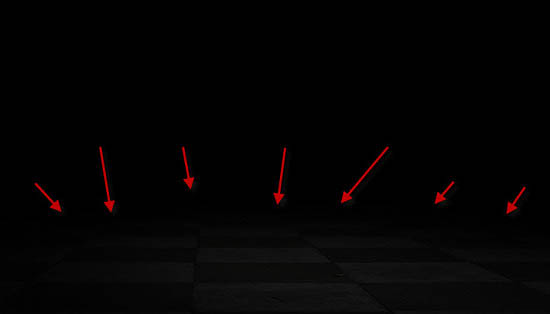
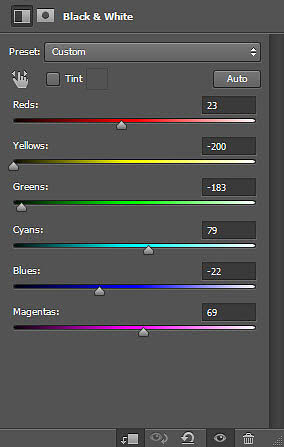
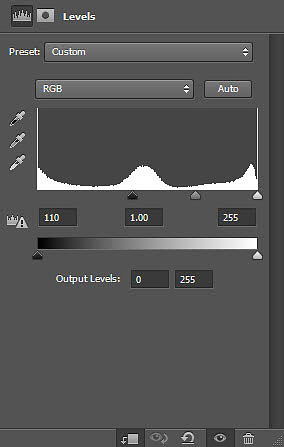
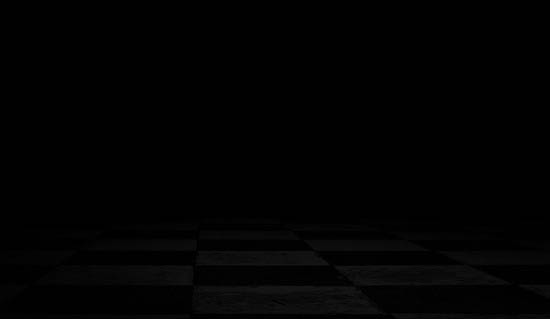
3、為這個地面添加調整圖層。
黑白:
色階:
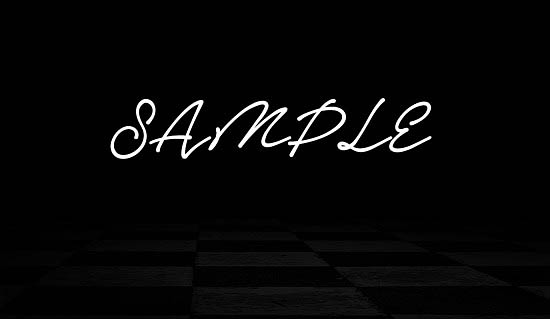
4、添加文字。
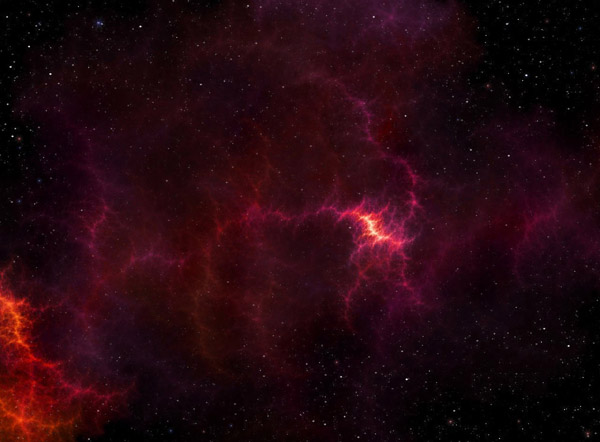
5、對文字進行選取,把選區復制到星空圖片中,并移動到合適位置。
<點小圖查看大圖>

6、復制選取到我們的文檔中覆蓋住之前的文字圖層。

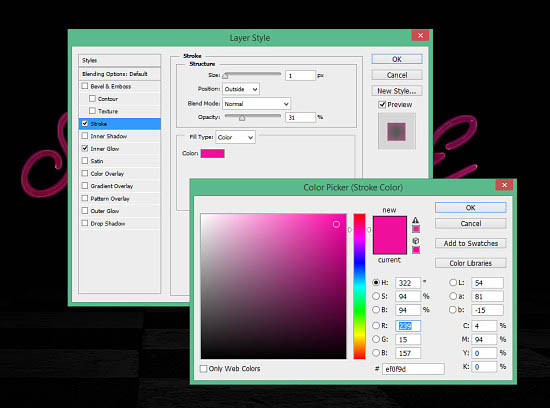
7、為該圖層添加溷合樣式:
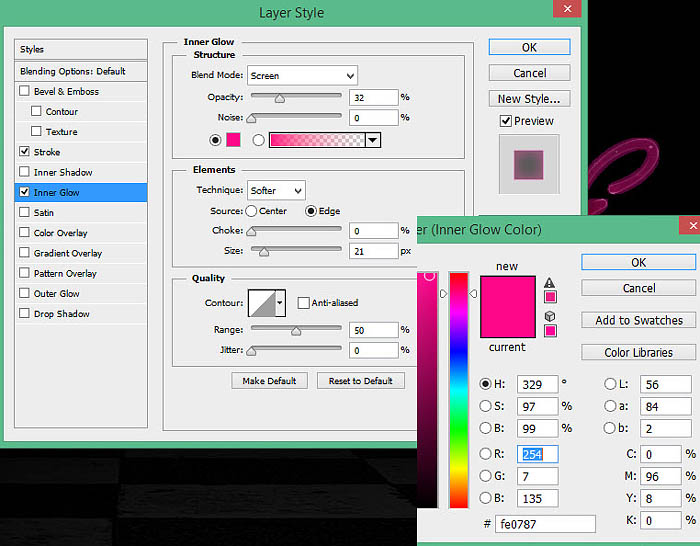
內發光:

最終效果
<點小圖查看大圖>
1、創建一個1400px * 759px黑背景。把地面圖像放到新建的文檔中,選擇透視調整大小和角度,如下圖所示。
<點小圖查看大圖>
2、用軟化橡皮擦去掉頂部邊緣,調節不透明度,如下圖所示。
3、為這個地面添加調整圖層。
黑白:
色階:
4、添加文字。
5、對文字進行選取,把選區復制到星空圖片中,并移動到合適位置。
<點小圖查看大圖>
6、復制選取到我們的文檔中覆蓋住之前的文字圖層。
7、為該圖層添加溷合樣式:
外描邊-純色-色值:ef0f9d,不透明度:31%。
內發光:
標簽:星云發光字













