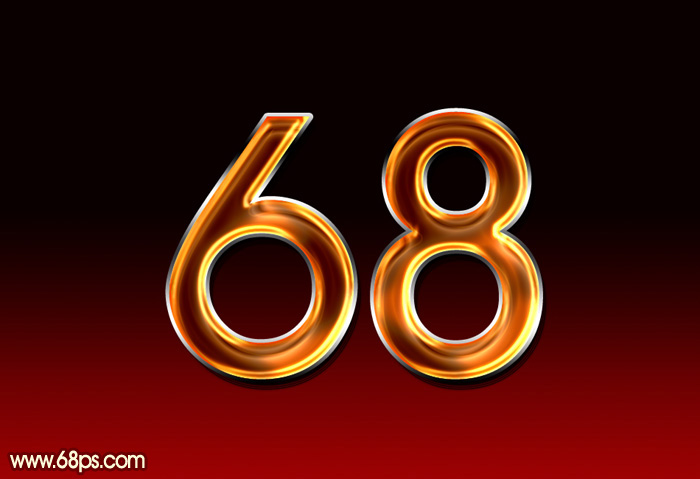
教程重點是文字高光部分的處理。過程:先對原始文字做簡單的圖層樣式,設置好主色和邊緣高光顏色;然后多復制兩層,把填充都改為零,再分別設置圖層樣式,加強高光顏色,做出有光線感覺的線條效果即可。
最終效果
1、新建一個1000 × 650像素,分辨率為72的畫布。選擇漸變工具,顏色設置為紅黑色至暗紅色如圖,然后由頂部向下拉出圖2所示的線性漸變作為背景。
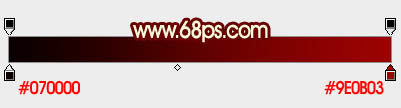
<圖1>
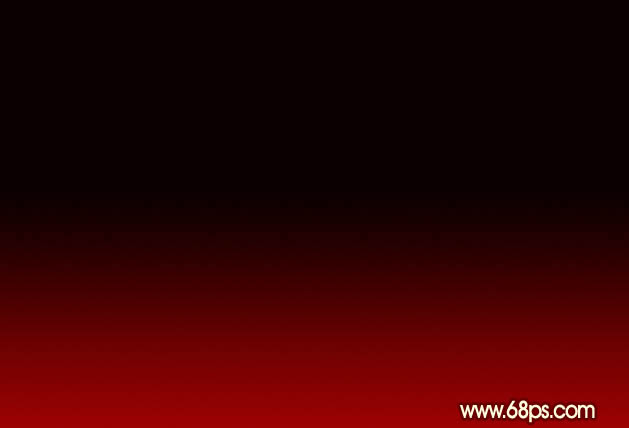
<圖2>
2、選擇文字工具,輸入想要的字母或文字。這里的字體為“AvantGarde Md BT”,大小為500點。文字顏色為橙黃色:#fff601,如下圖。
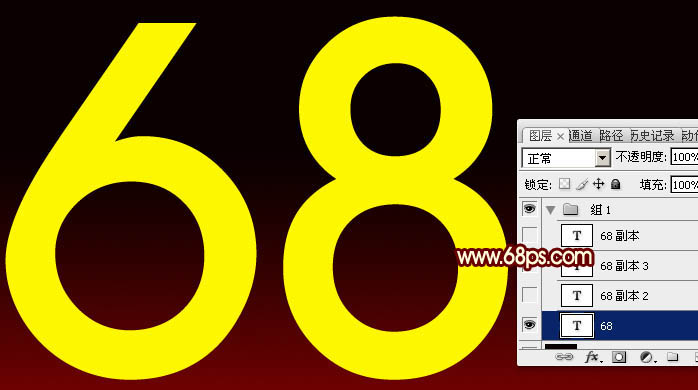
<圖3>
3、現在來給文字設置圖層樣式。雙擊圖層面板文字縮略圖調出樣式設置面板,然后設置:
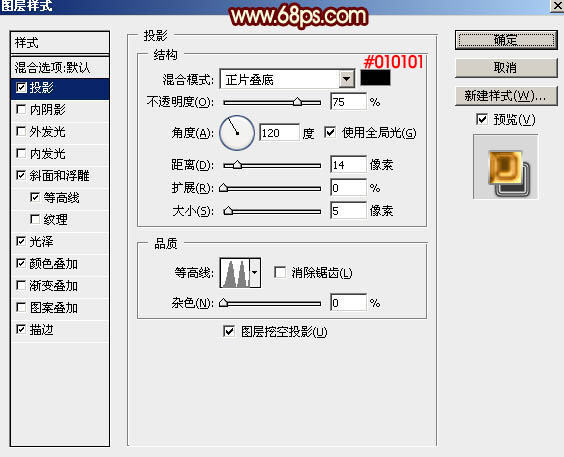
投影:顏色為暗紅色:#010101,模式為“正片疊底”;勾選“使用全局光”;距離:14;大小:5像素;等高線選擇波浪曲線,如下圖。
<圖4>
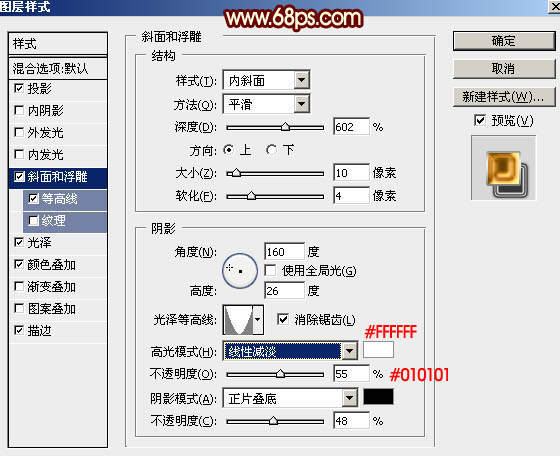
斜面和浮雕:樣式:內斜面;不用勾選“使用全局光”。具體設置如下圖。
<圖5>
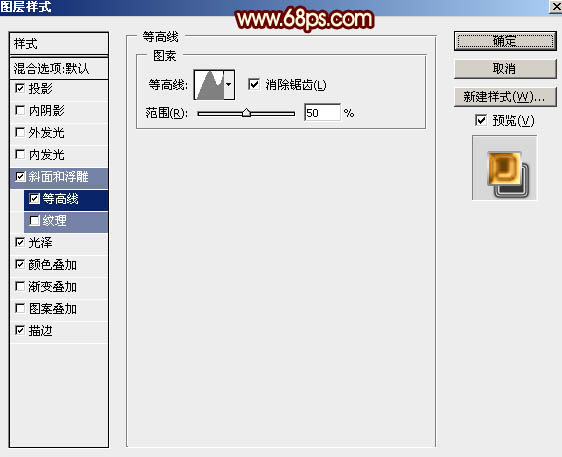
等高線:選擇一款不規則曲線,并勾選“消除鋸齒”,如下圖。
<圖6>
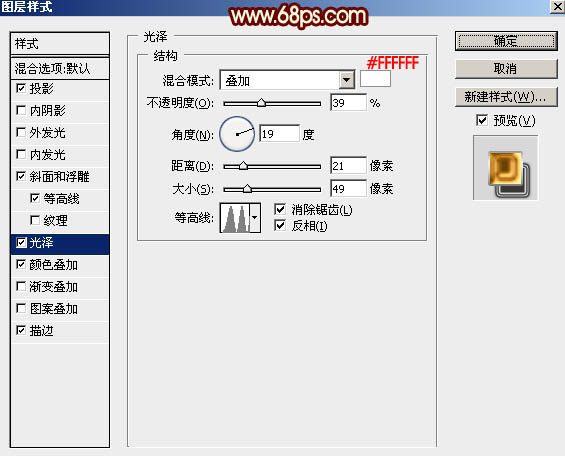
光澤:混合模式“疊加”,顏色為白色,再設置角度、距離、大小、等高線,如下圖。
<圖7>
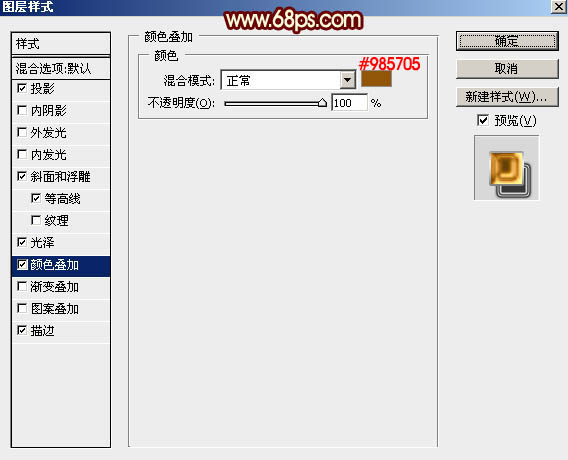
顏色疊加:混合模式“正常”,顏色為紅褐色:#985705,不透明度為100%,如下圖。
<圖8>
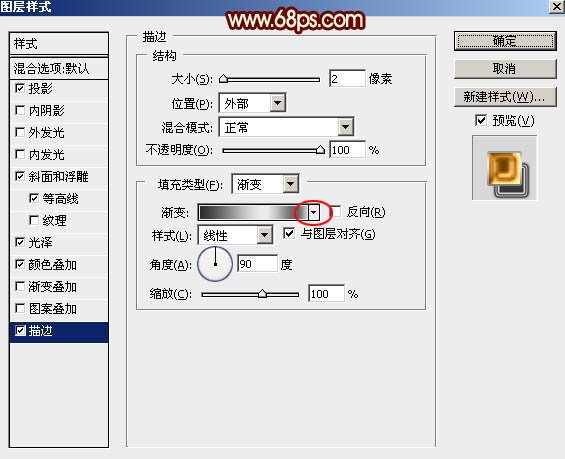
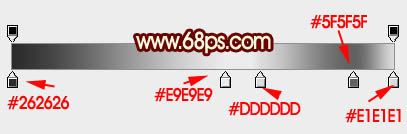
描邊:大小2像素,填充類型:漸變,然后點擊漸變位置設置漸變色,如圖10。
<圖9>
<圖10>
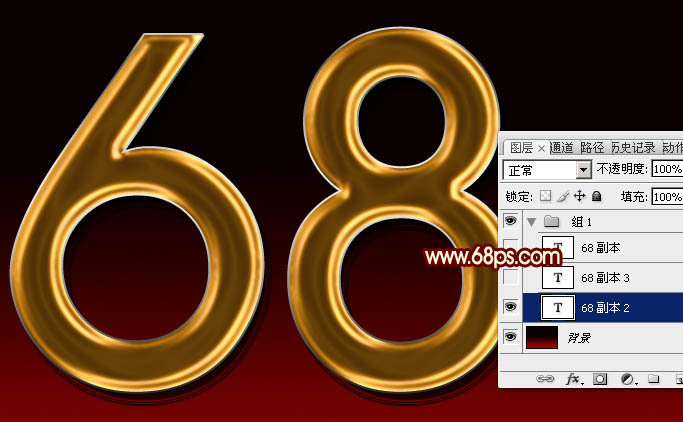
設置完圖層樣式點擊確定,效果如下。
<圖11>
最終效果
1、新建一個1000 × 650像素,分辨率為72的畫布。選擇漸變工具,顏色設置為紅黑色至暗紅色如圖,然后由頂部向下拉出圖2所示的線性漸變作為背景。
<圖1>
<圖2>
2、選擇文字工具,輸入想要的字母或文字。這里的字體為“AvantGarde Md BT”,大小為500點。文字顏色為橙黃色:#fff601,如下圖。
<圖3>
3、現在來給文字設置圖層樣式。雙擊圖層面板文字縮略圖調出樣式設置面板,然后設置:
投影:顏色為暗紅色:#010101,模式為“正片疊底”;勾選“使用全局光”;距離:14;大小:5像素;等高線選擇波浪曲線,如下圖。
<圖4>
斜面和浮雕:樣式:內斜面;不用勾選“使用全局光”。具體設置如下圖。
<圖5>
等高線:選擇一款不規則曲線,并勾選“消除鋸齒”,如下圖。
<圖6>
光澤:混合模式“疊加”,顏色為白色,再設置角度、距離、大小、等高線,如下圖。
<圖7>
顏色疊加:混合模式“正常”,顏色為紅褐色:#985705,不透明度為100%,如下圖。
<圖8>
描邊:大小2像素,填充類型:漸變,然后點擊漸變位置設置漸變色,如圖10。
<圖9>
<圖10>
設置完圖層樣式點擊確定,效果如下。
<圖11>
標簽:火焰線條字













