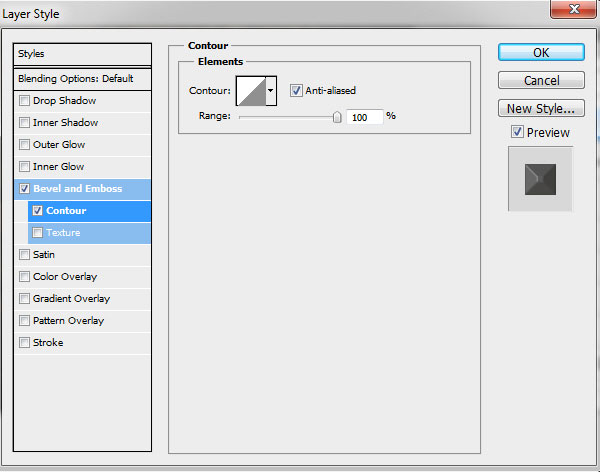
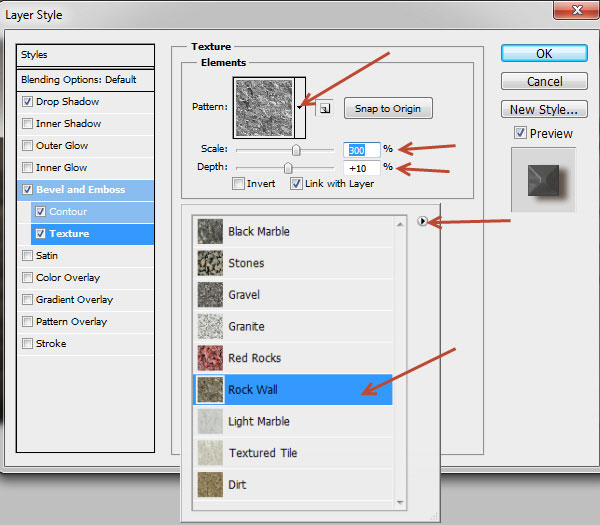
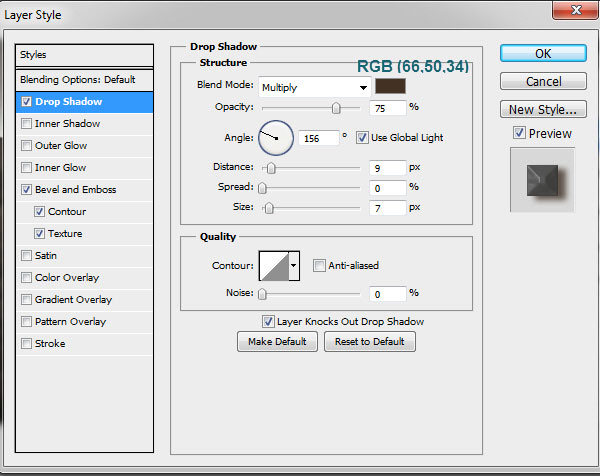
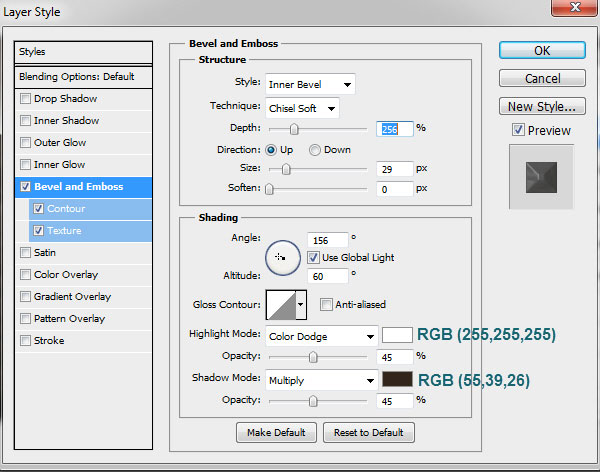
30、給當前圖層添加圖層樣式:

斜面和浮雕:
利用PS濾鏡及圖層樣式制作超酷的褐色巖石字
等高線:
利用PS濾鏡及圖層樣式制作超酷的褐色巖石字
紋理:
利用PS濾鏡及圖層樣式制作超酷的褐色巖石字
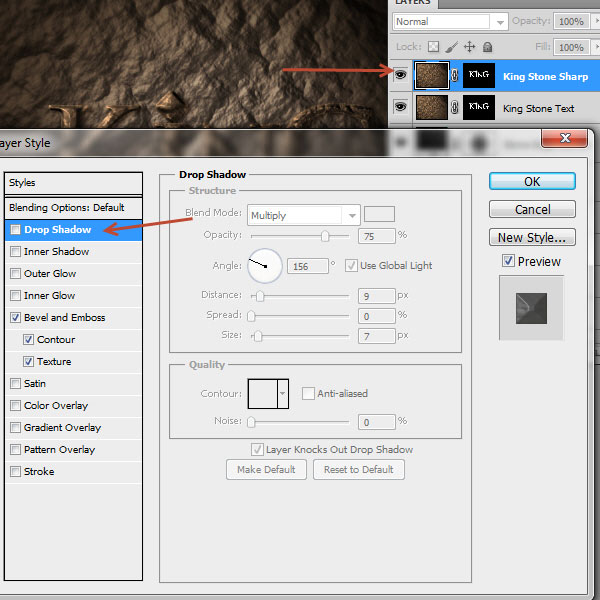
投影:
利用PS濾鏡及圖層樣式制作超酷的褐色巖石字
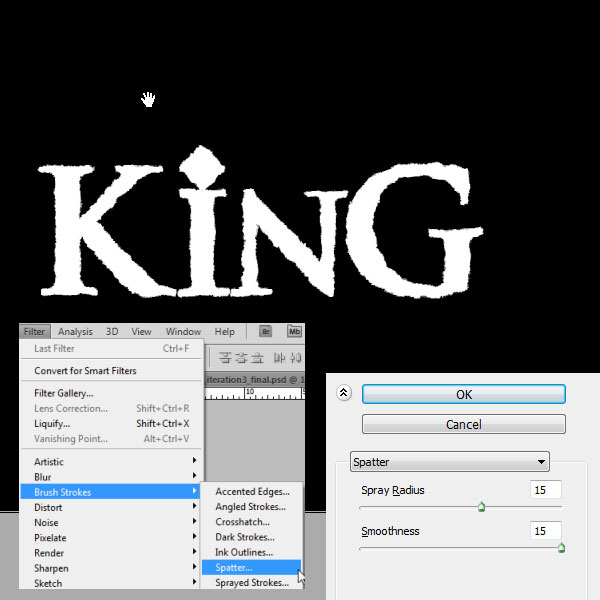
31、在蒙版狀態選擇菜單:濾鏡 > 畫筆描邊 > 噴濺,參數設置如下圖。
利用PS濾鏡及圖層樣式制作超酷的褐色巖石字
32、現在得到的效果圖。
利用PS濾鏡及圖層樣式制作超酷的褐色巖石字
33、把當前圖層復制一層,命名為“King Stone Sharp”,然后雙擊修改圖層樣式,去掉投影。
利用PS濾鏡及圖層樣式制作超酷的褐色巖石字
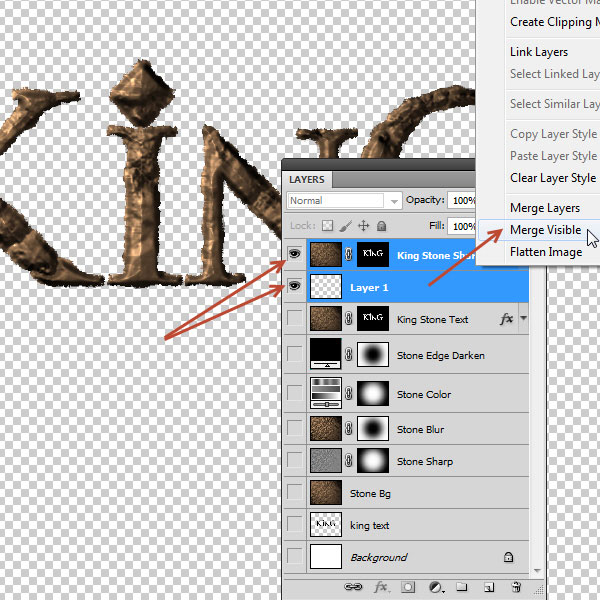
34、在當前圖層下面新建一個圖層,把把空白圖層和“King Stone Sharp”合并為一個圖層。
利用PS濾鏡及圖層樣式制作超酷的褐色巖石字
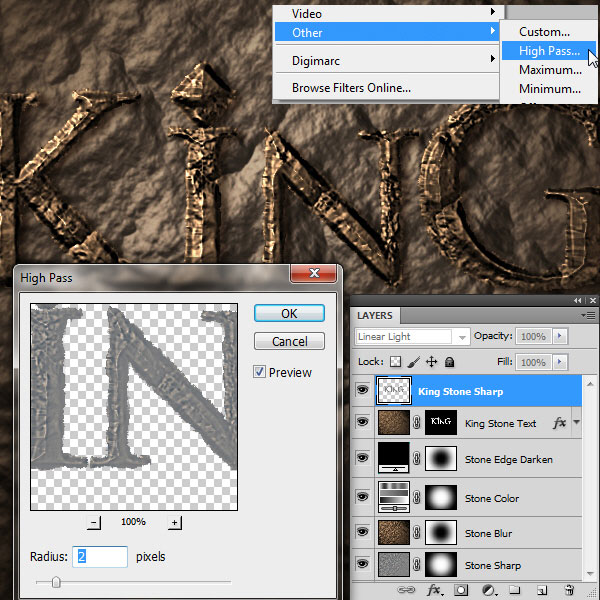
35、選擇菜單:濾鏡 > 其它 > 高反差保留,數值為2。
利用PS濾鏡及圖層樣式制作超酷的褐色巖石字
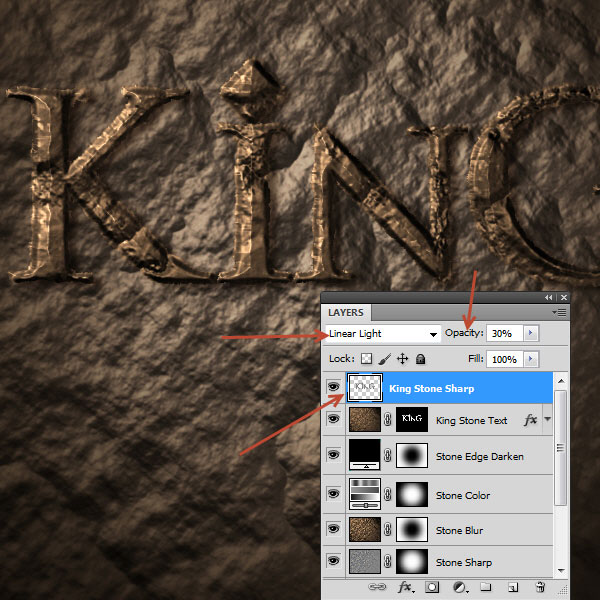
36、把混合模式改為“線性光”,不透明度改為:30%,如下圖。
利用PS濾鏡及圖層樣式制作超酷的褐色巖石字
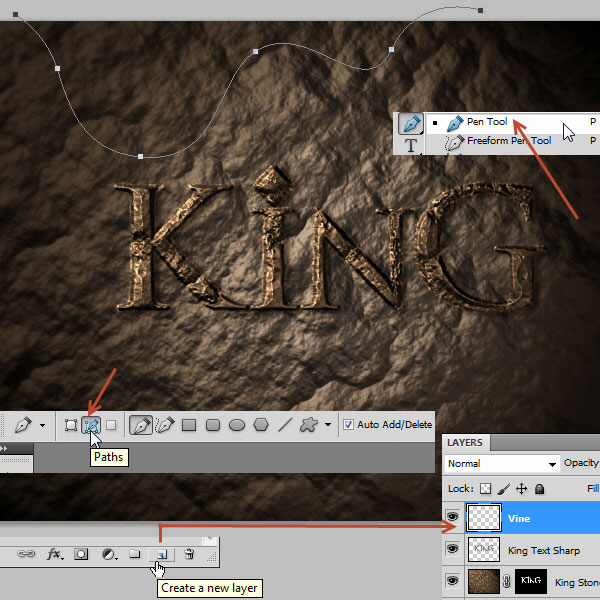
37、新建一個圖層,命名為“Vine”,選擇鋼筆工具在屬性欄選擇路徑,然后勾出下圖所示的路徑。
利用PS濾鏡及圖層樣式制作超酷的褐色巖石字
38、進入路徑面板,雙擊路徑然后給路徑命名,如下圖。
利用PS濾鏡及圖層樣式制作超酷的褐色巖石字
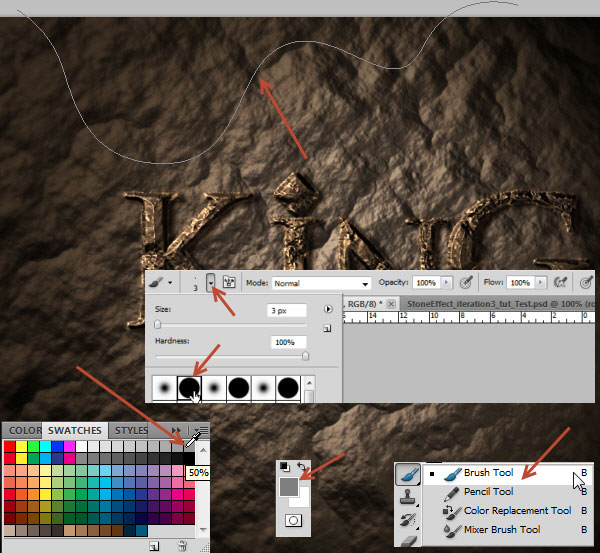
39、回到圖層面板,把前景色設置為中間灰色,再選擇畫筆工具,畫筆選擇設置如下圖。
利用PS濾鏡及圖層樣式制作超酷的褐色巖石字
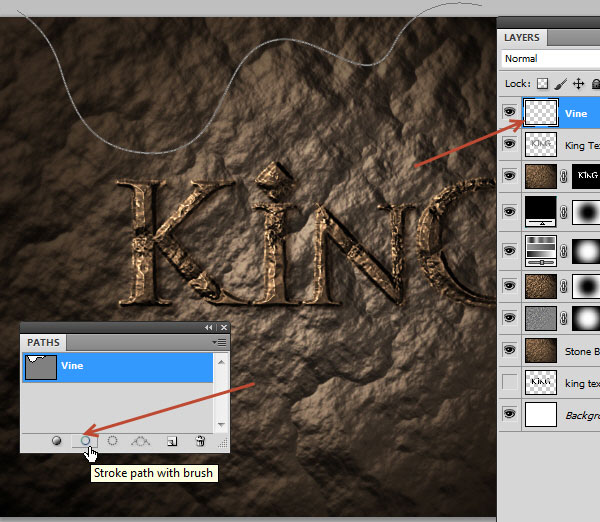
40、在路徑面板點擊下圖所示的按鈕,給路面用畫筆描邊。
利用PS濾鏡及圖層樣式制作超酷的褐色巖石字
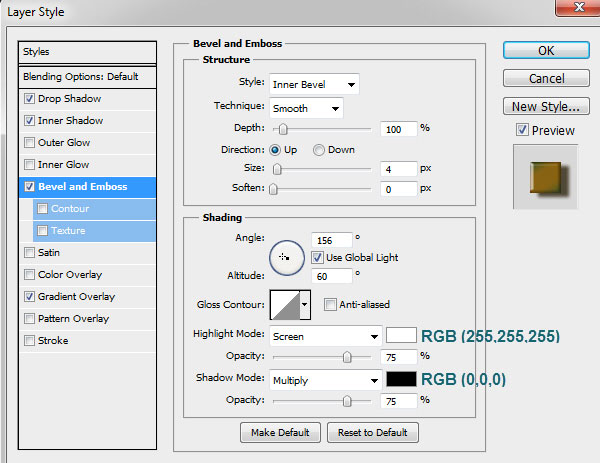
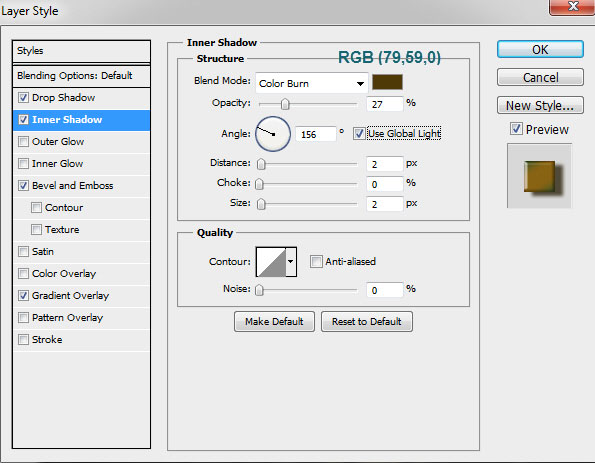
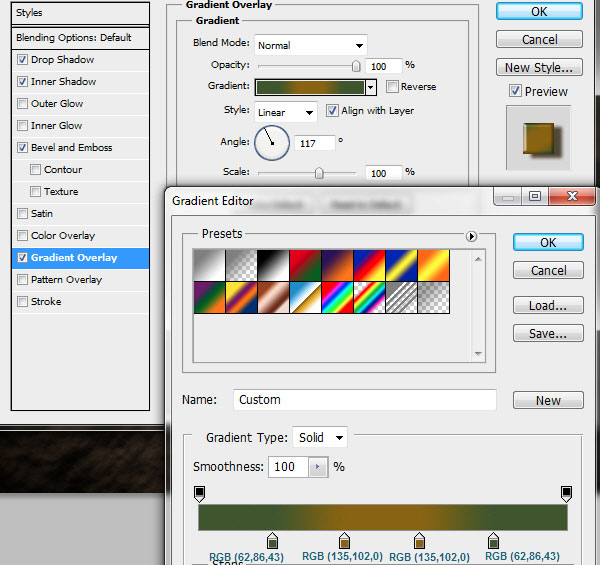
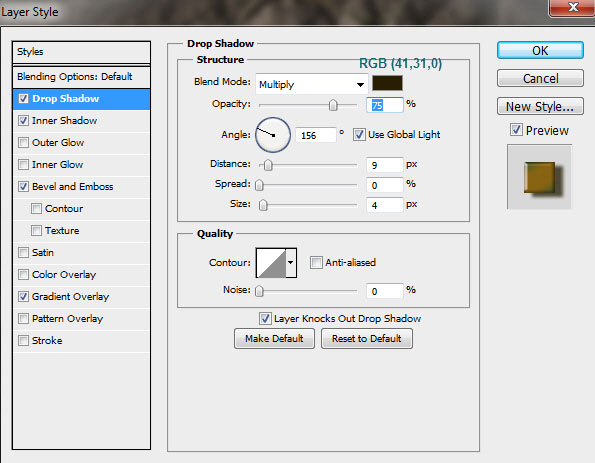
41、給Vine圖層添加圖層樣式:

斜面和浮雕:
利用PS濾鏡及圖層樣式制作超酷的褐色巖石字
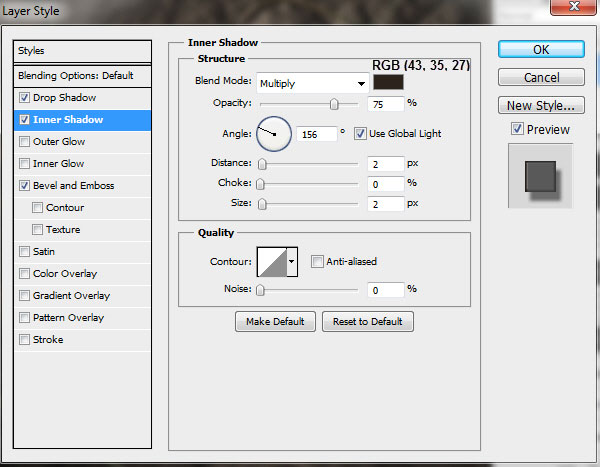
內陰影:
利用PS濾鏡及圖層樣式制作超酷的褐色巖石字
漸變疊加:
利用PS濾鏡及圖層樣式制作超酷的褐色巖石字
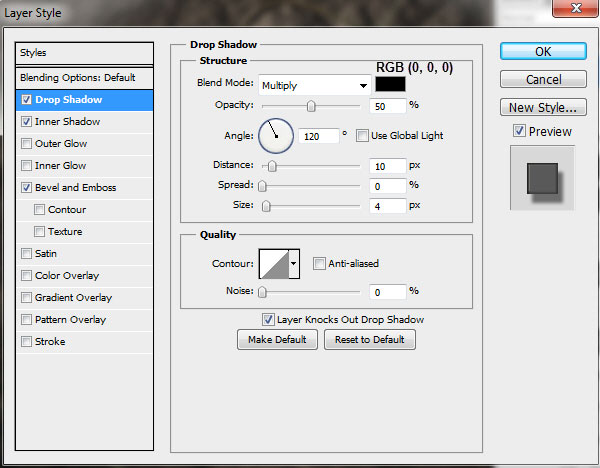
投影:
利用PS濾鏡及圖層樣式制作超酷的褐色巖石字
這是得到的效果:
利用PS濾鏡及圖層樣式制作超酷的褐色巖石字
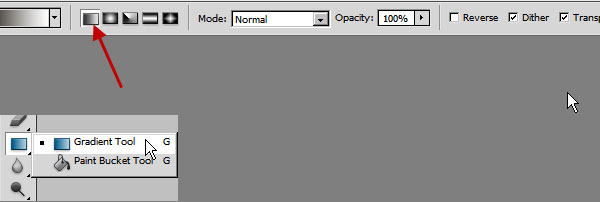
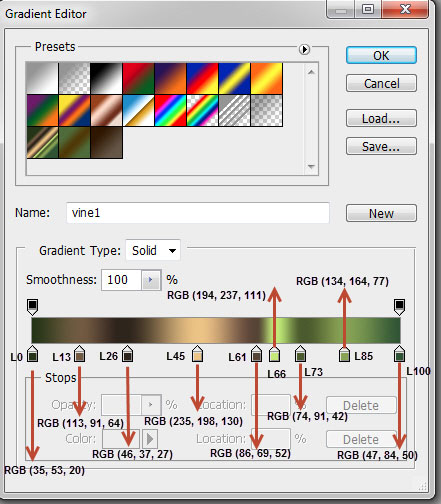
42、選擇漸變工具,設置如下圖。
利用PS濾鏡及圖層樣式制作超酷的褐色巖石字
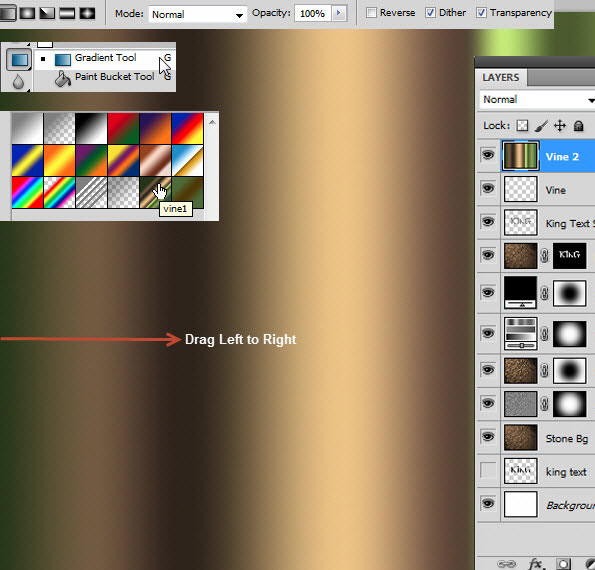
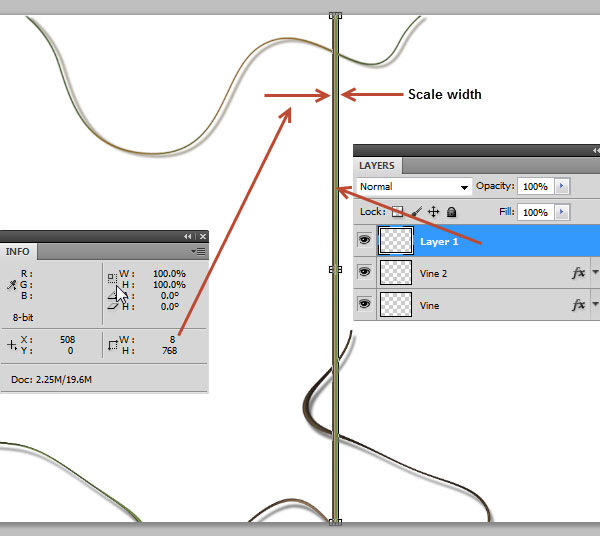
43、新建一個圖層命名為“Vine 2”,再打開信息面板,設置如下圖。
利用PS濾鏡及圖層樣式制作超酷的褐色巖石字
44、由左至右拉出線性漸變,如下圖。
利用PS濾鏡及圖層樣式制作超酷的褐色巖石字
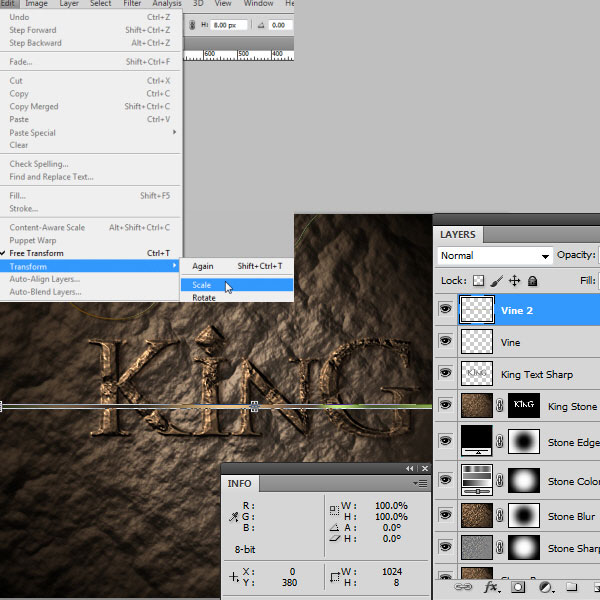
45、按Ctrl + T變形,把色塊壓扁一點,高度為8像素,然后回車確定。
利用PS濾鏡及圖層樣式制作超酷的褐色巖石字
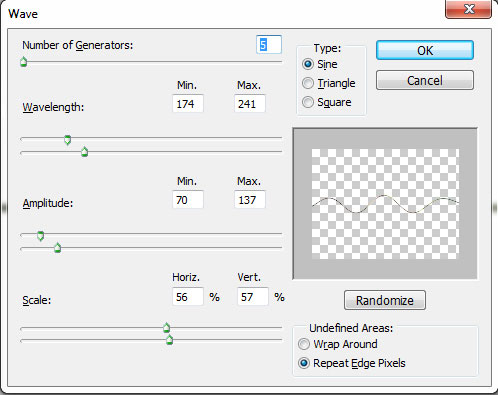
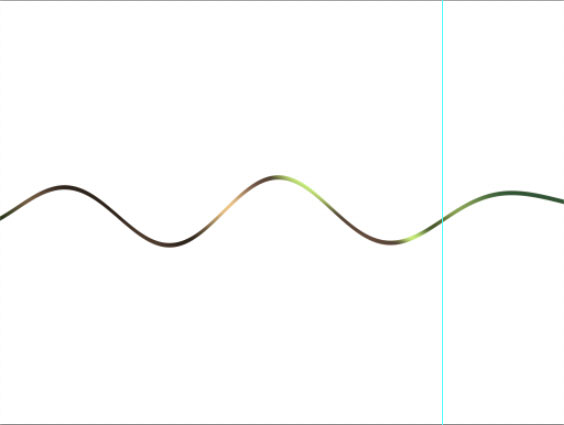
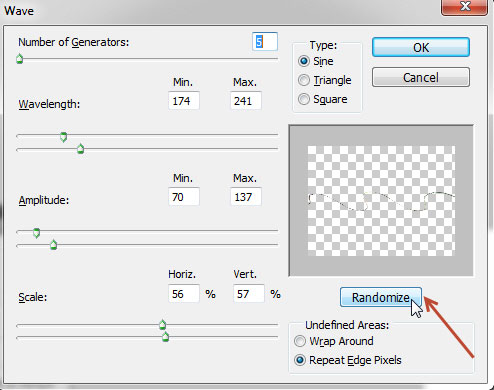
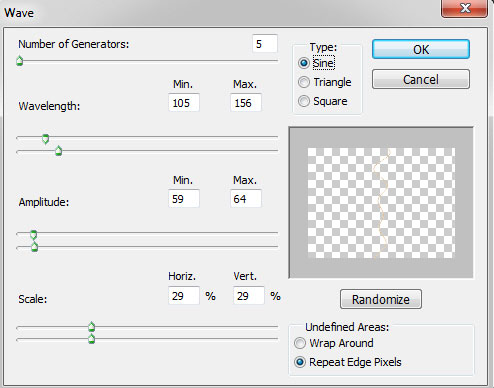
46、選擇菜單:濾鏡 > 扭曲 > 波浪,參數及效果如下圖。
利用PS濾鏡及圖層樣式制作超酷的褐色巖石字
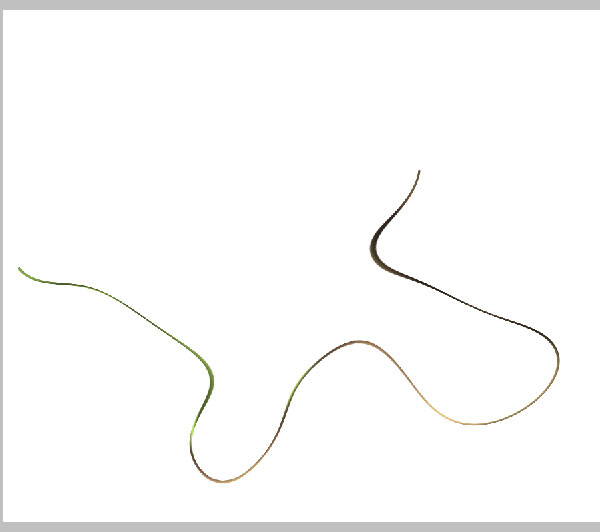
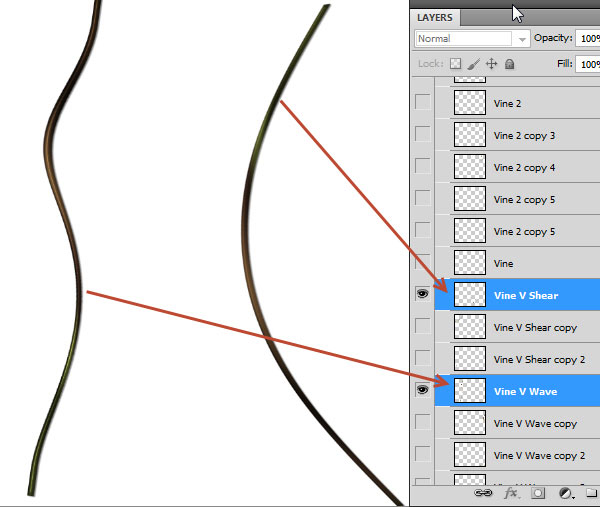
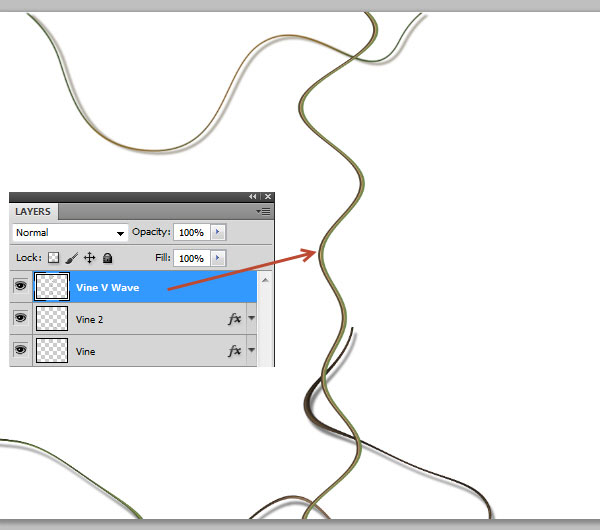
47、再執行波浪濾鏡,點擊“隨機化”按鈕多邊形幾次,效果如下圖。
利用PS濾鏡及圖層樣式制作超酷的褐色巖石字
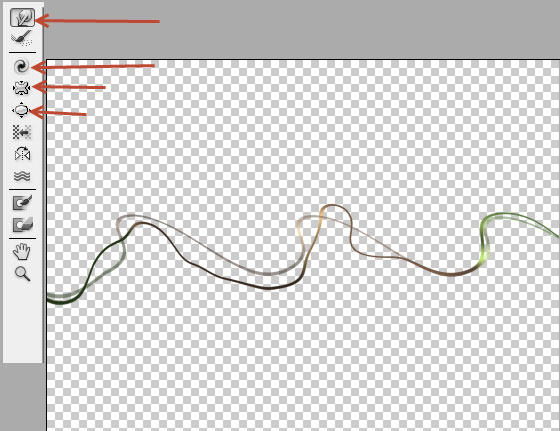
48、用液化濾鏡稍微修飾一下。
利用PS濾鏡及圖層樣式制作超酷的褐色巖石字
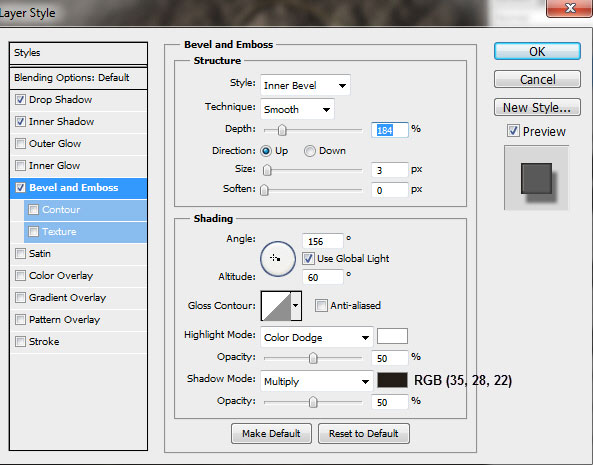
49、給當前圖層添加圖層樣式:
斜面和浮雕:
利用PS濾鏡及圖層樣式制作超酷的褐色巖石字
內陰影:
利用PS濾鏡及圖層樣式制作超酷的褐色巖石字
投影:
利用PS濾鏡及圖層樣式制作超酷的褐色巖石字
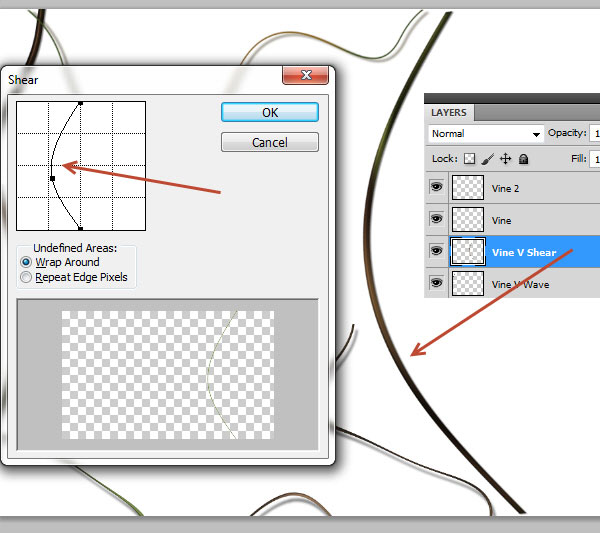
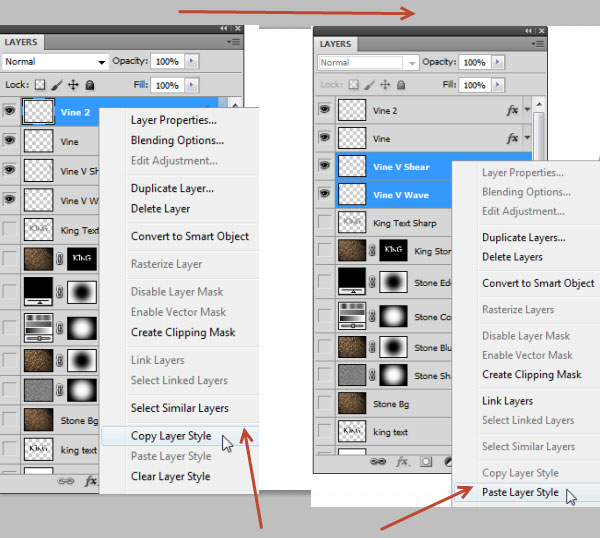
50、同樣的方法再增加幾條藤蔓。
利用PS濾鏡及圖層樣式制作超酷的褐色巖石字

相關文章

隨機推薦