11、摁住shift,同時選中左右眼圖層,Ctrl+T酌情放大雙眼。
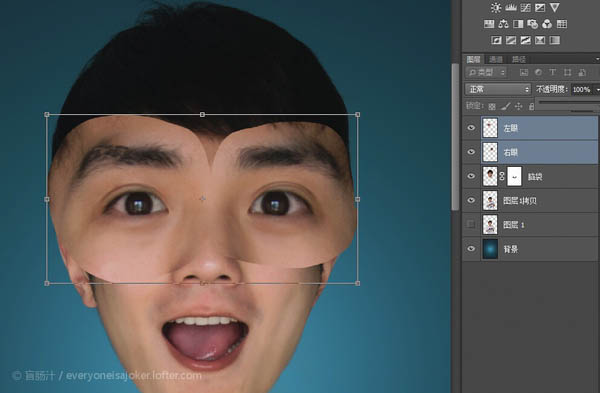
12、降低眼睛圖層透明度,把放大后的內眼角與原圖內眼角對齊。

13、現在變成這樣啦。
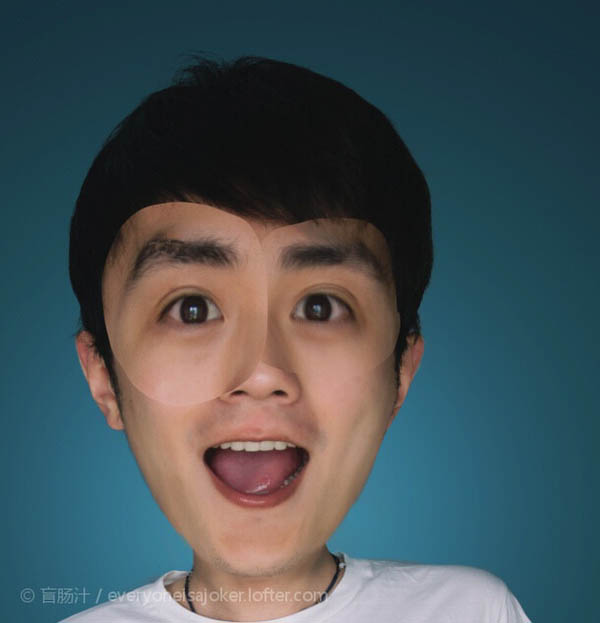
14、在雙眼圖層建立蒙版,用邊角柔和的畫筆工具將邊緣過渡自然。
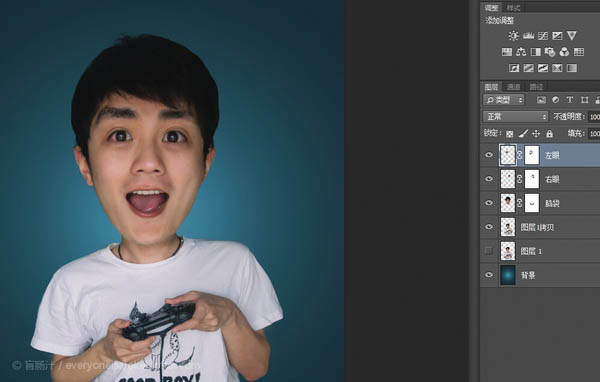
15、Ctrl+Alt+shift+E蓋印可見圖層,然后液化。液化這步可以自由發揮,我把耳朵用向前變形工具拉成了招風耳,肩膀線條改成了更平滑的溜兒肩,手腕胳膊改的更細,你也可以縮小嘴巴,把脖子液化的更細,一切都可以適度夸張。
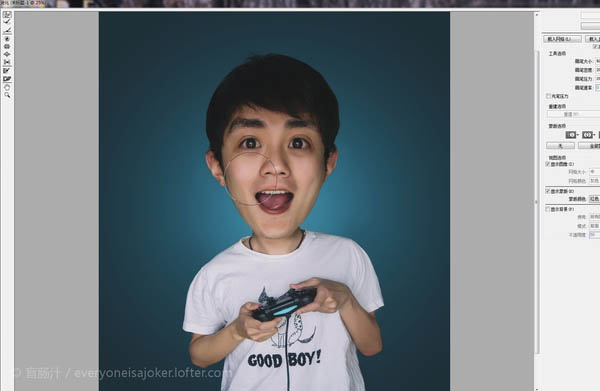
16、導入Portraiture濾鏡里磨皮(可做可不做)。
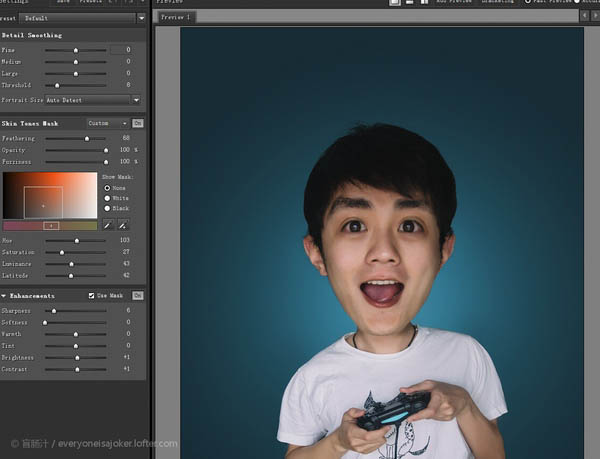
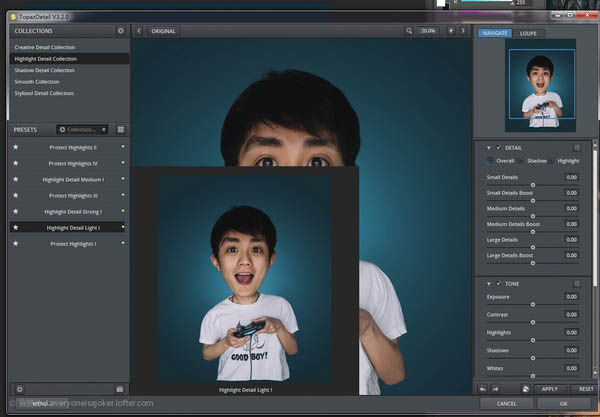
17、導入Topaz Detail濾鏡里銳化一下(沒安裝可以不做)。
18、新建圖層,模式為柔光,shift+F5填充50%中性灰。
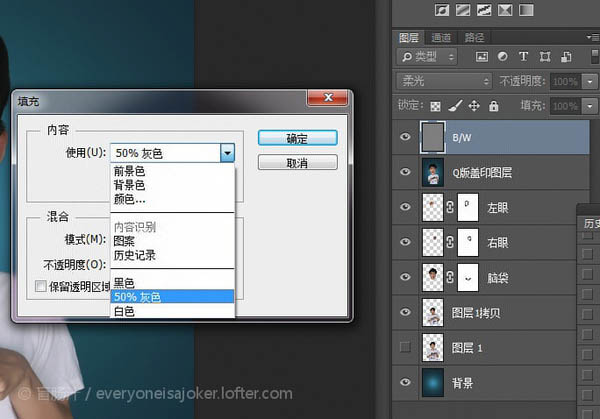
19、現在用黑色畫筆在這層涂抹是加深效果,用白色畫筆涂抹則是提亮。這一步的目的是讓照片更有質感。
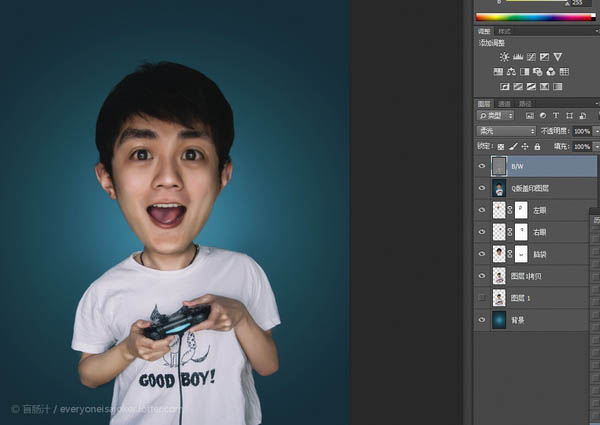
20、為了增加趣味性,添加一根傳輸線。
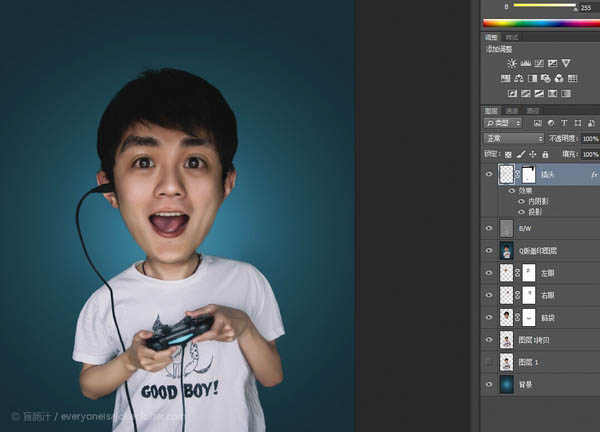
21、前期動作不夠夸張,于是把整個手部上移,看起來更有動感。
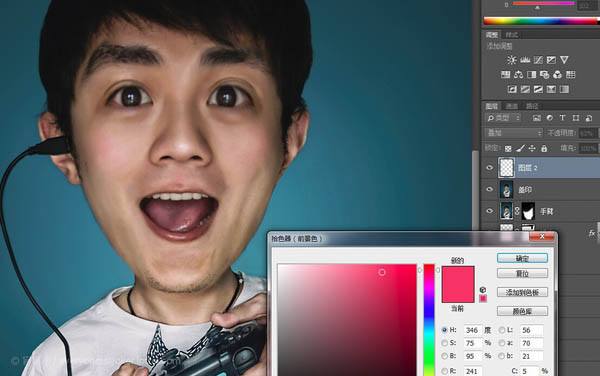
22、新建圖層,“疊加”,選取粉色用畫筆給人物加點腮紅。
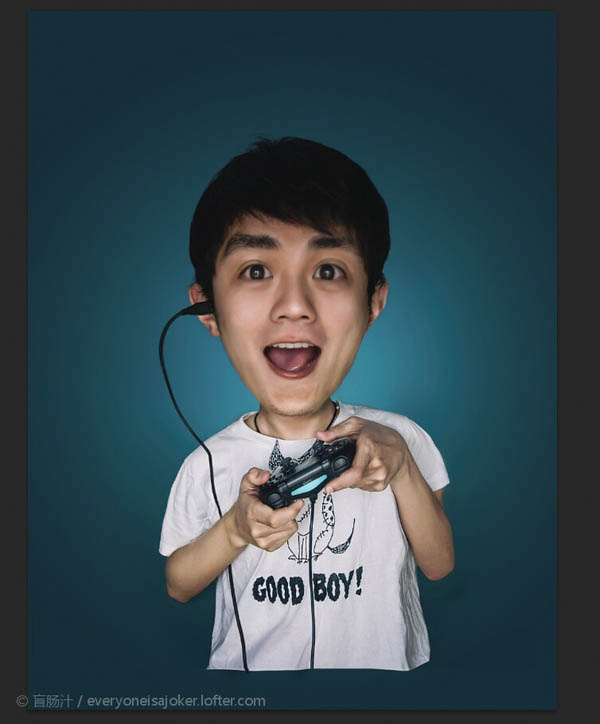
23、基本完工。

最后導入lightroom按照個人喜好調了下色,加了個暗角,完成最終效果。
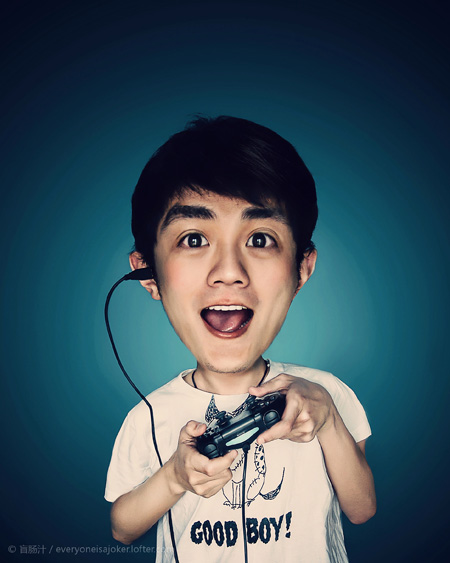
<點小圖查看大圖>
標簽:大頭像













