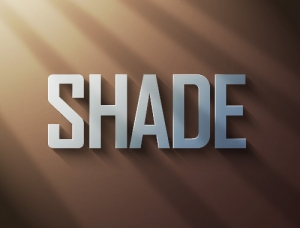
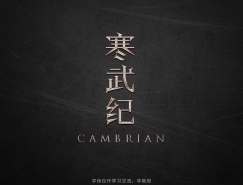
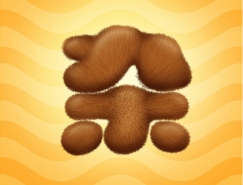
文字制作分為三個部分:表面質感、立體面、裝飾。表面部分制作稍微復雜一點,需要用多個圖層疊加來渲染高光及暗部,增加文字的質感。
最終效果
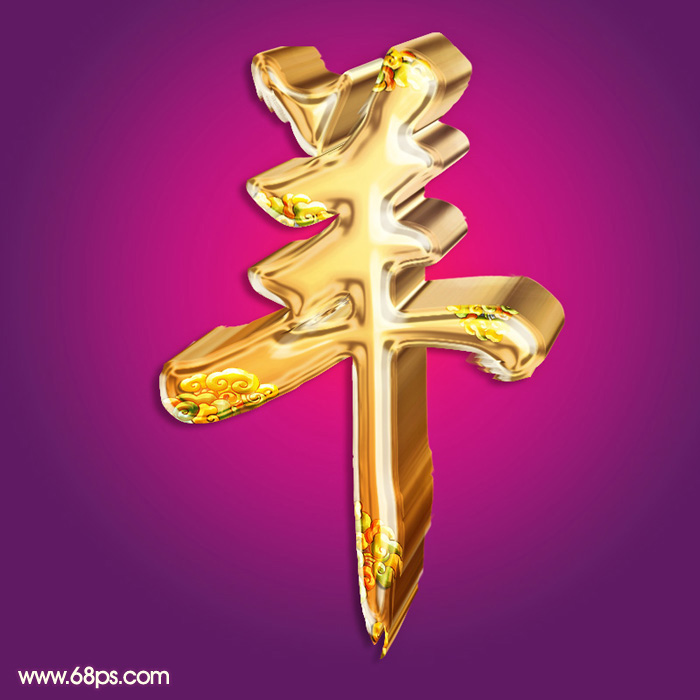
<點小圖查看大圖>
1、新建一個800 * 800像素,分辨率為72的畫布,選擇漸變工具,顏色設置如圖1,然后由中心向邊角拉出圖2所示的紅色至暗紅色徑向漸變。
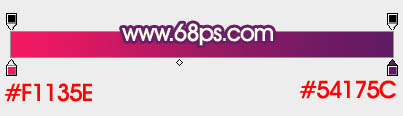
<圖1>
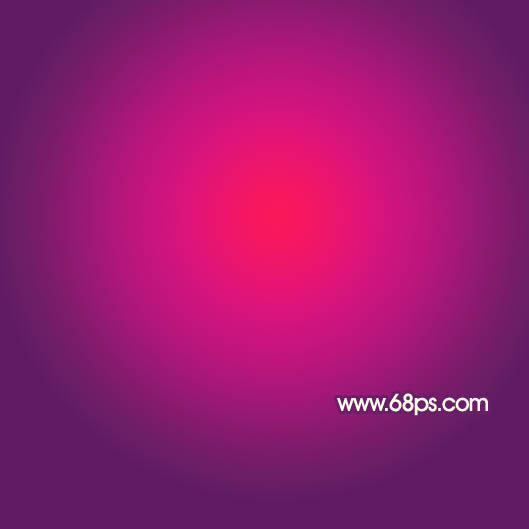
<圖2>
2、打開文字素材(在下圖右鍵選擇“圖片另存為”,保持到本機,然后用PS打開),文字為PNG格式,直接拖到新建的畫布里面,放到中間位置。然后新建一個組,把文字拖到組里面。也可以使用自己喜歡的文字或圖形。

<圖3>
3、鎖定文字像素區域。
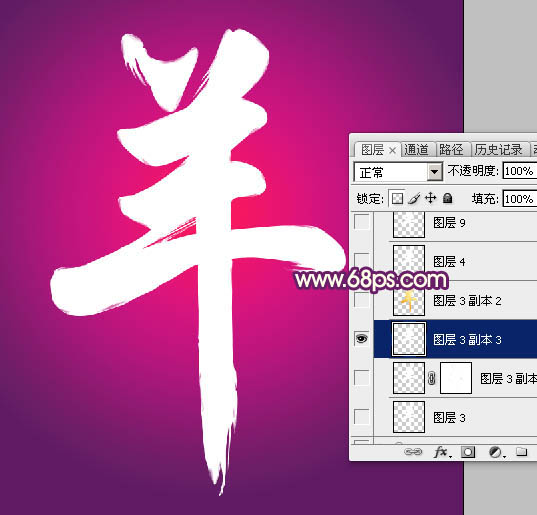
<圖4>
4、現在給文字增加顏色。選擇漸變工具,顏色設置如圖5,然后由中心偏左上位置開始拉出徑向漸變,效果如圖6。
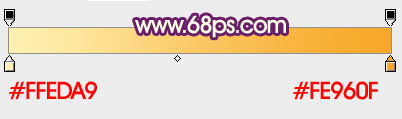
<圖5>
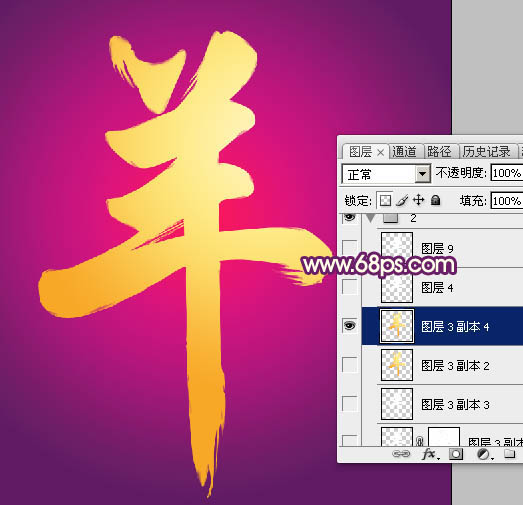
<圖6>
5、現在來給文字增加質感。選擇菜單:圖層 > 圖層樣式 > 斜面和浮雕,如圖7,再設置一下等高線,如圖8,確定后得到圖9所示的效果。
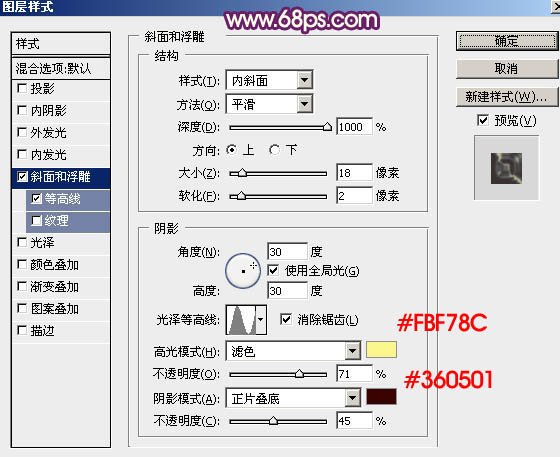
<圖7>
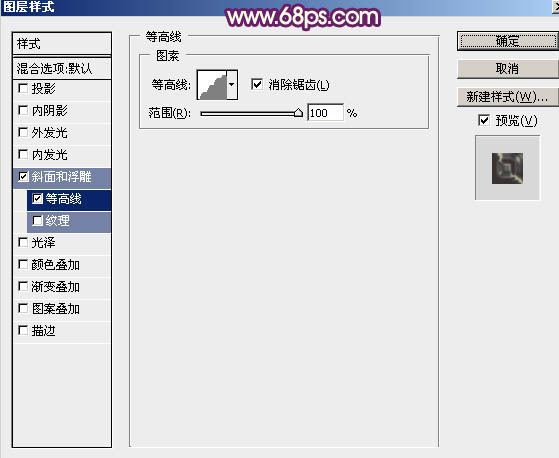
<圖8>
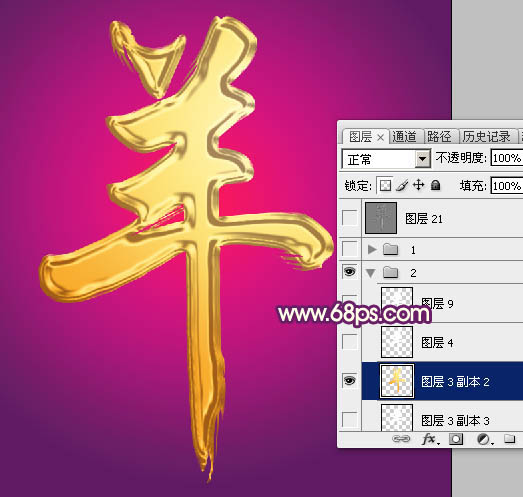
<圖9>
6、按Ctrl + J 把當前圖層復制一層,然后修改一下斜面和浮雕及等高線參數,確定后再把填充改為:0%,參數設置如圖10,11,效果如圖12。這一步給文字增加高光和暗部加強字體質感。
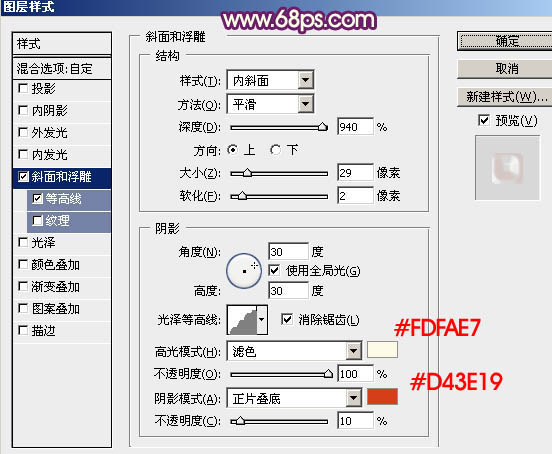
<圖10>
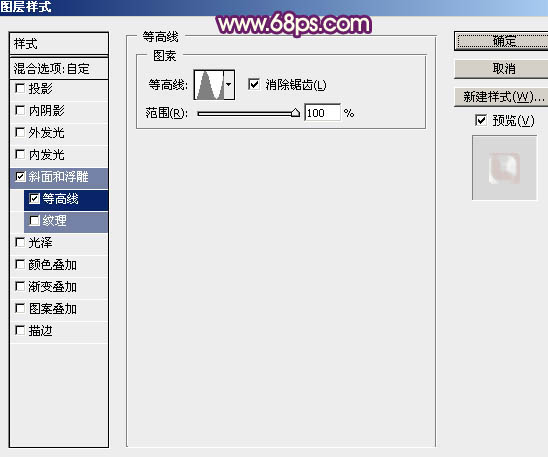
<圖11>
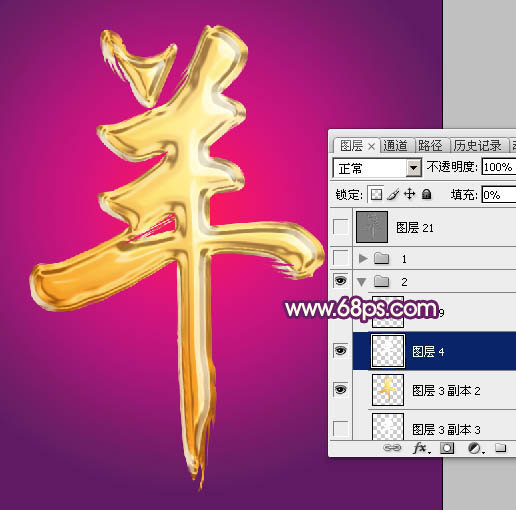
<圖12>
7、按Ctrl + J 把當前文字圖層復制一層,修改一下參數如圖13,14,確定后效果如圖15。到這一步文字質感部分基本完成,如果不滿意可以細調一下參數。
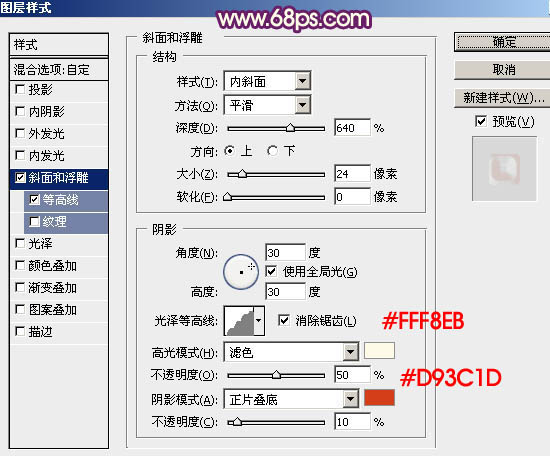
<圖13>
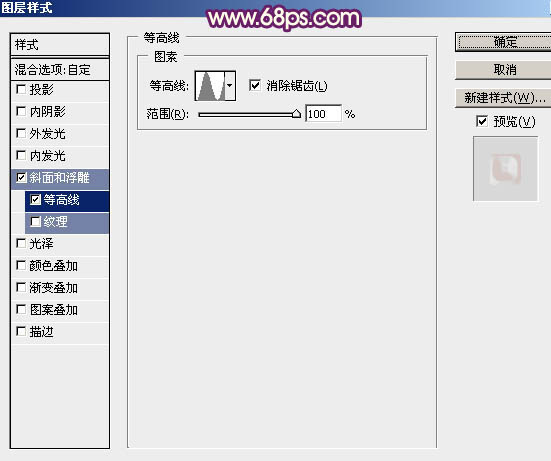
<圖14>
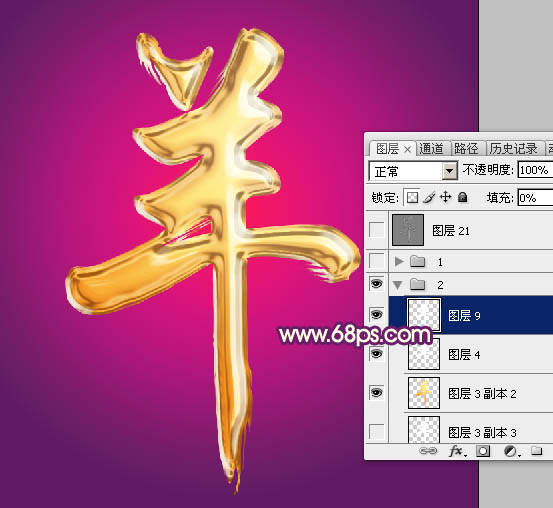
<圖15>
最終效果
<點小圖查看大圖>
1、新建一個800 * 800像素,分辨率為72的畫布,選擇漸變工具,顏色設置如圖1,然后由中心向邊角拉出圖2所示的紅色至暗紅色徑向漸變。
<圖1>
<圖2>
2、打開文字素材(在下圖右鍵選擇“圖片另存為”,保持到本機,然后用PS打開),文字為PNG格式,直接拖到新建的畫布里面,放到中間位置。然后新建一個組,把文字拖到組里面。也可以使用自己喜歡的文字或圖形。
<圖3>
3、鎖定文字像素區域。
<圖4>
4、現在給文字增加顏色。選擇漸變工具,顏色設置如圖5,然后由中心偏左上位置開始拉出徑向漸變,效果如圖6。
<圖5>
<圖6>
5、現在來給文字增加質感。選擇菜單:圖層 > 圖層樣式 > 斜面和浮雕,如圖7,再設置一下等高線,如圖8,確定后得到圖9所示的效果。
<圖7>
<圖8>
<圖9>
6、按Ctrl + J 把當前圖層復制一層,然后修改一下斜面和浮雕及等高線參數,確定后再把填充改為:0%,參數設置如圖10,11,效果如圖12。這一步給文字增加高光和暗部加強字體質感。
<圖10>
<圖11>
<圖12>
7、按Ctrl + J 把當前文字圖層復制一層,修改一下參數如圖13,14,確定后效果如圖15。到這一步文字質感部分基本完成,如果不滿意可以細調一下參數。
<圖13>
<圖14>
<圖15>
標簽:立體字