7、按Ctrl + J 把文字副本圖層復制一層,得到文字副本2,同上的方法來修改圖層樣式。
斜面和浮雕:高光顏色:#fdf9ed,陰影顏色:#d53b15,其它參數設置如下圖。
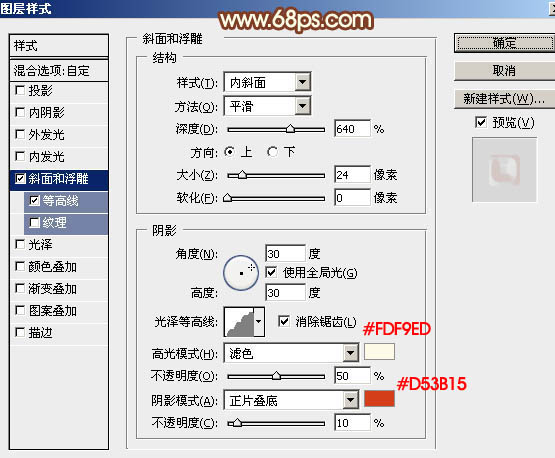
<圖15>
等高線基本不用變。
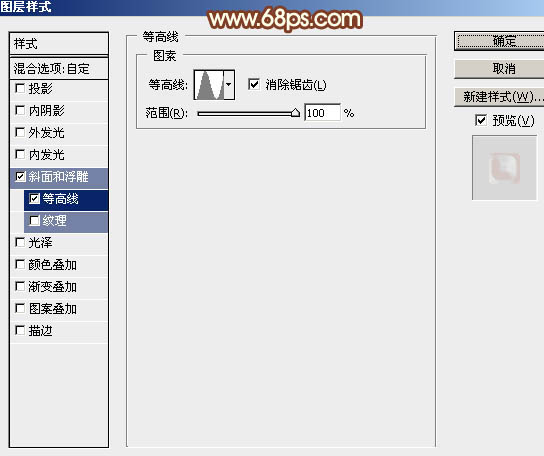
<圖16>
修改圖層樣式后的效果如下圖,金屬質感進一步增強。
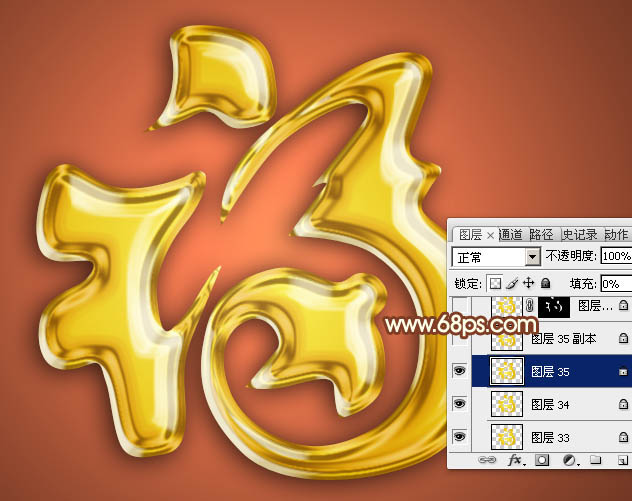
<圖17>
8、按Ctrl + J 把當前文字副本2圖層復制一層,不透明度改為:50%,效果如下圖。
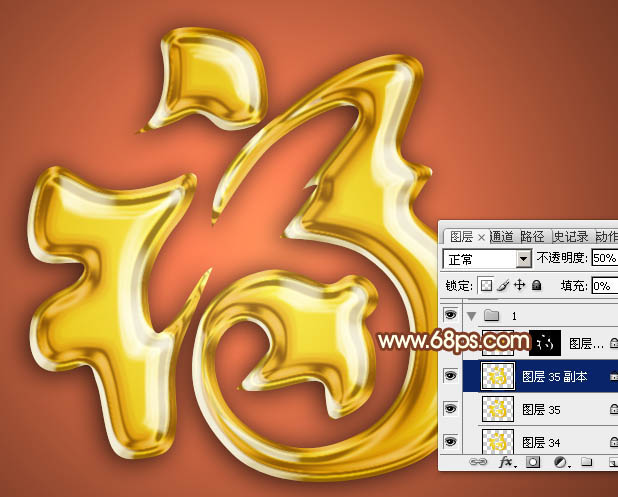
<圖18>
9、按Ctrl + J 把當前圖層復制一層,再來修改一下圖層樣式參數。
斜面和浮雕:高光顏色:#fc7cd,陰影:#d43e19。
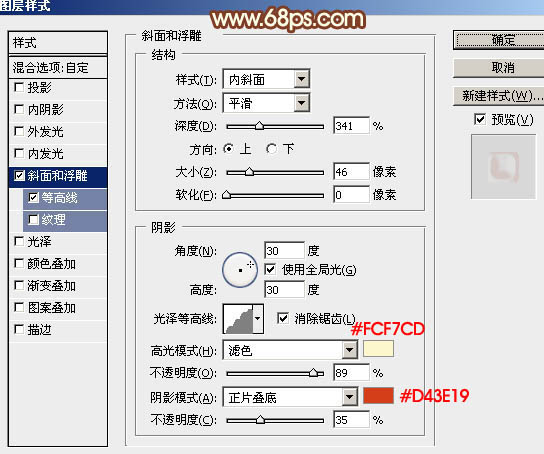
<圖19>
等高線:
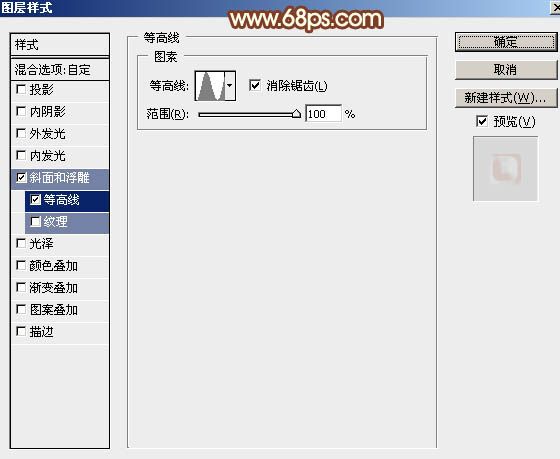
<圖20>
10、確定后按住Alt鍵添加圖層蒙版,用白色畫筆把中間局部涂出來,再把不透明度改為:30%,效果如下圖。
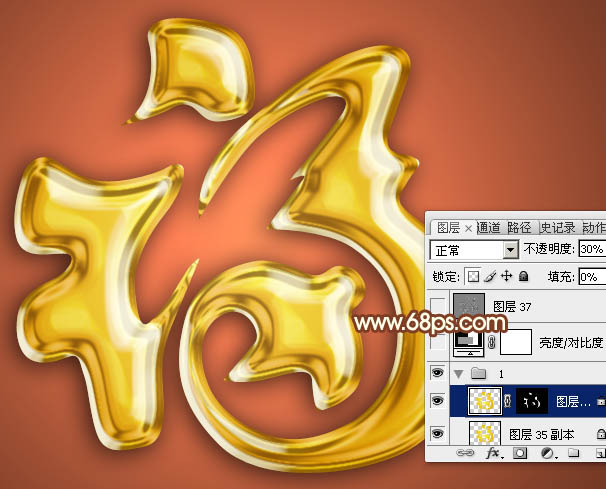
<圖21>
11、看看效果是不是滿意,有不喜歡的部分可以微調圖層樣式的參數。然后創建亮度/對比度調整圖層,適當增加對比度,參數及效果如下圖。
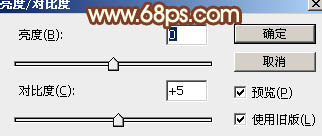
<圖22>
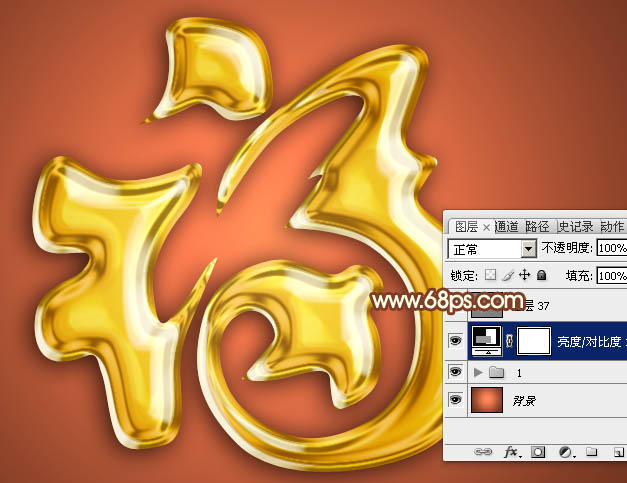
<圖23>
12、再來增加明暗對比。新建一個圖層,按Ctrl + Alt + Shift + E 蓋印圖層。按Ctrl + Shift + U 去色,然后選擇菜單:濾鏡 > 其它 > 高反差保留,數值為默認的10,確定后把混合模式改為“柔光”,再適當降低圖層不透明度,效果如下圖。
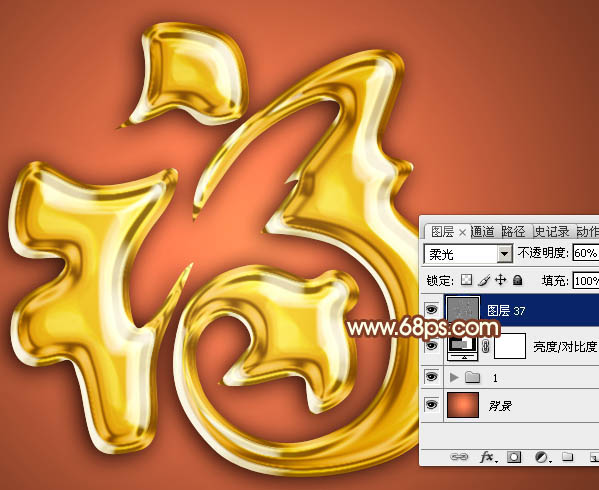
<圖24>
到這里文字效果基本出來,再微調顏色和細節等,完成最終效果。
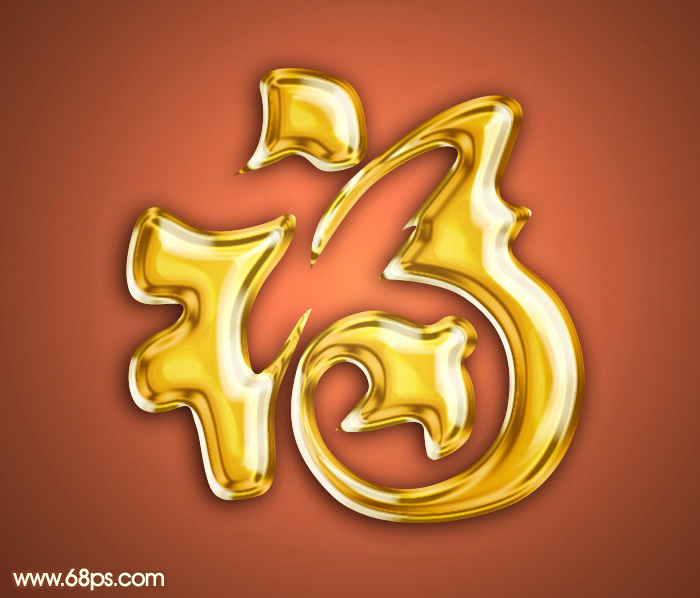
<圖25>
標簽:福字