4、創建色彩平衡調整圖層,對陰影,高光進行調整,參數設置如圖13,14,確定后按Ctrl + Alt + G 創建剪切蒙版,效果如圖15。
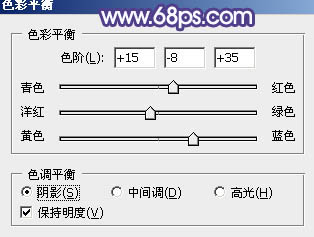
<圖13>
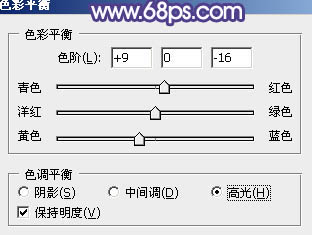
<圖14>
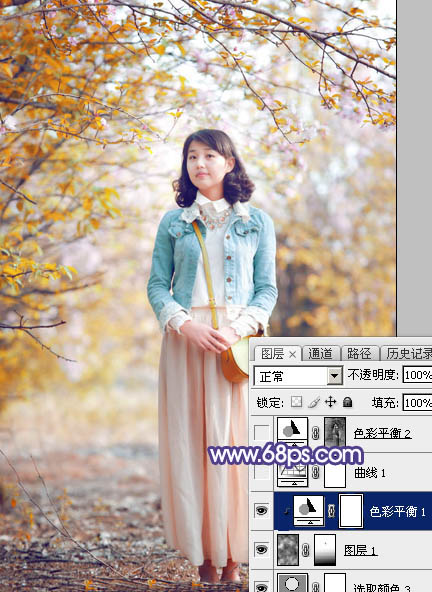
<圖15>
5、創建曲線調整圖層,對紅、綠、藍通道進行調整,參數色號在如圖16 - 18,效果如圖19。這一步主要給圖片高光及暗部增加藍色。
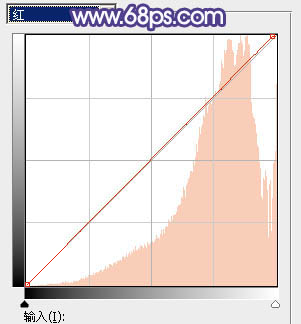
<圖16>
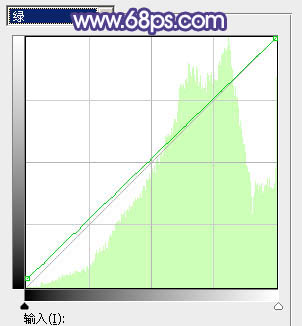
<圖17>
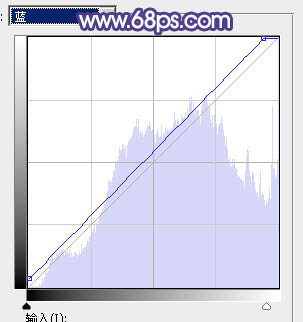
<圖18>
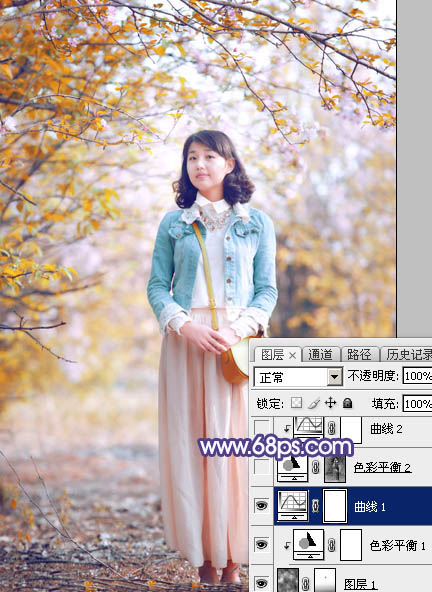
<圖19>
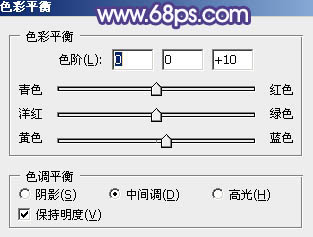
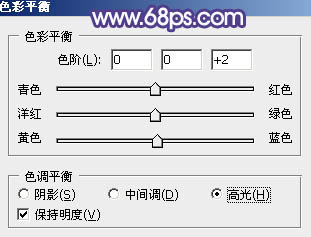
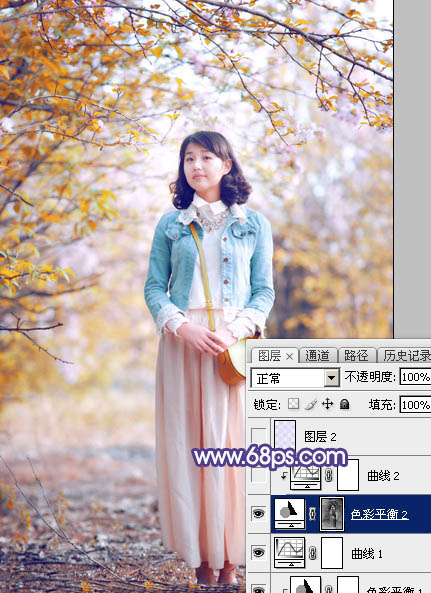
6、按Ctrl + Alt + 2 調出高光選區,按Ctrl + Shift + I 反選,然后創建色彩平衡調整圖層,對陰影、中間調、高光進行調整,參數及效果如下圖。
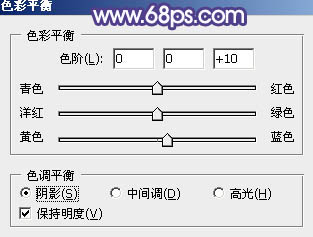
<圖20>
<圖21>
<圖22>
<圖23>
7、創建曲線調整圖層,對藍色通道進行調整,參數設置如圖24,確定后按Ctrl + Alt + G 創建剪切蒙版,效果如圖25。這兩步給圖片暗部增加藍色。
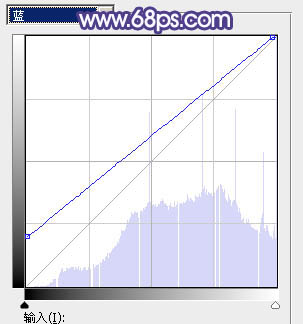
<圖24>
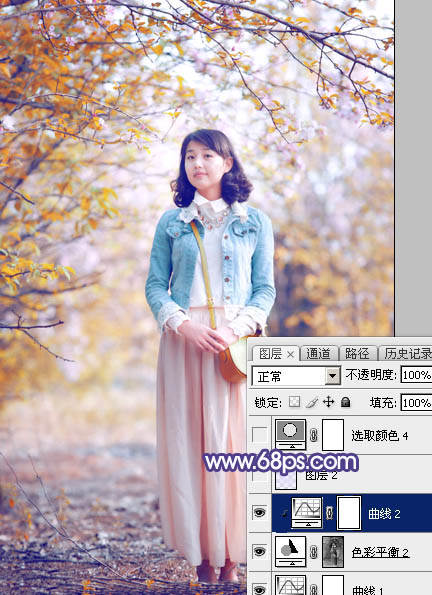
<圖25>
8、按Ctrl + Alt + 2 調出高光選區,創建純色調整圖層,顏色設置為淡藍色:#E5E0FA,確定后把混合模式改為“變暗”,不透明度改為:20%,效果如下圖。
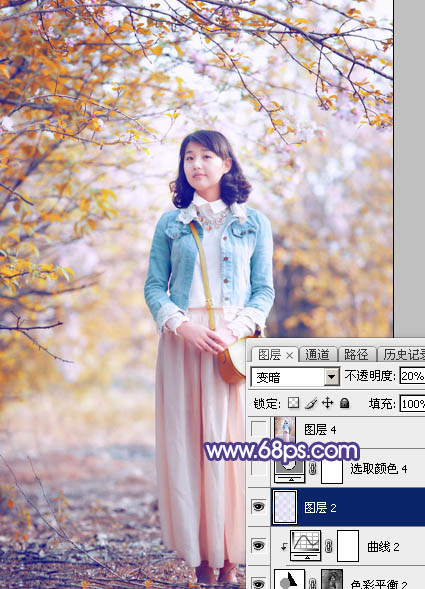
<圖26>
9、創建可選顏色調整圖層,對紅、黃、白進行調整,參數設置如圖27 - 29,效果如圖30。這一步給圖片增加橙黃色。
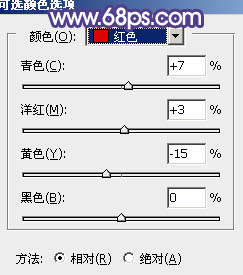
<圖27>
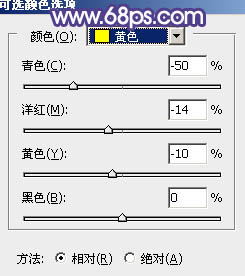
<圖28>
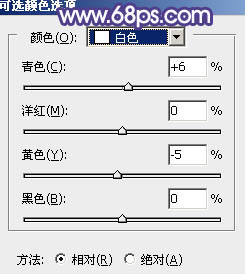
<圖29>
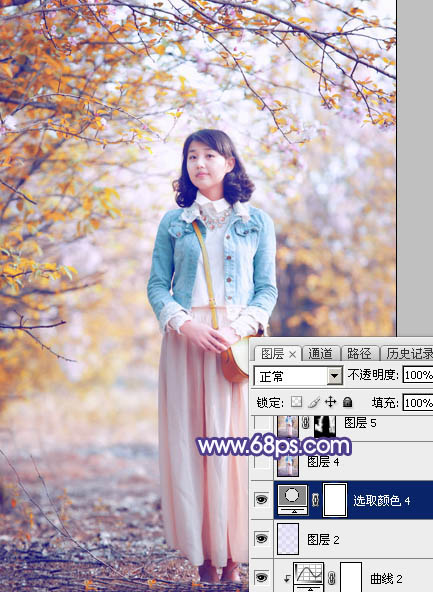
<圖30>
10、新建一個圖層,按Ctrl + Alt + Shift + E 蓋印圖層,用模糊工具把下圖選區部分模糊處理。
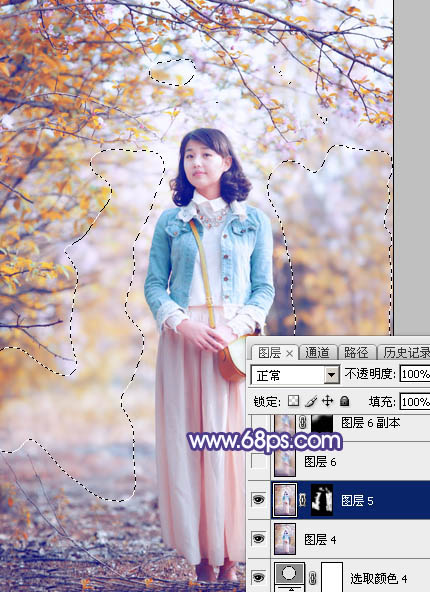
<圖31>
11、新建一個圖層,蓋印圖層,選擇菜單:濾鏡 > 模糊 > 動感模糊,角度設置為-45度,距離設置為160,確定后把混合模式改為“柔光”,不透明度改為:50%,效果如下圖。這一步把圖片柔化處理。
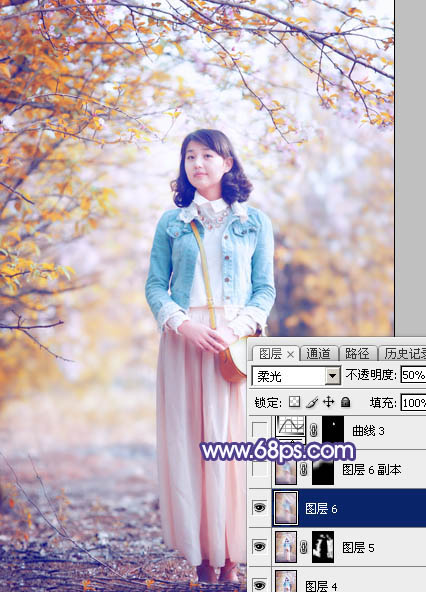
<圖32>
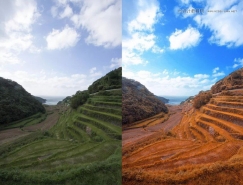
最后微調一下整體顏色,再加強一下局部明暗對比,完成最終效果。

<點小圖查看大圖>
標簽:調色教程