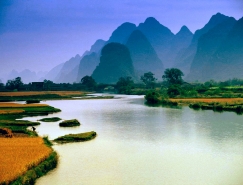
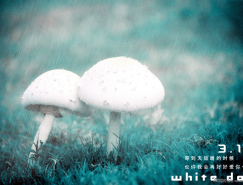
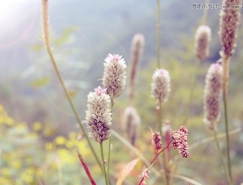
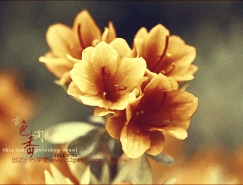
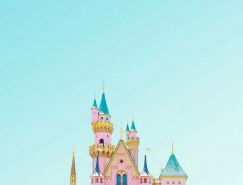
效果圖有點類型雪景效果,調(diào)色的時候可以先把主色調(diào)統(tǒng)一;然后直接降低全圖及主色飽和度得到中性圖片;再用調(diào)色工具加上淡淡的冷色,并把整體柔化處理即可。
原圖
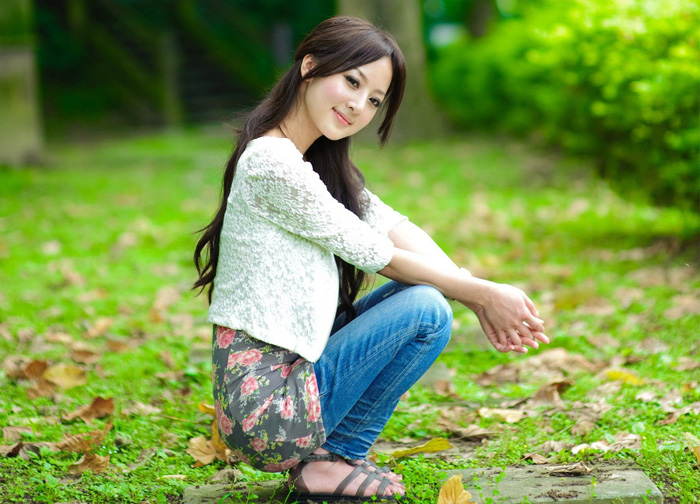
<點小圖查看大圖>
最終效果
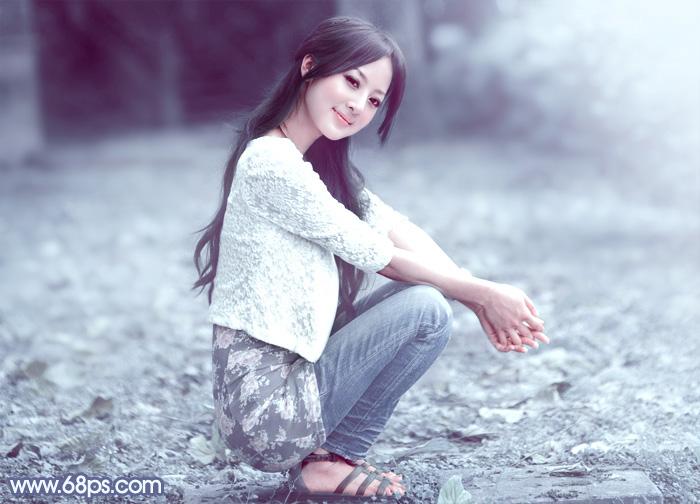
<點小圖查看大圖>
1、打開素材圖片,創(chuàng)建可選顏色調(diào)整圖層,對黃色,綠色進行調(diào)整,參數(shù)及效果如下圖。這一步給圖片增加黃綠色。
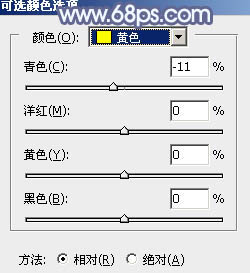
<圖1>
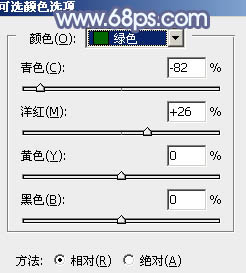
<圖2>

<圖3>
2、按Ctrl + J 把當前可選顏色調(diào)整圖層復(fù)制一層,效果如下圖。
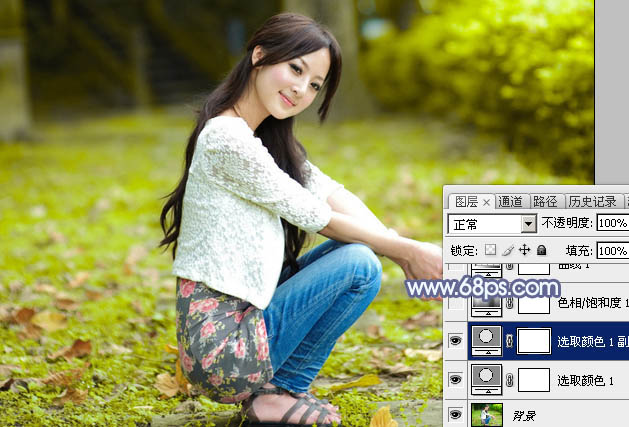
<圖4>
3、創(chuàng)建色相/飽和度調(diào)整圖層,對全圖,黃色進行調(diào)整,參數(shù)及效果如下圖。這一步快速把圖片主色轉(zhuǎn)為中性色。
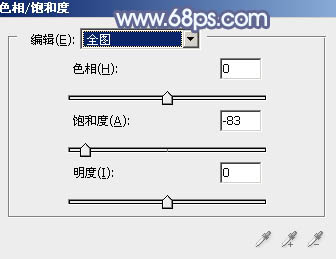
<圖5>
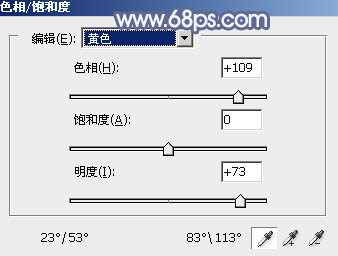
<圖6>
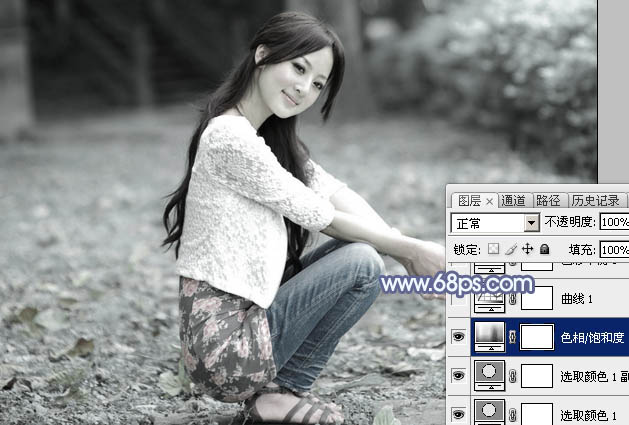
<圖7>
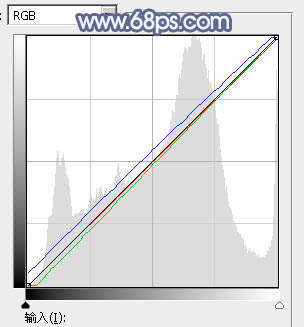
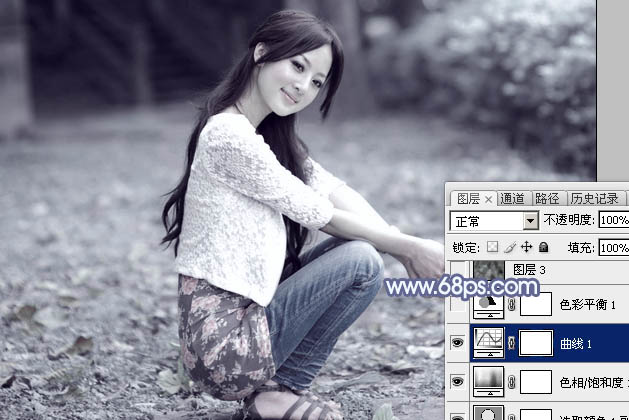
4、創(chuàng)建曲線調(diào)整圖層,對藍,綠通道進行調(diào)整,參數(shù)及效果如下圖。這一步主要給圖片增加藍色。
<圖8>
<圖9>
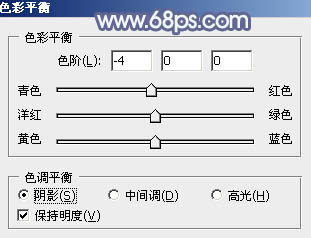
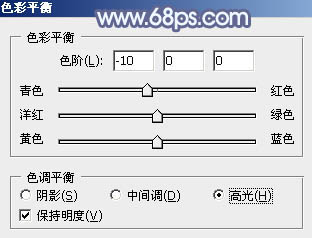
5、創(chuàng)建色彩平衡調(diào)整圖層,對陰影,高光進行調(diào)整,參數(shù)設(shè)置如圖10,11,效果如圖12。這一步主要給圖片高光部分增加淡青色。
<圖10>
<圖11>
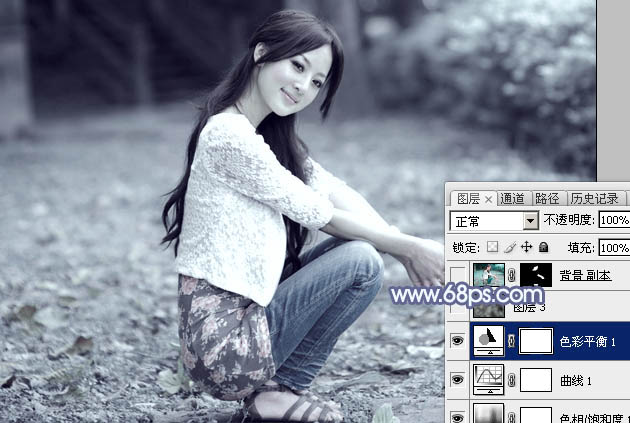
<圖12>
6、新建一個圖層,按字母鍵“D”把前,背景顏色恢復(fù)到默認的黑白。再選擇菜單:濾鏡 > 渲染 > 云彩,確定后把混合模式改為“濾色”,不透明度改為:50%,效果如下圖。這一步給圖片增加煙霧效果。
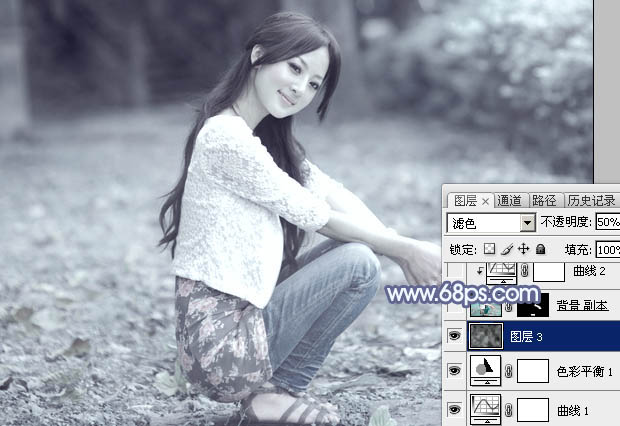
<圖13>
原圖
<點小圖查看大圖>
最終效果
<點小圖查看大圖>
1、打開素材圖片,創(chuàng)建可選顏色調(diào)整圖層,對黃色,綠色進行調(diào)整,參數(shù)及效果如下圖。這一步給圖片增加黃綠色。
<圖1>
<圖2>
<圖3>
2、按Ctrl + J 把當前可選顏色調(diào)整圖層復(fù)制一層,效果如下圖。
<圖4>
3、創(chuàng)建色相/飽和度調(diào)整圖層,對全圖,黃色進行調(diào)整,參數(shù)及效果如下圖。這一步快速把圖片主色轉(zhuǎn)為中性色。
<圖5>
<圖6>
<圖7>
4、創(chuàng)建曲線調(diào)整圖層,對藍,綠通道進行調(diào)整,參數(shù)及效果如下圖。這一步主要給圖片增加藍色。
<圖8>
<圖9>
5、創(chuàng)建色彩平衡調(diào)整圖層,對陰影,高光進行調(diào)整,參數(shù)設(shè)置如圖10,11,效果如圖12。這一步主要給圖片高光部分增加淡青色。
<圖10>
<圖11>
<圖12>
6、新建一個圖層,按字母鍵“D”把前,背景顏色恢復(fù)到默認的黑白。再選擇菜單:濾鏡 > 渲染 > 云彩,確定后把混合模式改為“濾色”,不透明度改為:50%,效果如下圖。這一步給圖片增加煙霧效果。
<圖13>
標簽:調(diào)色教程