8、按Ctrl + Alt + 2 調出高光選區,按Ctrl + Shift + I 反選,然后創建曲線調整圖層,對各通道進行調整,參數及效果如下圖。這一步把圖片暗部顏色調亮一點,并增加藍色。

<圖26>

<圖27>
9、創建色彩平衡調整圖層,對陰影,中間調進行調整,參數設置如圖28,29,確定后按Ctrl + Alt + G 創建剪切蒙版,效果如圖30。這一步微調圖片暗部顏色。

<圖28>

<圖29>
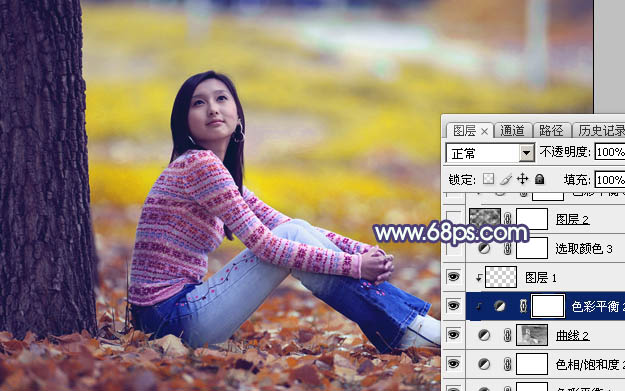
<圖30>
10、創建可選顏色調整圖層,對紅、黃、洋紅、白,黑進行調整,參數設置如圖31 - 35,效果如圖36。這一步給圖片增加橙紅色。

<圖31>

<圖32>

<圖33>

<圖34>

<圖35>

<圖36>
11、新建一個圖層,按字母鍵“D”把前,背景顏色恢復到默認的黑白,然后選擇菜單:濾鏡 > 渲染 > 云彩,確定后把混合模式改為“濾色”,不透明度改為:30%,效果如下圖。這一步把圖片主色調淡一點。

<圖37>
12、創建色彩平衡調整圖層,對陰影,高光進行調整,參數設置如圖38,39,確定后按Ctrl + Alt + G 創建剪切蒙版,效果如圖40。這一步微調云彩暗部及高光顏色。

<圖38>

<圖39>

<圖40>
13、按Ctrl + Alt + 2 調出高光選區,創建色彩平衡調整圖層,對高光進行調整,參數及效果如下圖。這一步給圖片增加橙黃色。

<圖41>
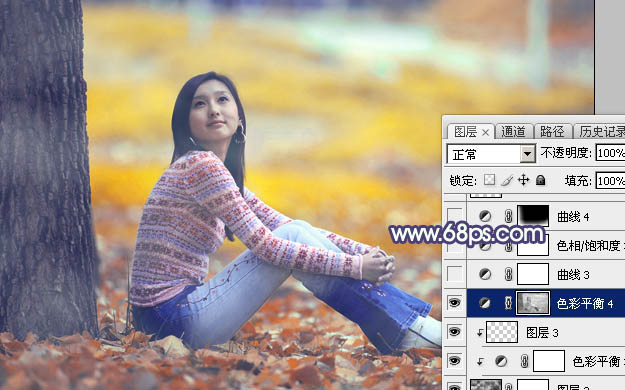
<圖42>
14、根據需要微調一下人物膚色,效果如下圖。

<圖43>
15、創建色彩平衡調整圖層,對陰影,高光進行調整,參數及效果如下圖。這一步給圖片暗部及高光部分增加藍色。

<圖44>

<圖45>

<圖46>
最后加強一些圖片明暗對比,把整體調柔和一點,完成最終效果。
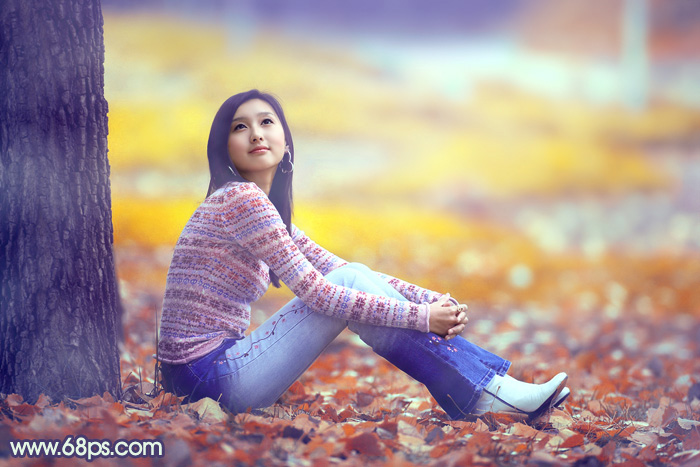
<點小圖查看大圖>