作者制作水彩效果的方法非常不錯,過程:先提取想要添加效果的部分,適當調色及處理細節;然后把主體的高光、中間調,暗部提取出來;再用不同的水彩素材疊加到高光,中間調及暗部上面;后期在主體邊緣增加一些水彩痕跡即可。
最終效果
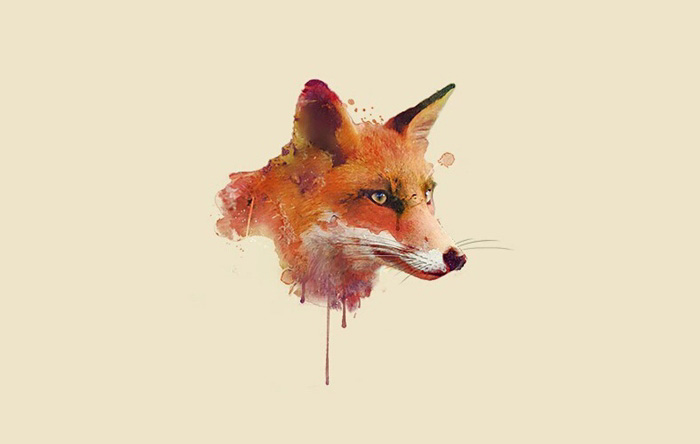
1、素材圖片。
2、我們首先要將狐貍摳像并提高自然飽和度(這里簡單摳圖就可以,我個人習慣用快速選擇工具搭配調整邊緣來進行快速摳圖)。
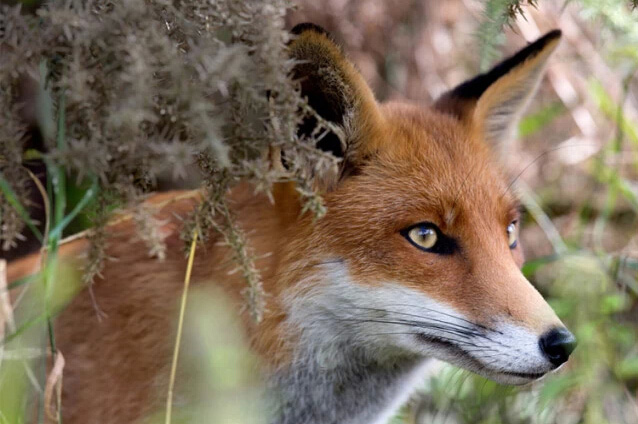
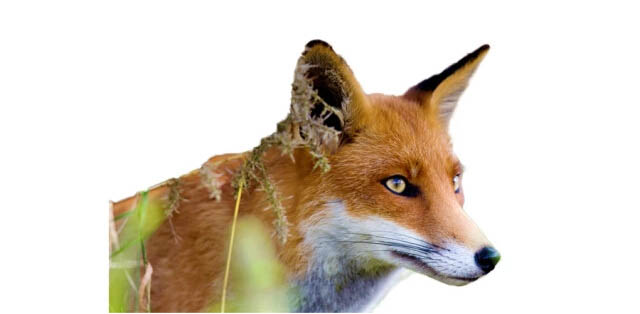
3、之后通過濾鏡—濾鏡庫-藝術效果-水彩效果,來分別制作3個不同的明暗層(用于后面通道層里來提取明暗,這里要適當的提高對比度做到黑白交界線分明,部分有瑕疵的位置可以通過涂抹工具來修平)。
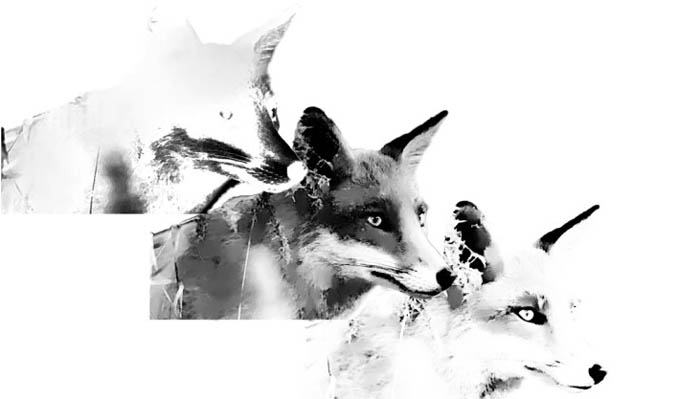
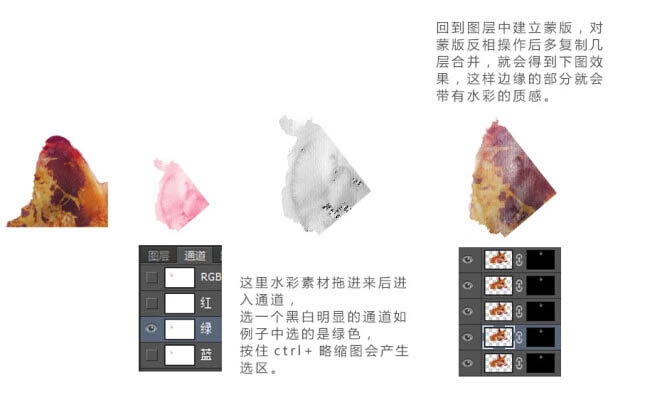
4、后面導入水彩素材并分別建立如下圖的蒙版和圖層混合模式的設置,不同的照片會不同的設置(這里要進入通道按住ctrl+略縮圖來提取選區)。
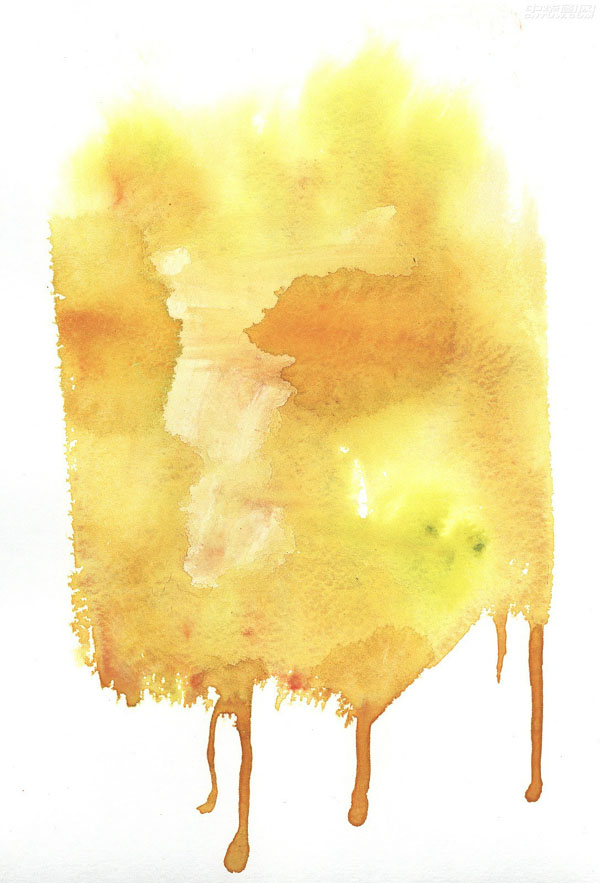
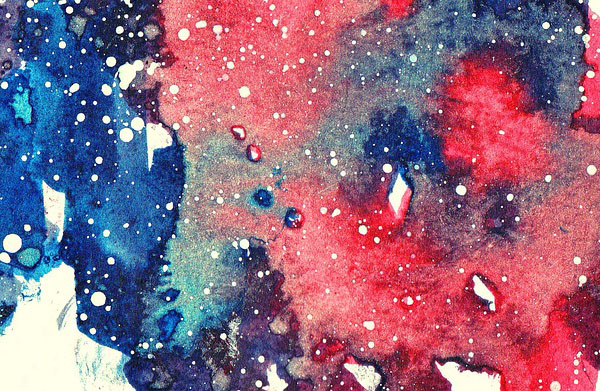
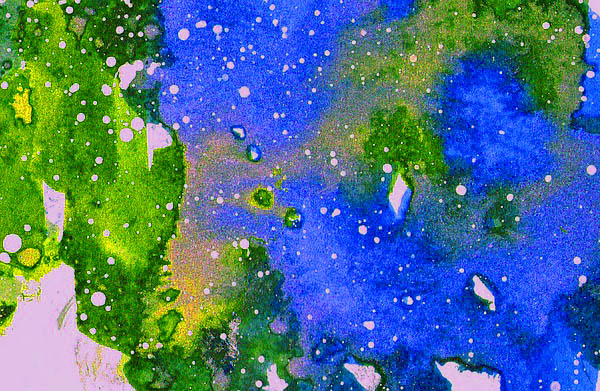
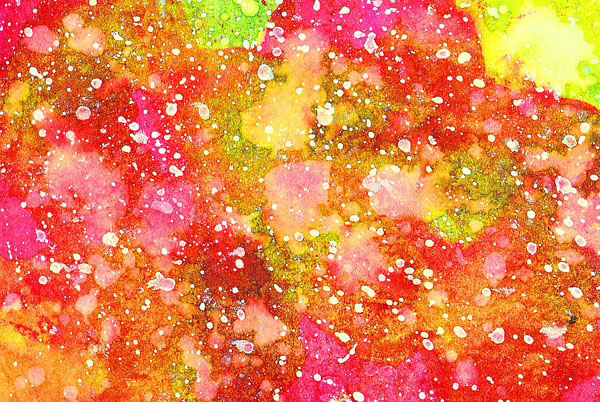
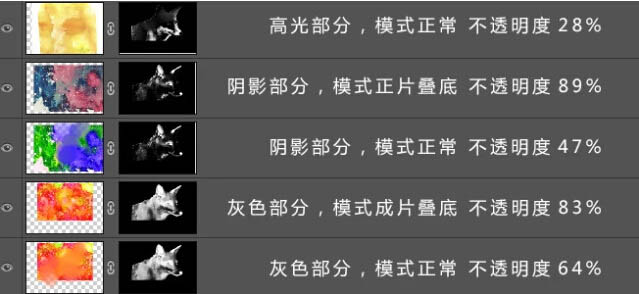
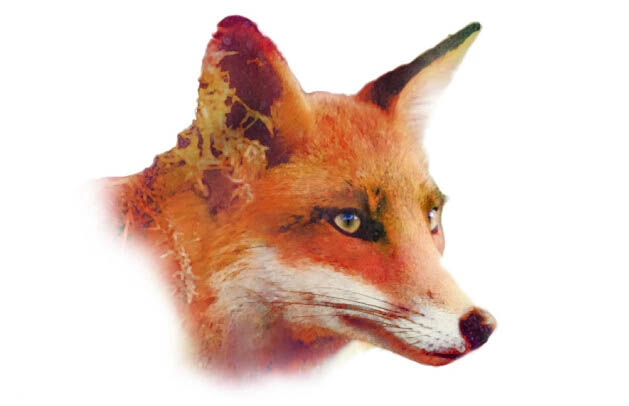
5、完成以上步驟后就會得到下圖。
6、再接下來需要疊加水彩的質感素材,就是如下圖類型的素材。
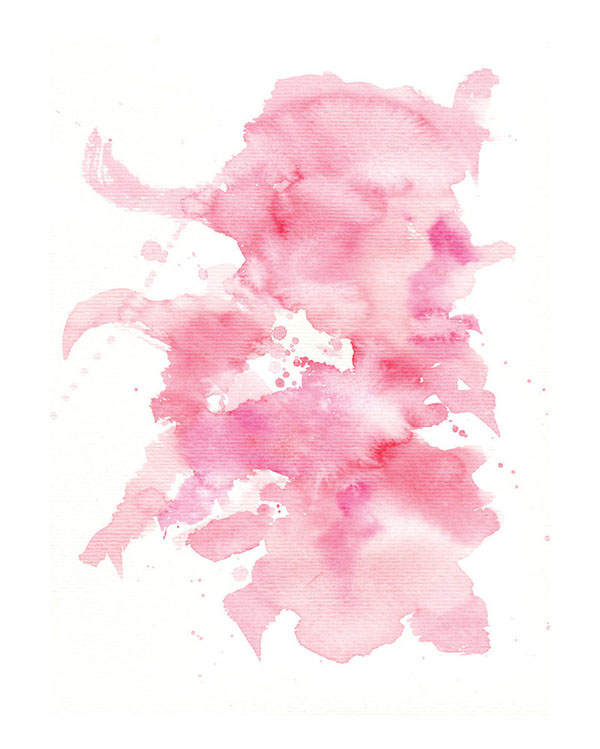
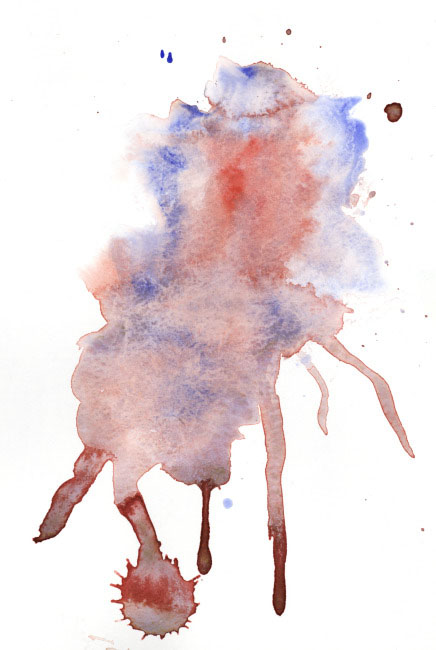
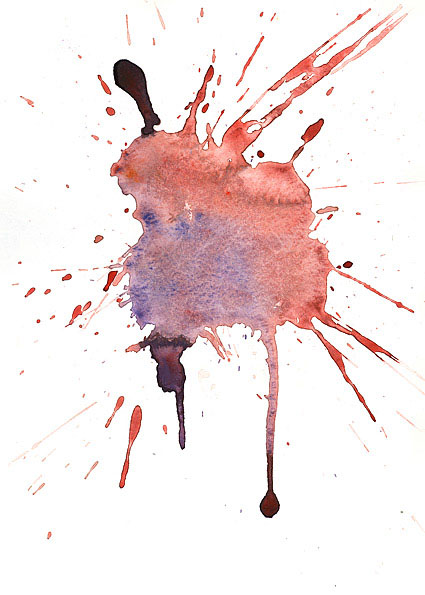
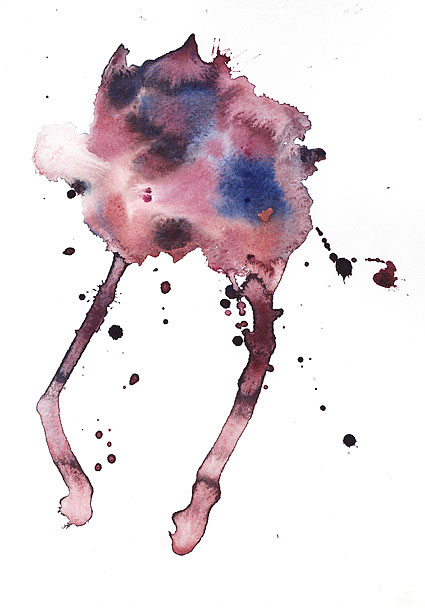
7、疊加素材還是需要用通道來回建立蒙版(如下圖所示完成其中一個局部的素材替換)。
8、按照上述操作反復操作(可能會有十幾層,這里需要注意按照邊緣來替換,同時注意嘴部眼睛等細節)。
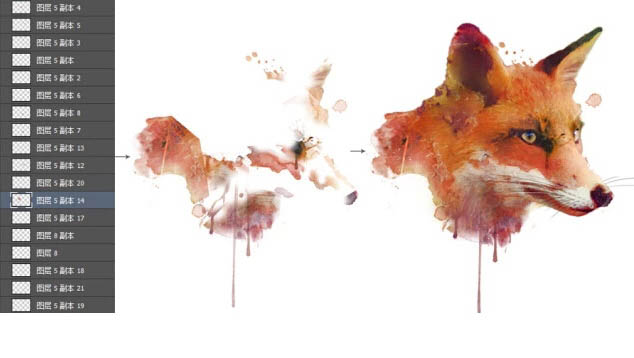
最終效果:
最終效果
1、素材圖片。
2、我們首先要將狐貍摳像并提高自然飽和度(這里簡單摳圖就可以,我個人習慣用快速選擇工具搭配調整邊緣來進行快速摳圖)。
3、之后通過濾鏡—濾鏡庫-藝術效果-水彩效果,來分別制作3個不同的明暗層(用于后面通道層里來提取明暗,這里要適當的提高對比度做到黑白交界線分明,部分有瑕疵的位置可以通過涂抹工具來修平)。
4、后面導入水彩素材并分別建立如下圖的蒙版和圖層混合模式的設置,不同的照片會不同的設置(這里要進入通道按住ctrl+略縮圖來提取選區)。
5、完成以上步驟后就會得到下圖。
6、再接下來需要疊加水彩的質感素材,就是如下圖類型的素材。
7、疊加素材還是需要用通道來回建立蒙版(如下圖所示完成其中一個局部的素材替換)。
8、按照上述操作反復操作(可能會有十幾層,這里需要注意按照邊緣來替換,同時注意嘴部眼睛等細節)。
最終效果:
標簽:水彩狐貍













