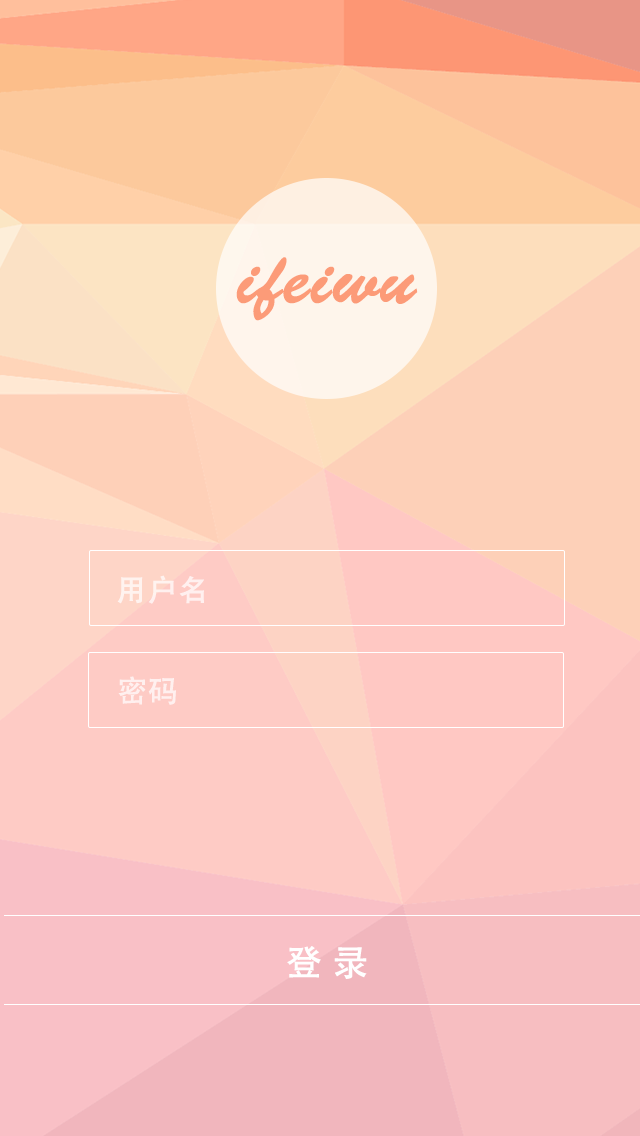
隨著扁平化風靡而來,越來越多的地方開始流行使用多邊形背景。就讓我們也來學習一下如何制作出這類抽象多邊形風格的背景圖吧。
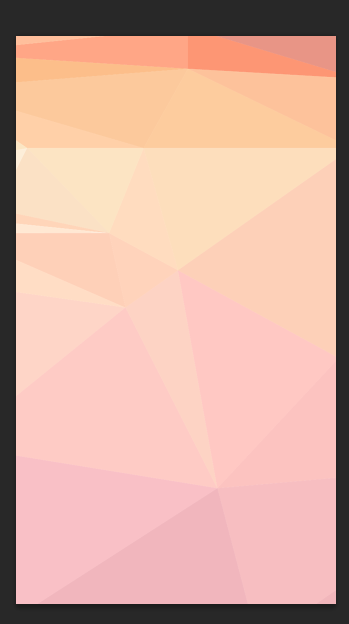
制作抽象圖形對于初學者來說會面臨一個困惑,那就是無法做出隨心所欲達到“自然而然”的效果。要消滅這種“人造”感,我認為最有效的方法,就是從別處去取材,通過對大自然環(huán)境光和自然色的取材,
一、選取圖片
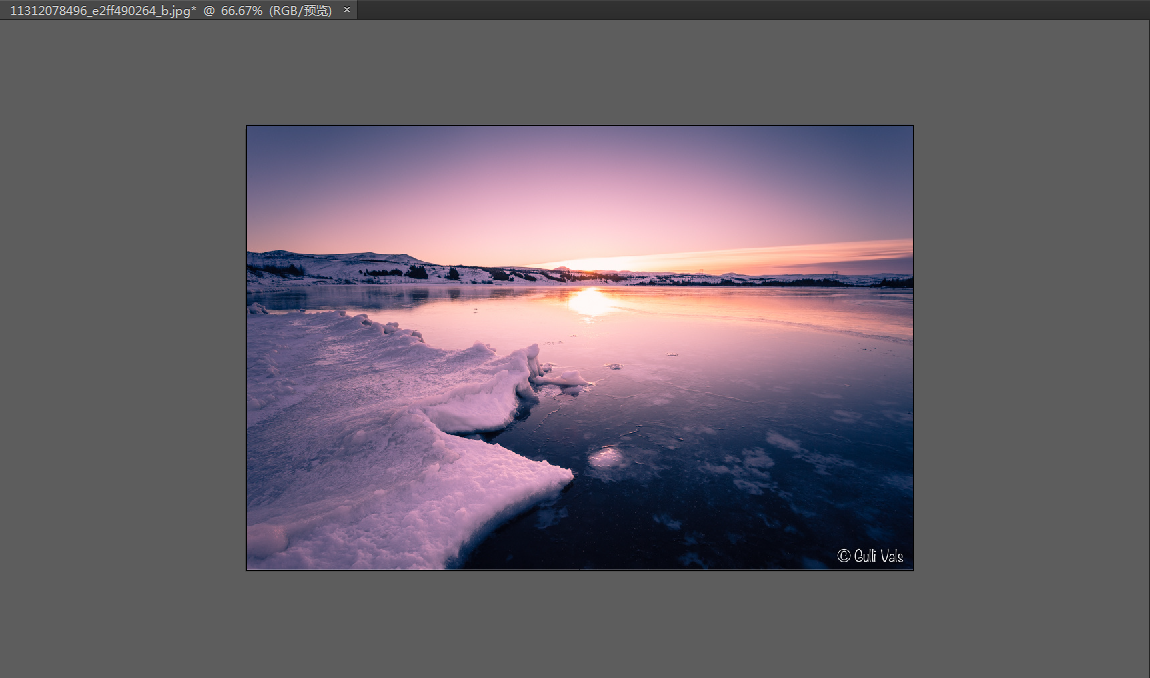
選取一張色彩豐富、符合設(shè)計環(huán)境需求的圖片是至關(guān)重要的。在本例中,我選擇了這樣一張圖片,在AI中打開。
二、軟件設(shè)置
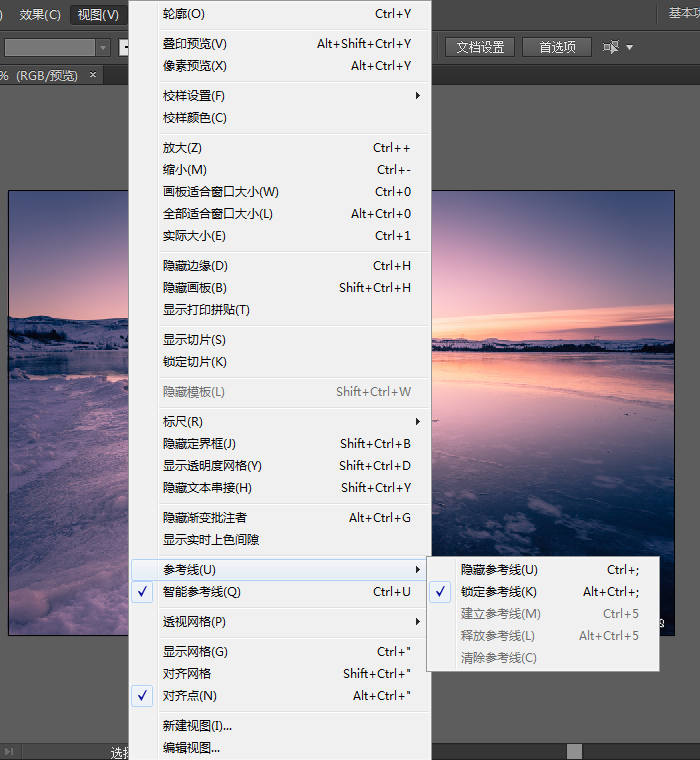
在我們開始動手制作多邊形之前,我們打開AI后要做好下面的設(shè)置,視圖下拉菜單:
1、勾選“智能參考線”; 2、“參考線”中“鎖定參考線”; 3、勾選“對齊點”; 4、鎖定背景照片;
三、第一片三角形
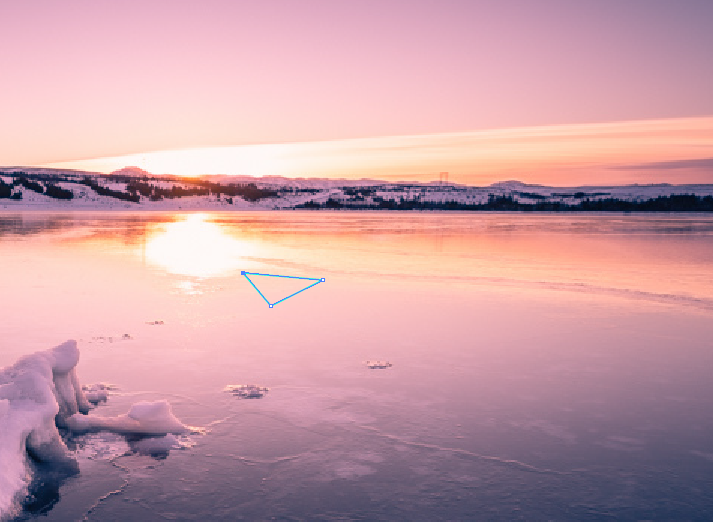
在圖片中,讓我們選一塊我們認為可以作為背景圖色彩的部分區(qū)域。例如我在這張圖中,就選取了夕陽和海水融合的過度色作為背景圖片的主要部分。
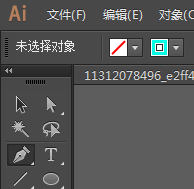
在這個區(qū)域中,開始繪制第一片三角形。利用鋼筆工具,不填充任何顏色,描邊為藍綠色。
開始畫一個三角形,透過背景圖來看,這個三角形盡量為一片顏色差別不大三角形。這是為接下來填色的需要。
四、畫剩下的三角形
接著,在這個三角形的旁邊,選擇另一塊適合的區(qū)域又畫上另外一個三角形。第二個三角形的三邊至少要和第一個三角形的其中一邊聯(lián)結(jié)。如圖:
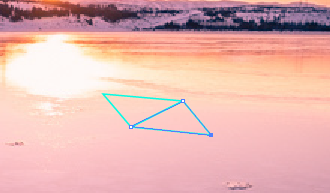
這時,鼠標滑過三角形的錨點時都會有提示,這有助于你定位其他三角形的錨點。慢慢畫上其他剩余的三角形,確保每一個三角形都能無縫的聯(lián)結(jié)在一起。
這時,你一定會悔恨為什么沒有選擇自動生成的工具了。但是請記得,無論工具多么厲害,始終比不過你的眼睛和心。因為,只有你才能挑選你的角度來組合這些一片片的三角形。
記住我在這里強調(diào)的:透過背景圖畫出的三角形,每一個三角形內(nèi)部的色彩盡量保持單一的。
好了,這是我的三角形拼片完成了:

五、填色
從這里開始,我們要用吸管工具,將背景圖的顏色吸取過來填到每一片三角形中,三角形之間盡量保持顏色過渡而又尊重背景圖原色。填色時也要去掉描邊。這時,好像是在完成一幅拼色畫。
通過一邊吸取底色一邊填充三角形,這時,藍色描邊的三角形就被我一個個給消滅掉了。然后我再關(guān)掉背景圖可見的按鈕。效果如下:
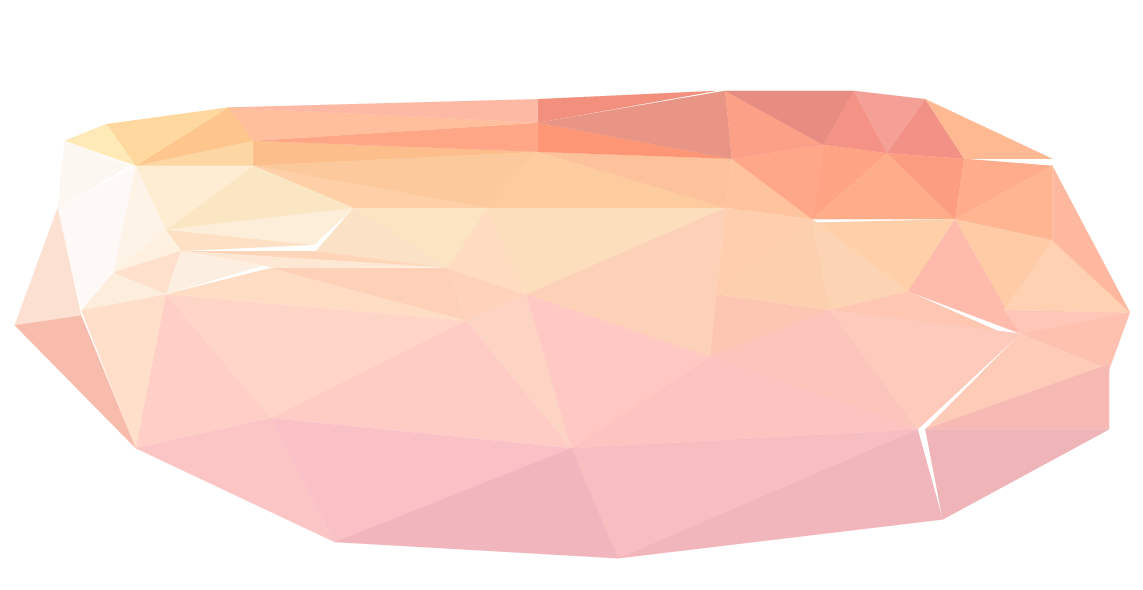
這時我們會看到還有一些縫隙,不要緊,這時使用直接選擇工具對這些錨點做最后一步的小調(diào)整。
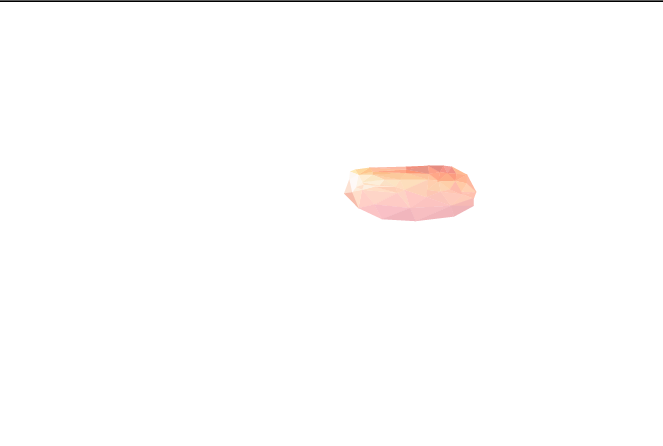
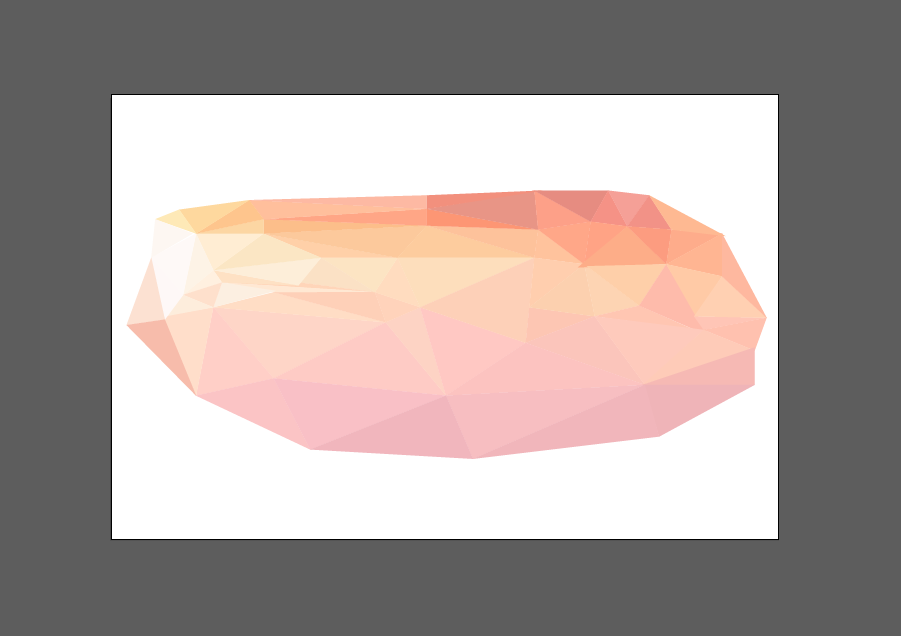
調(diào)整好后,這時就會出現(xiàn)這塊像鉆石一樣的晶瑩剔透的石頭啦!
六、背景圖應用
既然是用多邊形作背景,那么就拿一個Web APP的界面作為例子。當我的登陸界面想要它作為背景的時候,由于我們是用AI制作的矢量圖,我可以按照實際需要將它放大到合適的大小再導出PNG圖片。記得在放大之前將三角形都編組。
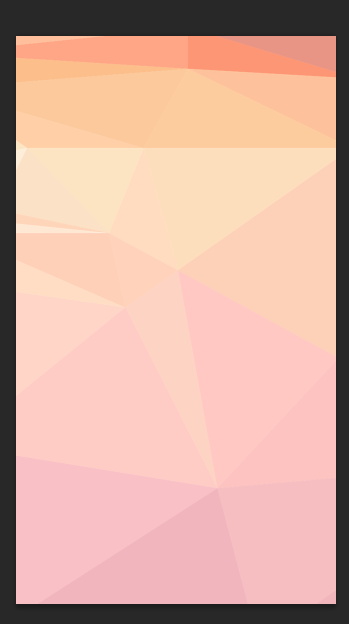
下面是這個背景實際運用的例子,你也可以運用到海報、LOGO設(shè)計等情境中。