教程雖然簡單,不過創意非常不錯。作者用簡單的遮罩來制作動畫,新建一個圖層填充顏色或素材圖片,輸入文字并調出文字選區,在遮罩層按刪除鍵即可得到文字遮罩,然后在底層設置動畫即可。
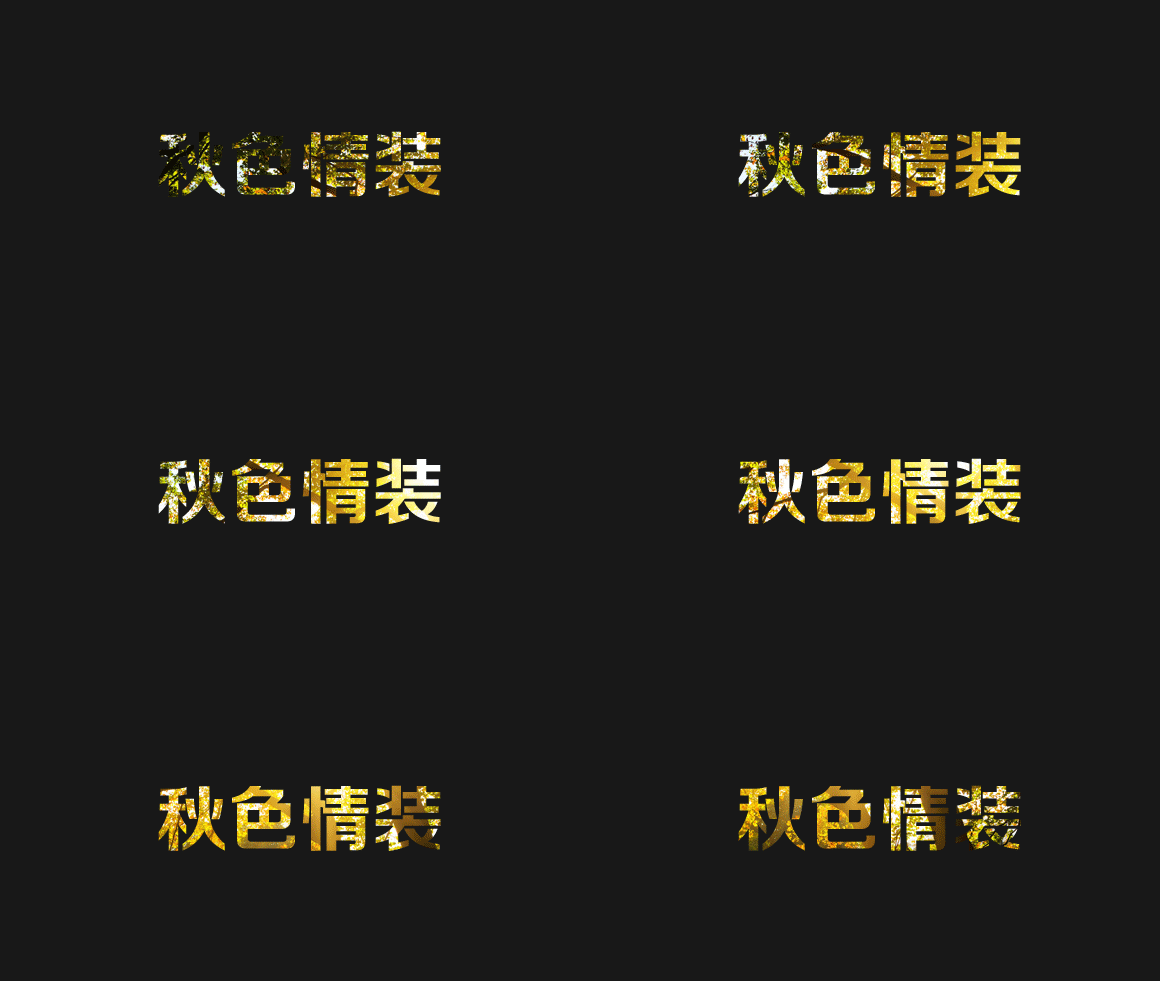
最終效果
1、創建一個新的文件,大小自定義,百度找一個秋天素材,打開拖入新建的文件,Ctrl+t縮小到適合大小。

2、Shift+Ctrl+N新建一個圖層,Shift+F5填充一個顏色,色值為#181818。

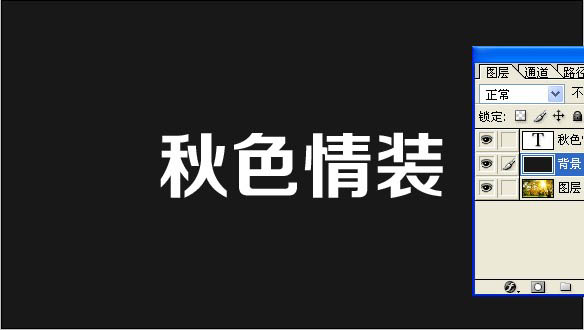
3、選擇T鍵入文本,我用的是方正正黑體字體,網上很多你可以去下載一個,在畫布上輸入文字,文字要一個層,如下圖所示。
4、選擇字體圖層Ctrl+左鍵,然后刪除字體圖層。
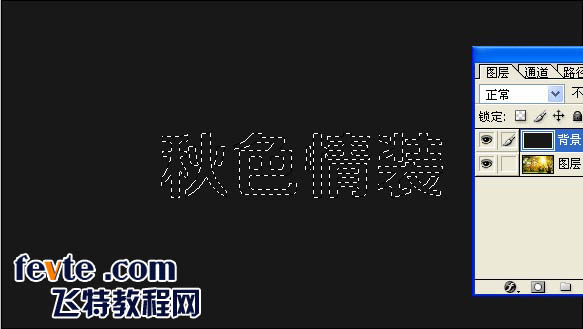
5、按"刪除鍵"刪除邊框里面的部分,Ctrl+D取消邊框,得到。
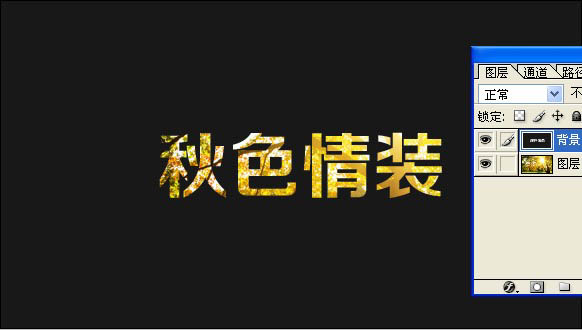
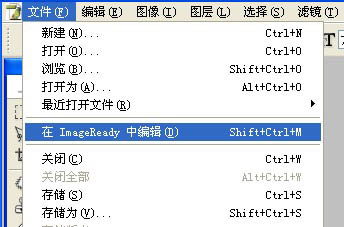
6、高版本ps在圖層里面勾選動畫,8.0的ps請轉到ImgageReady里面工作。入下圖。
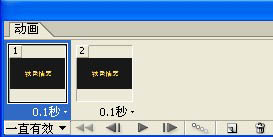
7、在動畫里面設置時間為0.1秒,復制一層。
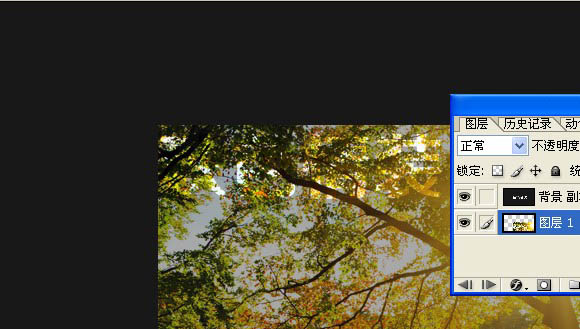
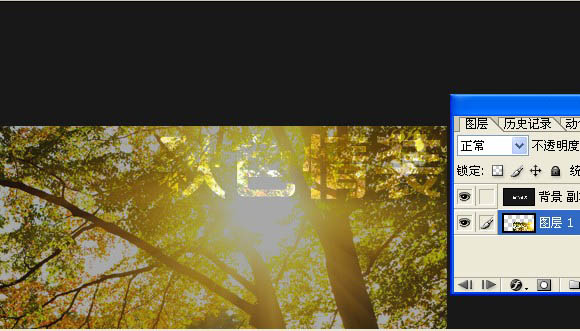
8、這部比較重要,選中素材圖層,動畫圖層1把素材移動左上角,動畫圖層2把素材移動右上角。
動畫圖層1移動。
動畫圖層2移動。
9、做過渡。參數如圖。
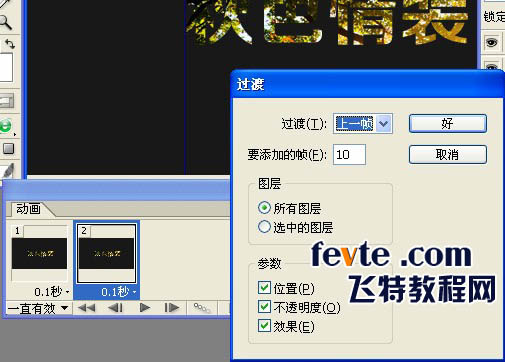
點擊"好",完成。
標簽:文字動畫













