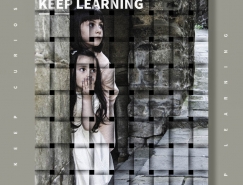
作者制作編織效果方法是非常簡便高效的。教程的難點是自定義圖案的制作:首先要設定好編織的間距及邊條的寬度,然后按照需要定義橫和豎的圖案;有了這些還不夠,還需要把帶間隔橫豎相交區域定義為圖案,要預留投影區域,這一步非常難,要多次嘗試。 最終效果:

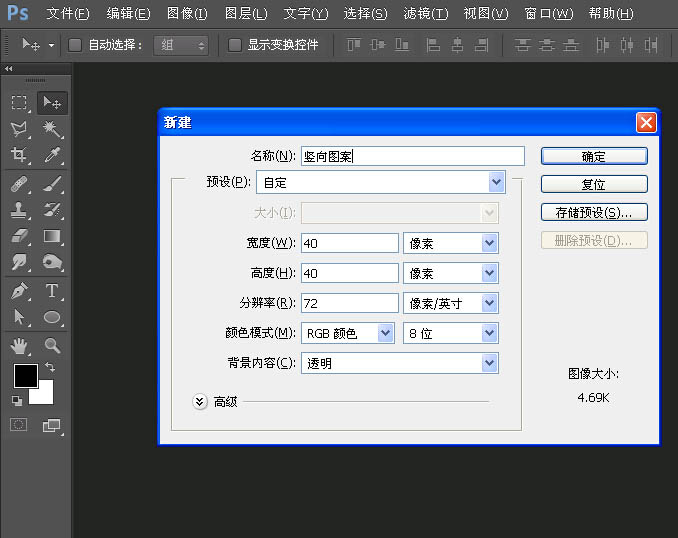
1、新建寬高40X40像素、背景為透明的文件,并填充黑色。
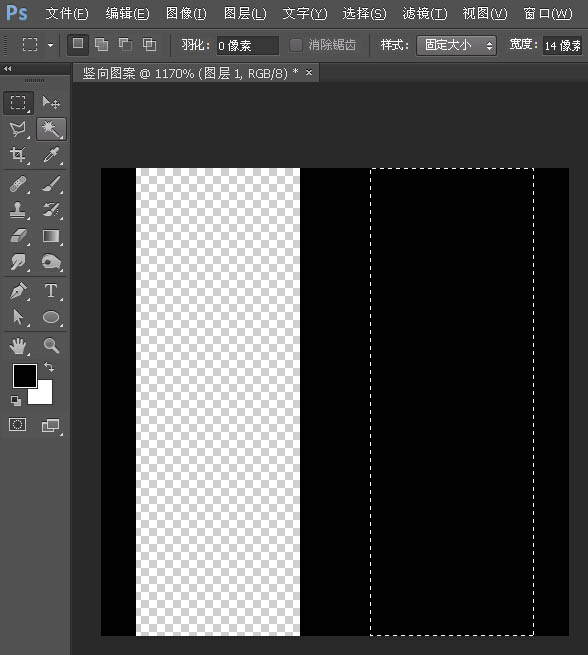
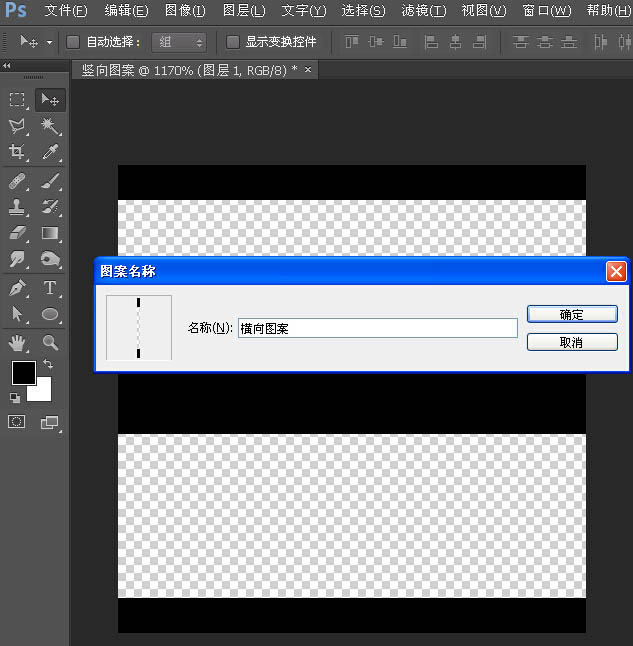
2、繪制固定大小為14X40像素的矩形選區,對齊文件左上角,向右移動3像素刪除選區內的圖像。再將選區對齊到文件右下角,向左移動3像素刪除選區內圖像,取消選區ctrl+D。定義圖案命名為豎向圖案。
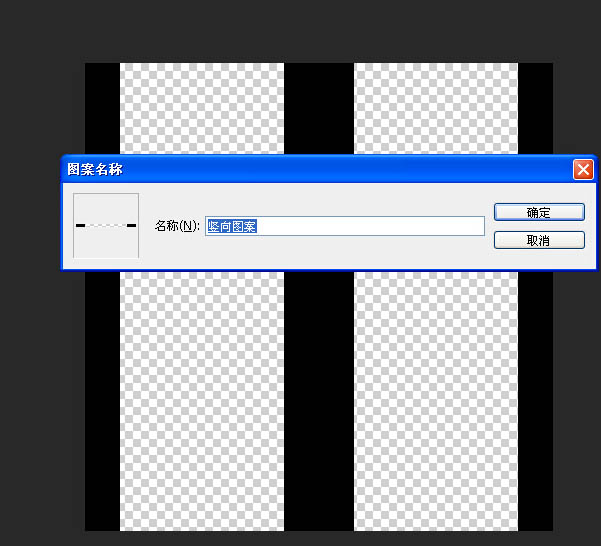
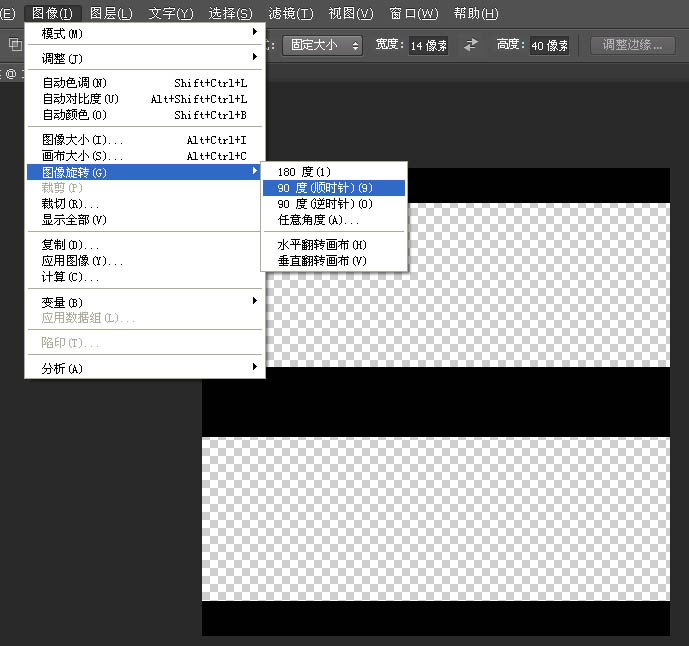
3、將畫面旋轉90度(圖像/圖像旋轉/順時針旋轉90度),再次定義圖案命名為橫向圖案。
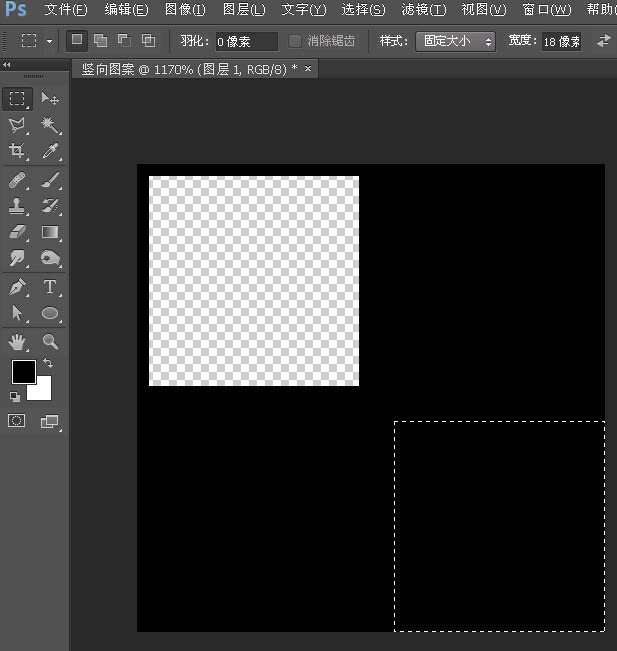
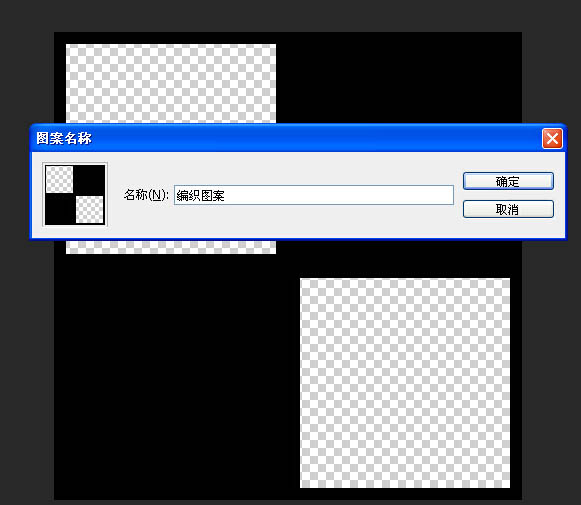
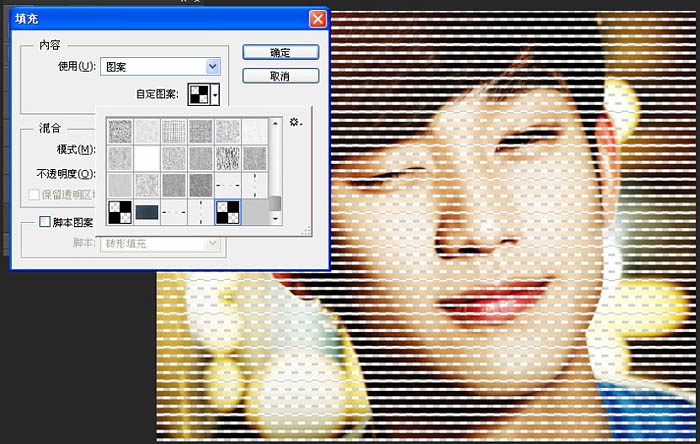
4、將畫面填充黑色,繪制固定大小18×18像素的矩形,對齊頁面左上角,分別向右向下移動1像素,刪除圖像。再將選區對齊畫面右下角,分別向上向左移動1像素,刪除圖像,定義圖案命名為編織效果。
5、打開素材圖像(作者沒有提供素材,可以用風景圖片代替),進入快速蒙版模式Q,填充豎向圖案shift+F5,返回正常編輯模式Q,Ctrl+J復制選區內圖像命名為豎向圖像。
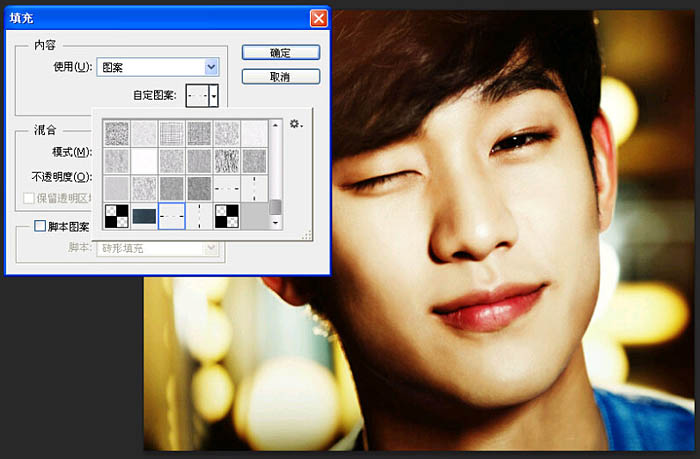
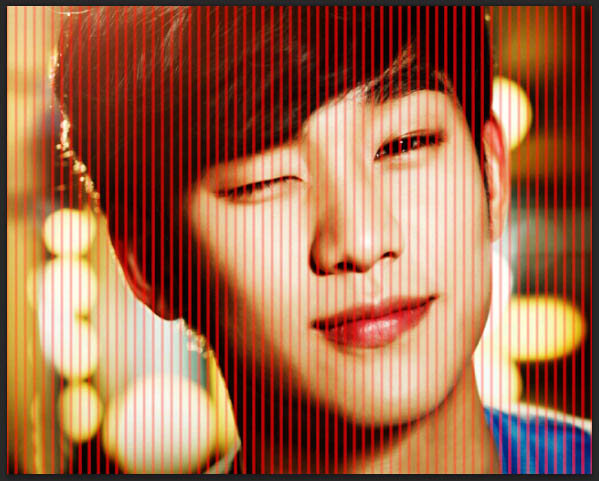
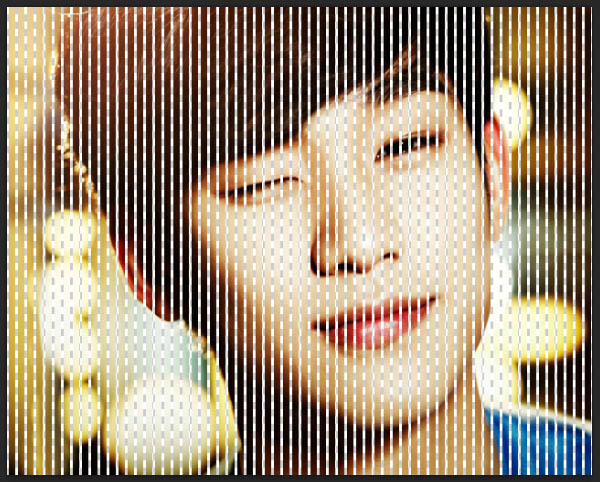
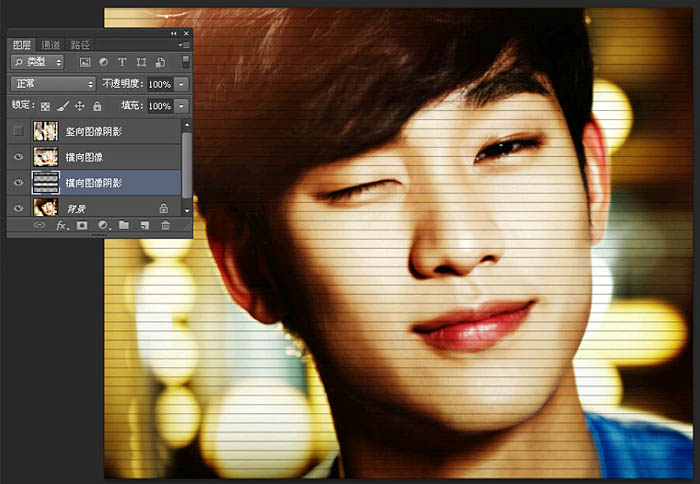
6、選擇背景圖層,進入快速蒙版模式Q,填充圖案橫向圖案shift+F5,返回正常編輯模式Q,Ctrl+J復制選區內圖像命名為橫向圖像。
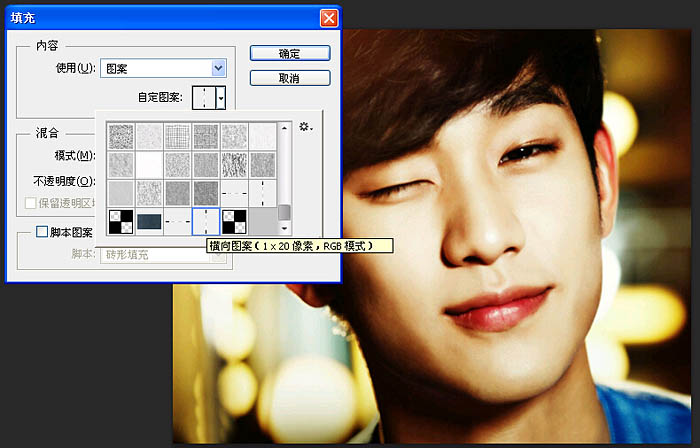
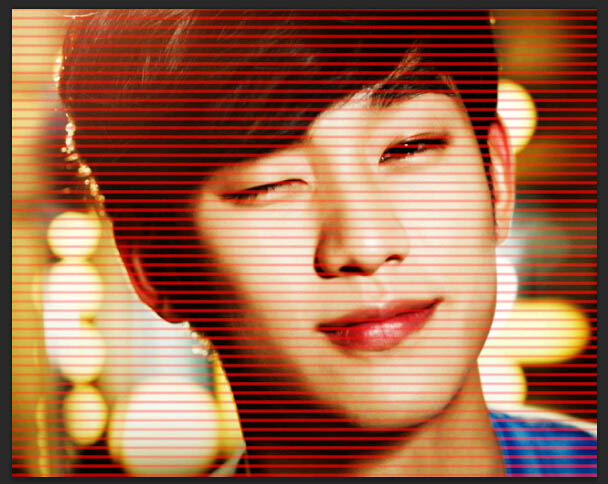
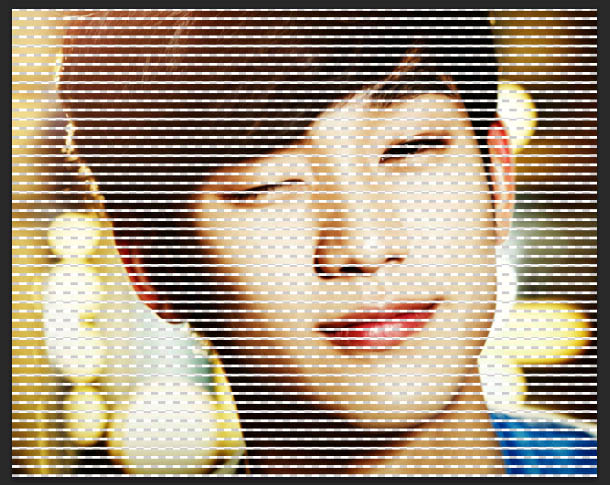
7、分別操作豎向圖像和橫向圖像,在當前層按住Ctrl+新建圖層(在當前層之下建立圖層),Ctrl+單擊圖層的縮略圖,調出圖層內圖像的選區,填充黑色,濾鏡/模糊/高期模糊,模糊半徑2,并與圖像Ctrl+E合層。
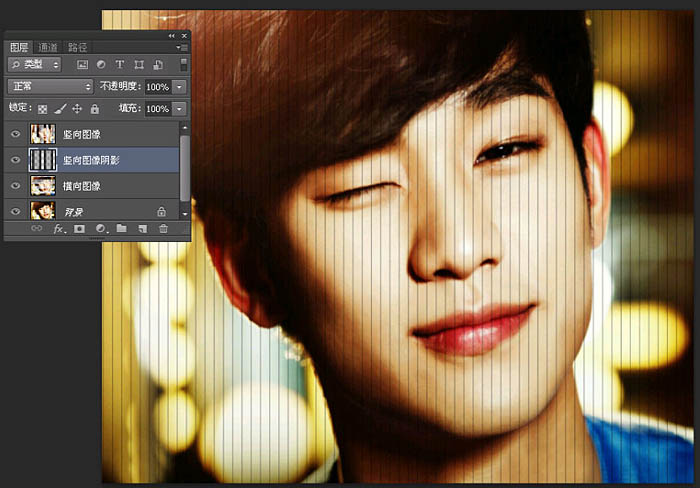
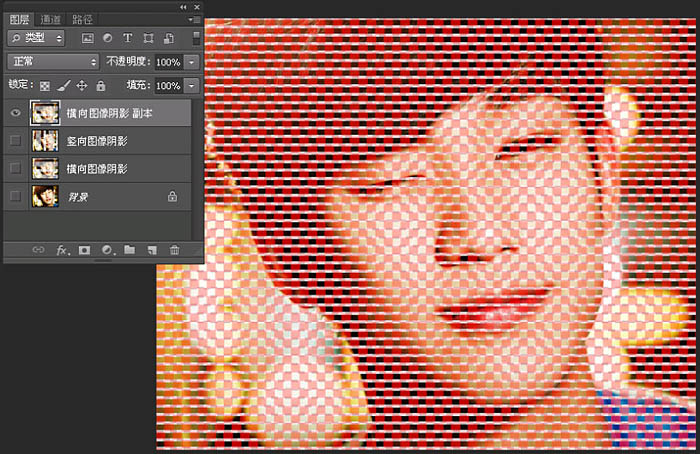
8、復制橫向圖像,并將圖層移動到最上層ctrl+shift+],進入快速蒙版模式Q,填充編織圖案圖案,返回到正常編輯模式Q,刪除選區內圖像。大功告成。
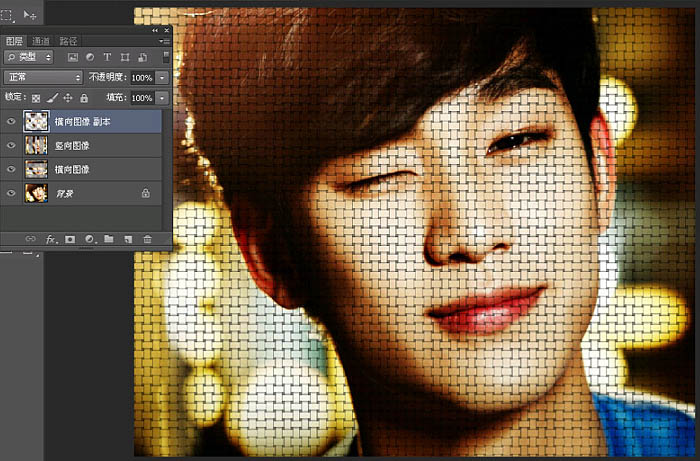
最終效果:
標簽:編織效果