Step 11
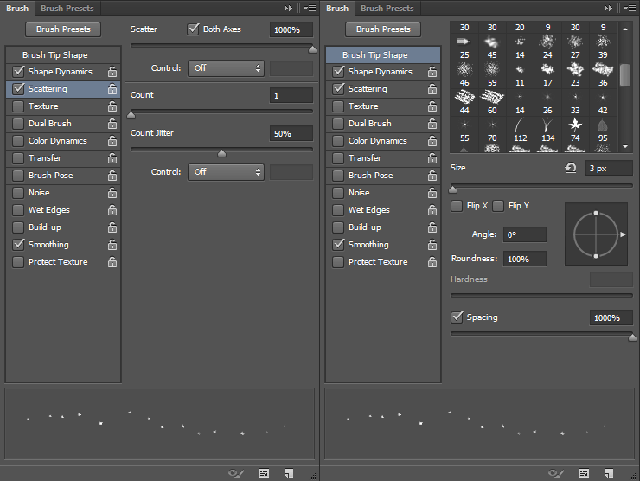
設置畫筆大小為3px,散布數量為1000%,間距為1000%:
Step 12
新建一個空白圖層,用畫筆在你的文本邊緣繪制一些糖晶體顆粒,將步驟十中的圖層樣式復制到本層:

Step 13
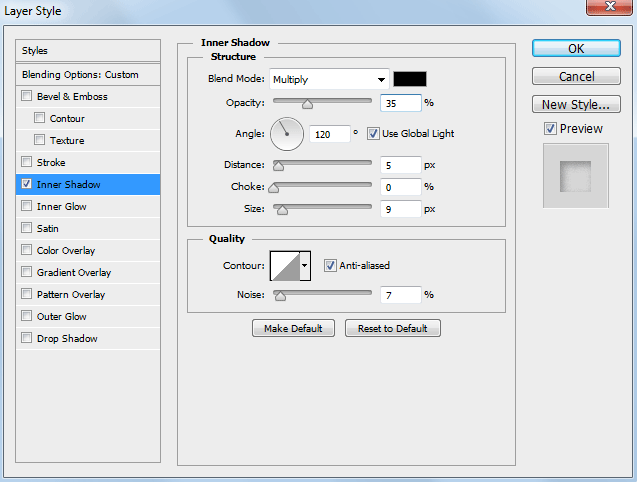
將你原來隱藏的文本層重新打開,設置填充為0%,并應用以下圖層樣式:
內陰影:

Step 14
用你喜歡的字體創建一些小標語,放在合適的位置,在圖層面板中,鼠標右鍵單擊標語文字圖層,選擇創建工作路徑,隱藏原來的標語文字層。
設置畫筆大小為3px,間距為10%,散布量為100%。
新建一個空白圖層,重復第六步操作。
同樣復制步驟十中的圖層樣式:

Step 15
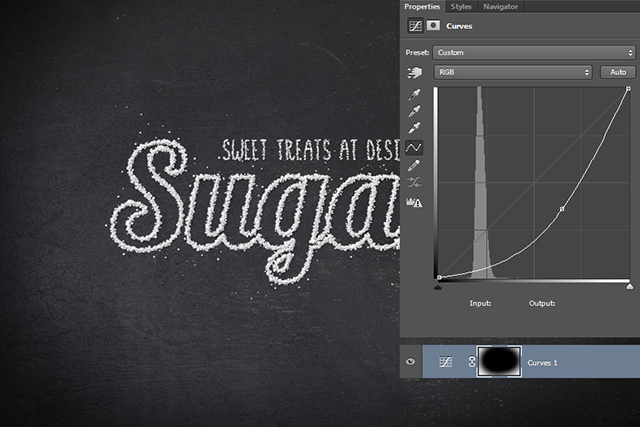
創建一個曲線調整層,將曲線的中間向下和向右拖動,然后單擊曲線調整圖層的圖層蒙版使用黑色的,大的,柔軟的筆刷讓你的調整僅適用于圖像的邊緣:
Step 16
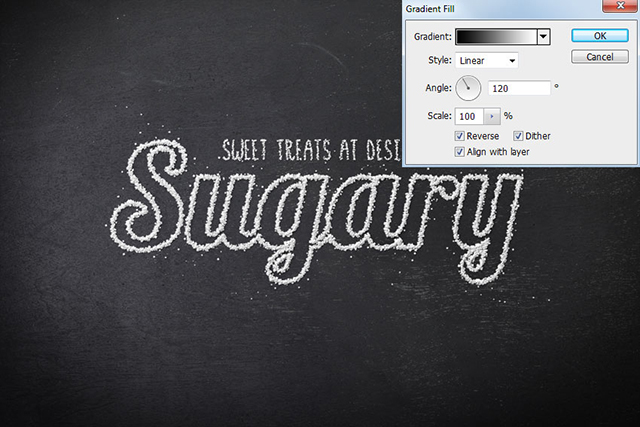
單擊:圖層>新建填充圖層>漸變,設置一個名稱,點擊確定后,設置漸變色為黑色至白色,其它參數如圖。
在圖層面板,改變該圖層的混合模式為疊加,填充35%:
Step 17
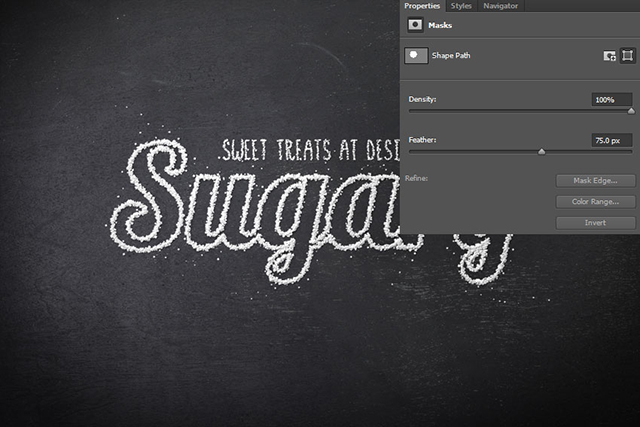
單擊橢圓工具,創建一個400px的圓,填充為白色,將其移到字母u的頂部。
在屬性面板設置羽化量為75px。
設置圖層混合模式為顏色減淡,填充10%,這一步主要設置一個“聚光燈”效果:
完成圖:

成品的質量取決于細節,所以要耐心地嘗試不同的筆刷設置,以獲得更好的效果, 怎么樣,你學會了嗎?
原文地址:designpanoply
標簽:糖果字