
鉛筆素描是一種很獨(dú)特的效果,作者制作素描效果的方法非常簡單,分為兩步:首先用濾鏡及圖層疊加做出黑白素描效果;然后用原圖或色彩疊加上色即可。
先來看看原圖和效果圖:
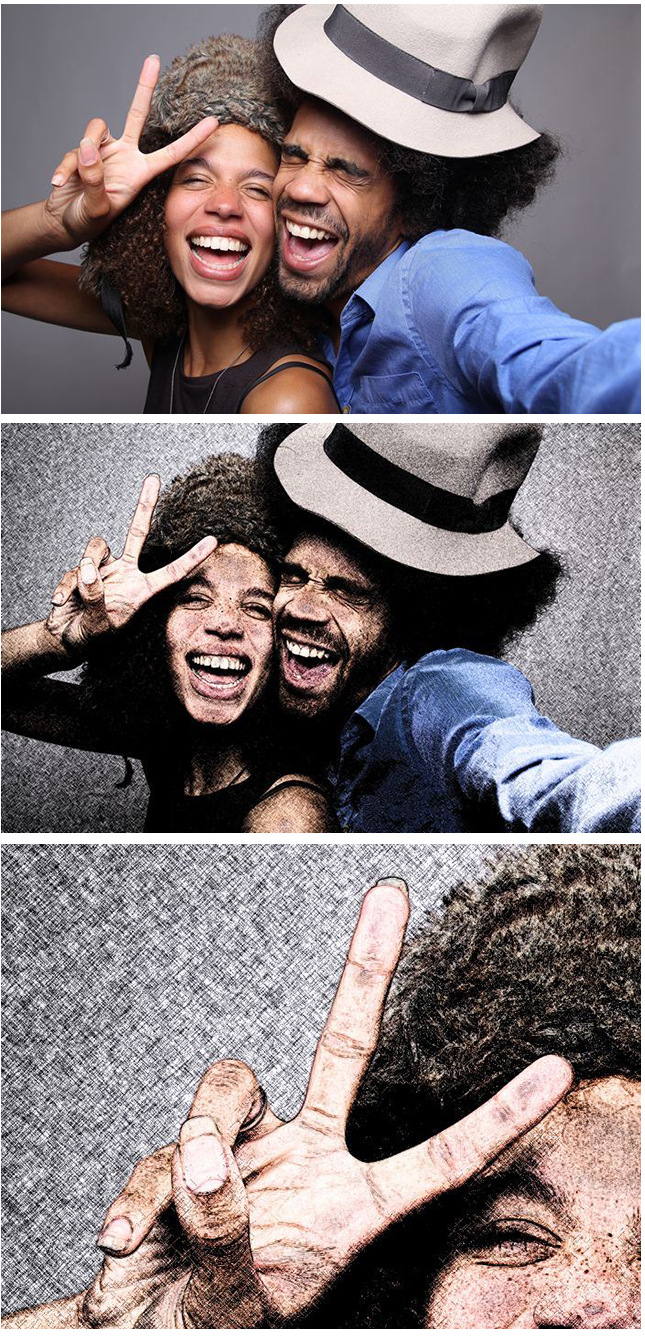
PSD源文件下載:Sketch Effect.psd
Step 1
打開你想要添加效果的照片,照片最好選用600萬像素(3000x2000px)以下的照片:

Step 2
為了方便修改以及減少圖層數(shù)量,我們將圖層轉(zhuǎn)換為智能對象,執(zhí)行:圖層>智能對象>轉(zhuǎn)換為智能對象,這樣你所添加的濾鏡也是智能濾鏡,你隨時都可以修改:
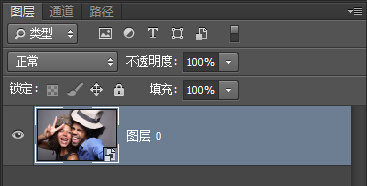
你可以根據(jù)圖層縮略圖右下角是否有這個圖標(biāo)來區(qū)分普通圖層與智能對象圖層
Step 3
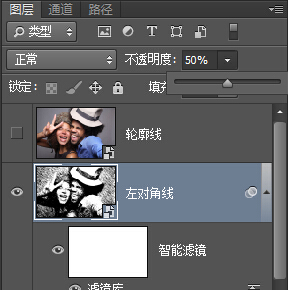
將該圖層復(fù)制兩次,并將圖層從上到下依次命名為輪廓線、左對角線、右對角線:
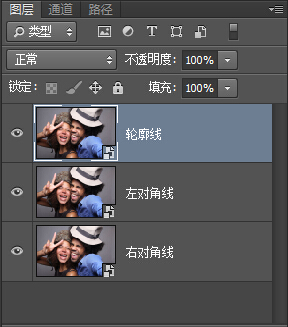
隱藏上面兩個圖層,選擇底部圖層:
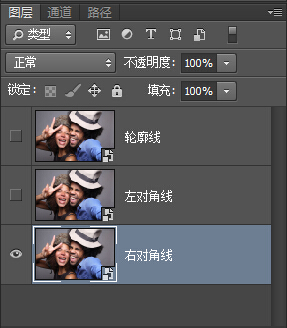
Step 4
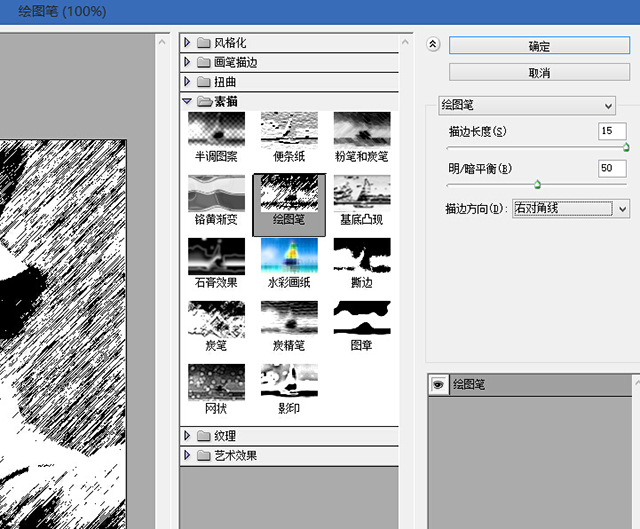
執(zhí)行:濾鏡>濾鏡庫>素描>繪圖筆,設(shè)置描邊方向為右對角線,其它參數(shù)如圖,調(diào)整好后點擊確定:
Step 5
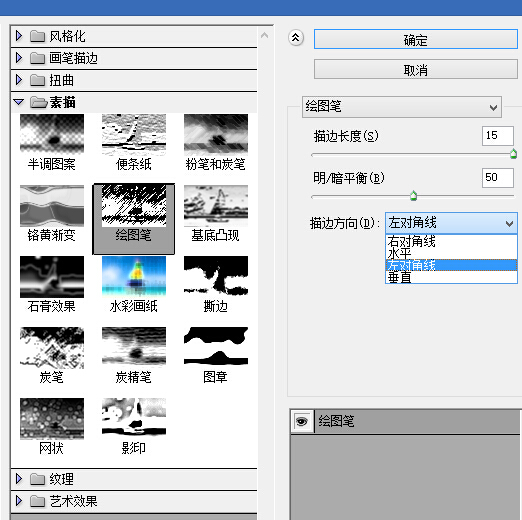
點擊左對角線圖層 ,并取消對該圖層的隱藏,重復(fù)第4步操作,這一步將描邊方向改為左對角線:
Step 6
將左對角線圖層的不透明度改為50%:
下面是做到這一步的效果圖:

Step 7
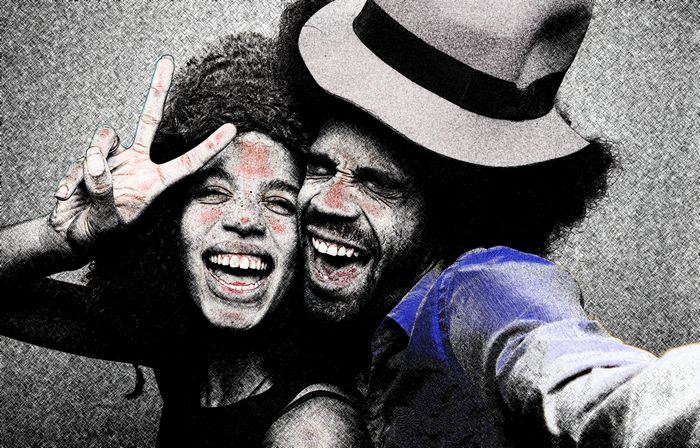
選擇輪廓線圖層,并取消對該圖層的隱藏,執(zhí)行:濾鏡>風(fēng)格化>查找邊緣,圖層混合模式改為正片疊底,這將增加一些你不想看到的顏色,我們會在下一步將這些顏色去除:
Step 8
智能對象圖層不能使用色相/飽和度或去色命令去調(diào)整,但你可以通過進(jìn)入圖層>新建調(diào)整圖層來添加一個調(diào)整層,也可以應(yīng)用圖層樣式來調(diào)整,我更喜歡第二種方法,因為這種方法不需要添加新的圖層。
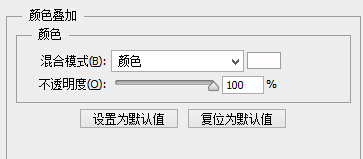
單擊:圖層>圖層樣式>顏色疊加,顏色設(shè)置為白色、灰色或黑色(這三種顏色中隨便一種都可以),設(shè)置混合模式為“顏色”,完成后單擊確定:
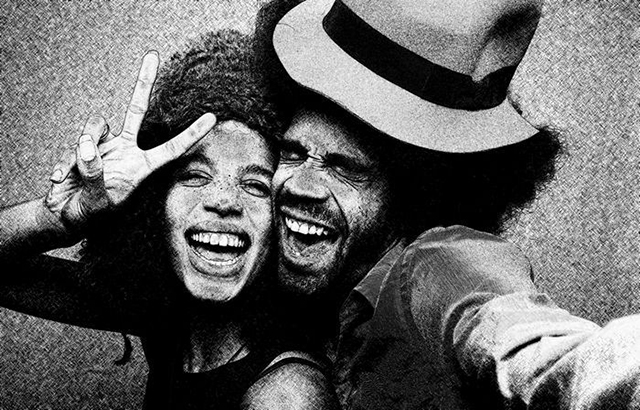
現(xiàn)在我們就完成了,下面是效果圖,后面的步驟是可選的,如果你想創(chuàng)建帶顏色的素描效果,那么你可以嘗試下
Step 9
復(fù)制輪廓線圖層,單擊:圖層>圖層樣式>清除圖層樣式,將圖層樣式清除;單擊:圖層>智能濾鏡>清除智能濾鏡,改變圖層混合模式為顏色,將圖層重命名為顏色,大功告成:
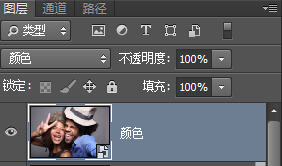
你可以單擊任何圖層的縮略圖對圖像做出修改,這就是智能對象的優(yōu)點。
最終效果:
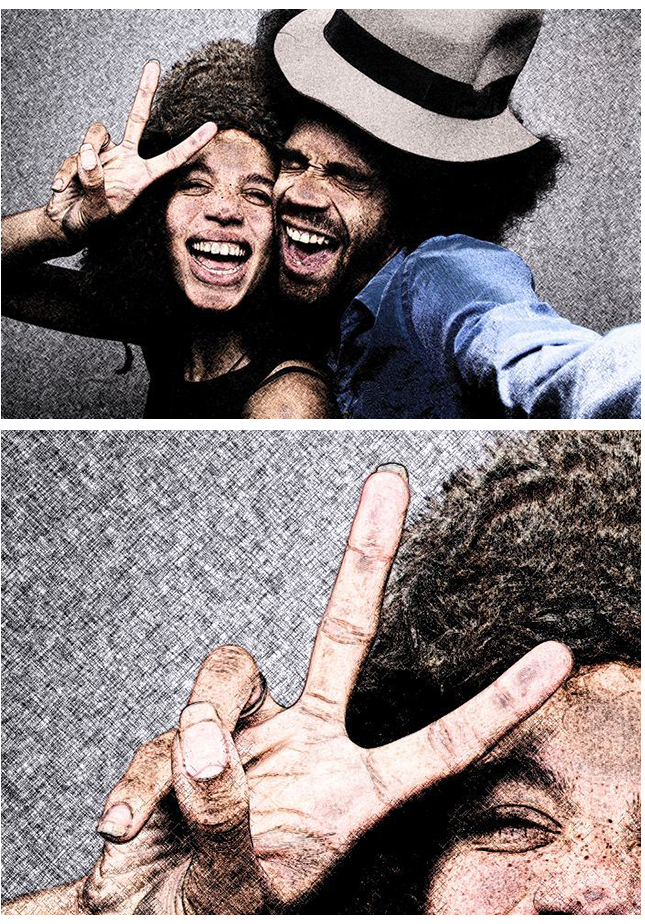
怎么樣,很簡單吧,祝你學(xué)習(xí)愉快。