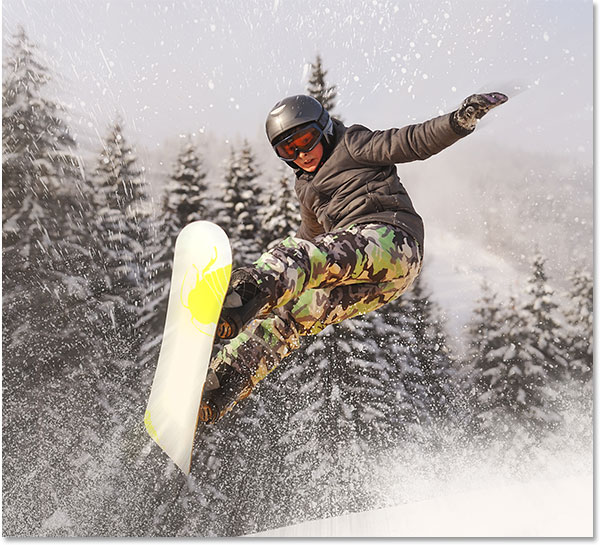
3、 重新打開徑向模糊做調整


上面的模糊似乎還不是很完美,打開面板把中心點往上調一點:

PS簡單幾步創造沖擊力震撼的動感效果

 效果如下:

PS簡單幾步創造沖擊力震撼的動感效果


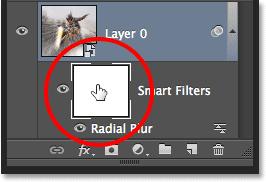
4、 選中智能濾鏡蒙版


PS簡單幾步創造沖擊力震撼的動感效果


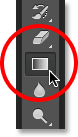
5、 選中漸變工具


PS簡單幾步創造沖擊力震撼的動感效果


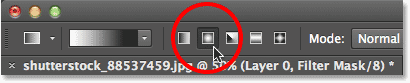
6、 選擇徑向漸變


PS簡單幾步創造沖擊力震撼的動感效果


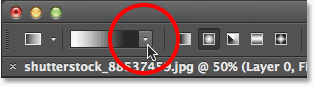
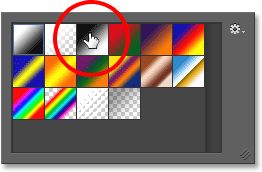
7、 選擇黑白漸變


PS簡單幾步創造沖擊力震撼的動感效果

 PS簡單幾步創造沖擊力震撼的動感效果


8、 按圖示繪制漸變


(記住此時圖層面板被選中的是智能濾鏡)

PS簡單幾步創造沖擊力震撼的動感效果

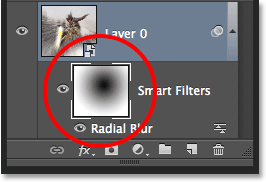
 這個時候智能濾鏡圖層變成如下效果:

 PS簡單幾步創造沖擊力震撼的動感效果

 而圖像的效果變成:

PS簡單幾步創造沖擊力震撼的動感效果


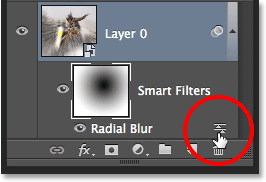
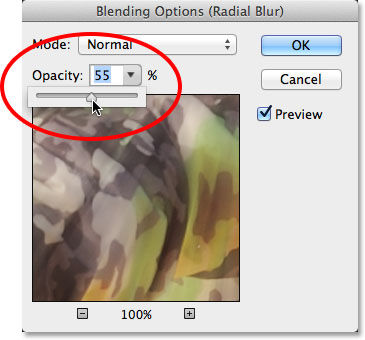
9、 降低濾鏡的不透明度


雙擊所示圖標,不透明度數值設置為55%

 PS簡單幾步創造沖擊力震撼的動感效果

PS簡單幾步創造沖擊力震撼的動感效果

 最終效果如下:

PS簡單幾步創造沖擊力震撼的動感效果

 原文地址:photoshopessentials 優設網翻譯:@寫說說
標簽:動感效果

相關文章

隨機推薦