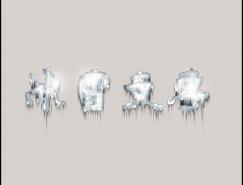
8、將兩層冰花合在一個文件夾里面,文件夾需要一個混合樣式如下。
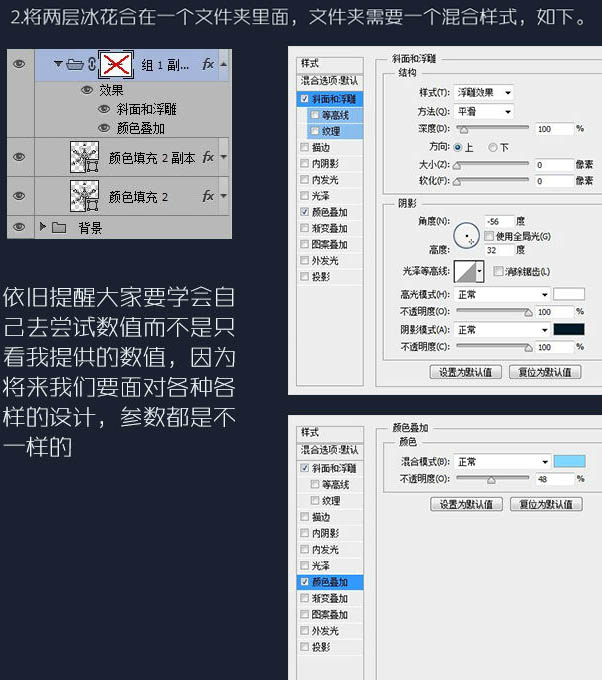

9、添加蒙版,擦除橫向中間的部分,為中間的文字主體做準備。
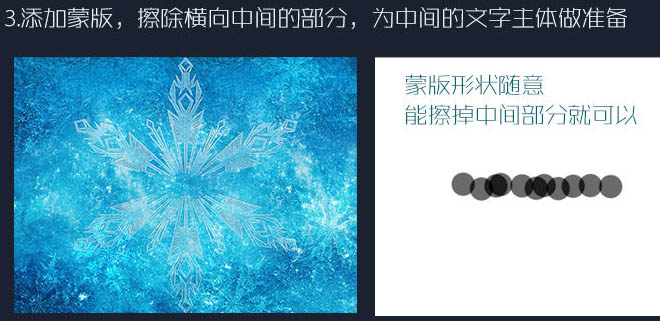
10、找到合適的字體,輸入你想制造的字,變成路徑,稍作加粗調試變形等,大家可以做得夸張一點。
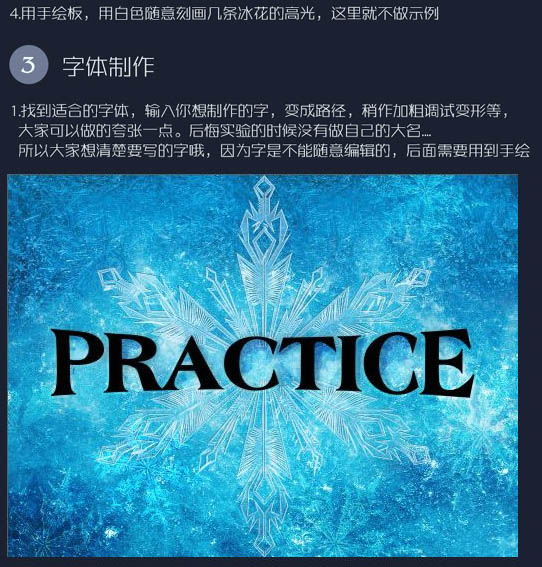
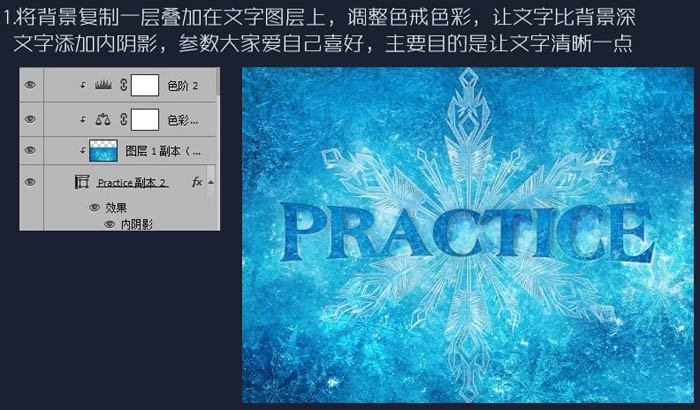
11、將背景復制一層,疊加到文字圖層上,調整色階色彩,讓文字比背景深。文字添加內陰影。
12、將上面制造的文字隱藏,我們制造文字外圍的白色冰體和積雪。
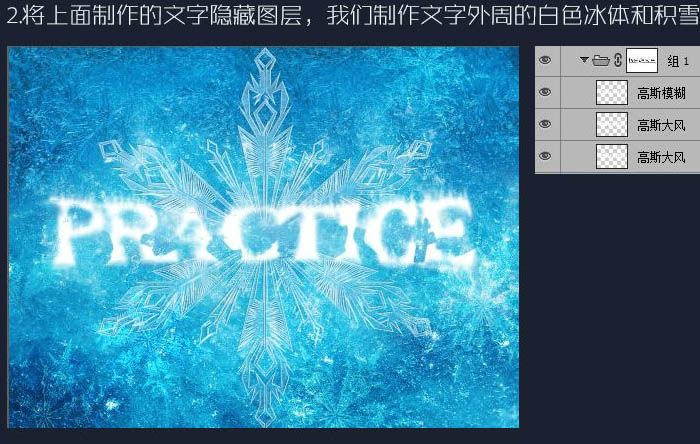

13、打開上面的文字圖層效果如下。

14、刻畫文字邊緣,使文字邊緣不平整,大家隨意發揮。

15、效果還不夠明顯,我在文字圖層的文件夾上又加了一個圖層蒙版。

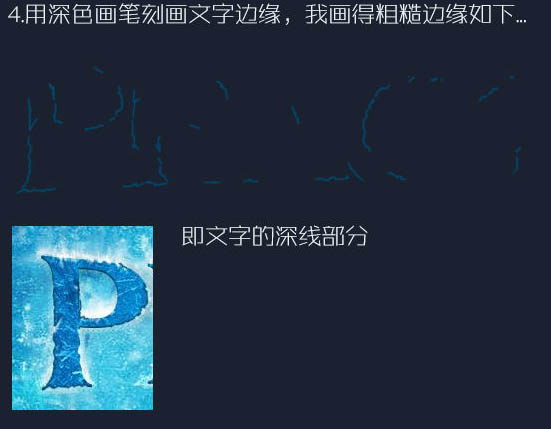
16、用深色畫筆刻畫文字邊緣,我畫得粗糙邊緣如下。
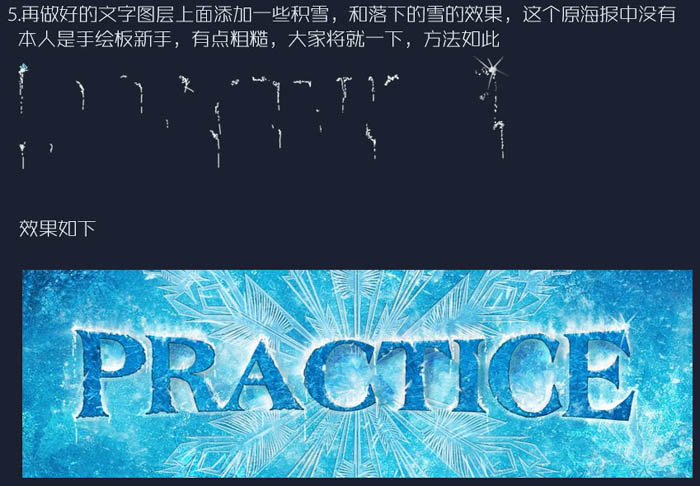
17、在做好的文字圖層上面添加一些積雪,和落下的雪的效果。
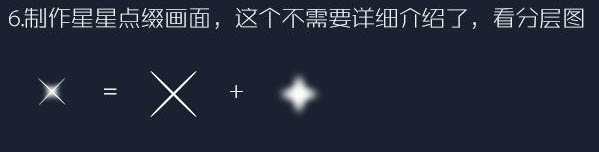
18、制作星星點綴畫面,這個不需要詳細介紹了。
19、添加副標題點綴畫面。

最終效果:

<點小圖查看大圖>
標簽:冰凍字