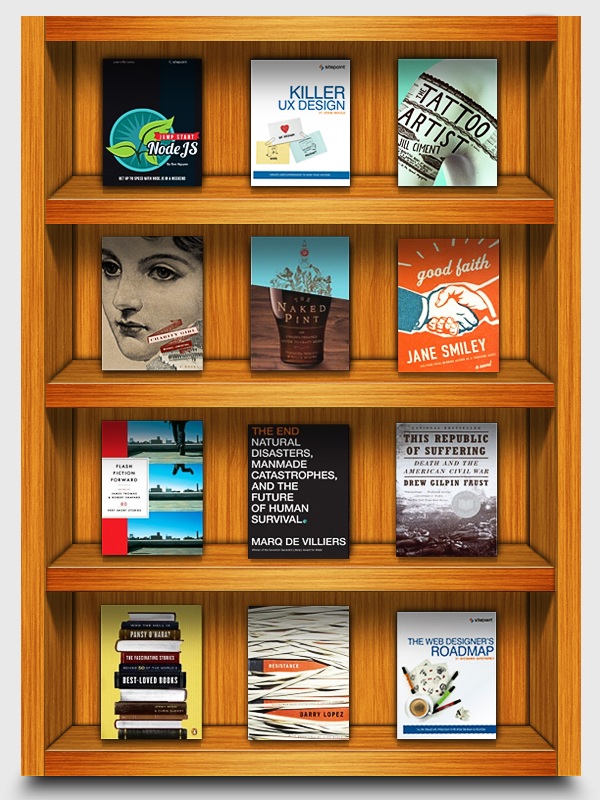
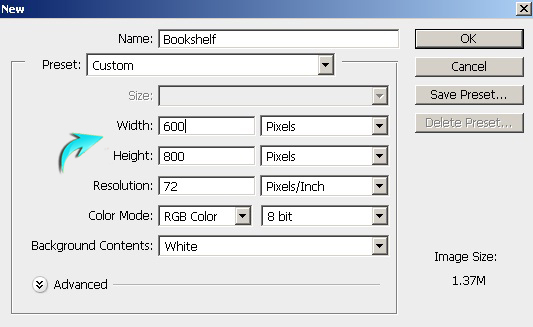
第1步 在Photoshop中創(chuàng)建一個(gè)新的文檔,一個(gè)600px的寬度和800px高度。
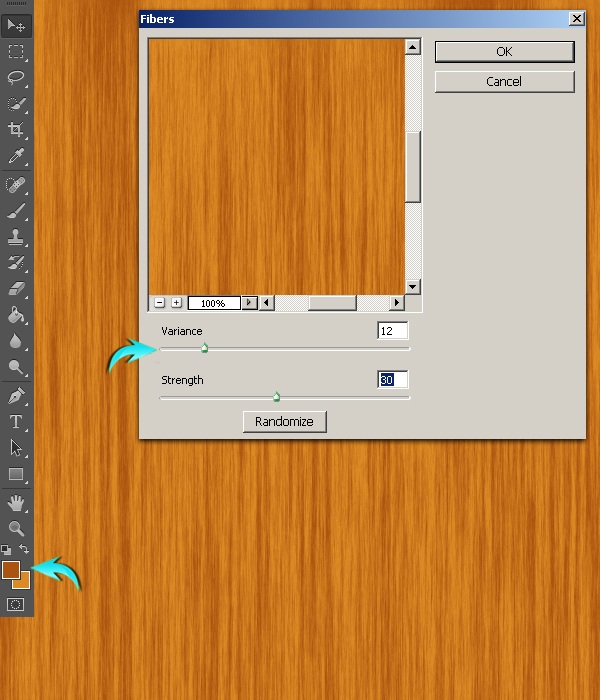
第2步 首先,我們將制作木質(zhì)紋理。創(chuàng)建一個(gè)新層,選擇“圖層”>“新建圖層”。使用油漆桶工具填充它可與任何顏色。設(shè)置前景和#dc8a24的背景顏色#ab540f。現(xiàn)在去“濾鏡”>“渲染”>“纖維”。使用以下參數(shù)設(shè)置。
第3步 現(xiàn)在,請(qǐng)按Ctrl +“T”激活“自由變換”工具。把寬度設(shè)置為50%,并向左移動(dòng)到邊緣。
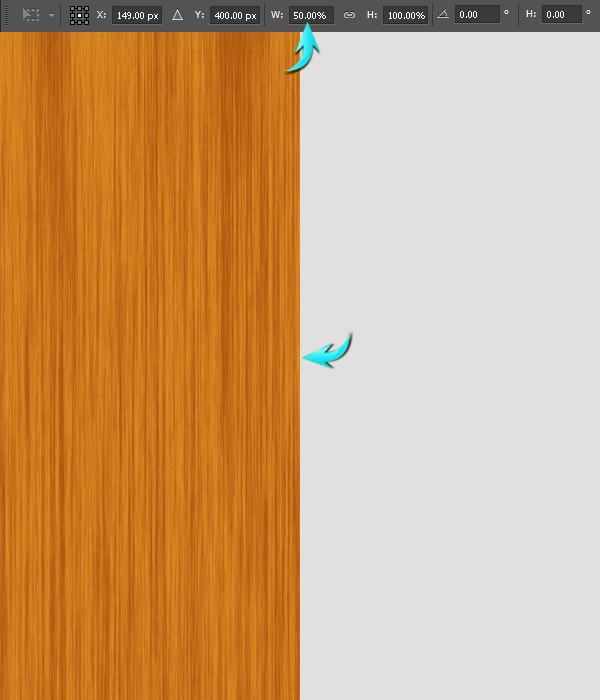
復(fù)制紋理層,然后垂直翻轉(zhuǎn)。要做到這一點(diǎn),請(qǐng)單擊“復(fù)制的圖層,轉(zhuǎn)到”編輯“>”變換“>”垂直翻轉(zhuǎn)。“ 選擇這兩個(gè)紋理層,層上單擊右鍵,然后選擇“合并“圖層的選項(xiàng)。標(biāo)記這個(gè)新的合并層“木材紋理。”
第4步 接下來,添加雜色的紋理,去“濾鏡”>“雜色”>“添加雜色”使用下面的值。

第5步 現(xiàn)在,使用“濾鏡”>“液化”。使用向前變形工具,設(shè)置如下圖所示,并將其應(yīng)用在不同的地方在紋理隨機(jī)。

第6步 調(diào)整紋理圖層的大小,使用自由變換工具(CTRL +“T”),以及使用的值的寬度為560px和760px的高度。

第7步 接下來,我們將制作書架邊緣。首先,選擇矩形工具畫一個(gè)矩形,如下圖所示。拉標(biāo)尺線來確定其左右的像素。
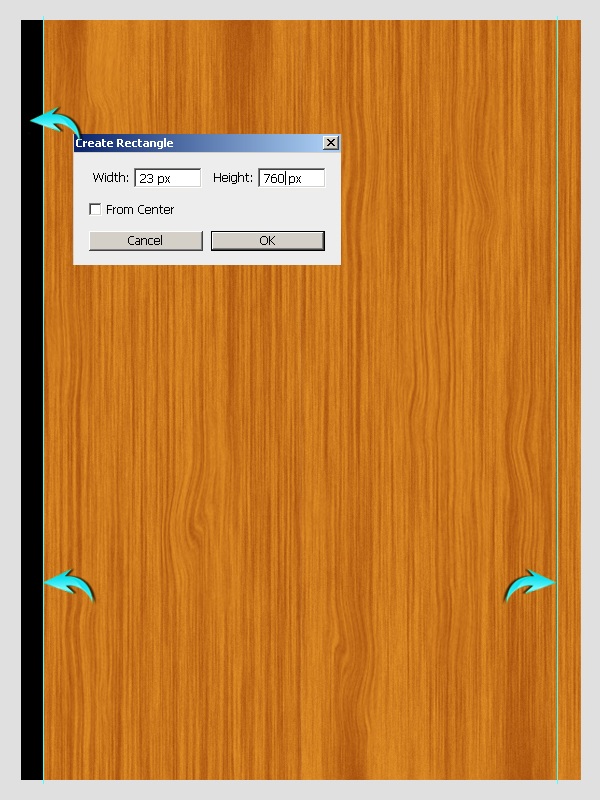
第8步 接下來,內(nèi)側(cè)的標(biāo)尺線對(duì)齊矩形。現(xiàn)在,矩形的寬度略有增加。
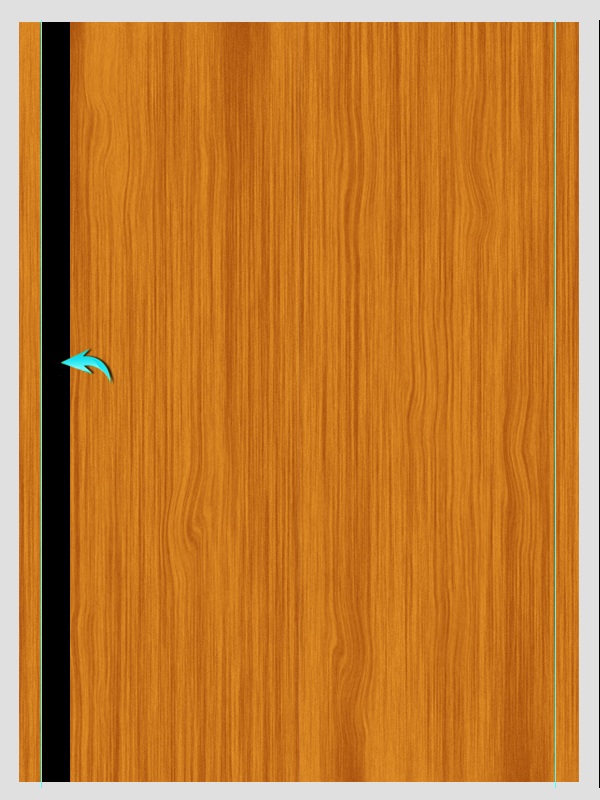
現(xiàn)在,按Ctrl +鼠標(biāo)左鍵 點(diǎn)擊圖層縮略圖 ,得到該層選區(qū),選擇“木質(zhì)紋理圖層”按Ctrl +“C”復(fù)制粘貼Ctrl + “V”到一個(gè)新的圖層,。標(biāo)簽此層為“左邊框內(nèi)。”
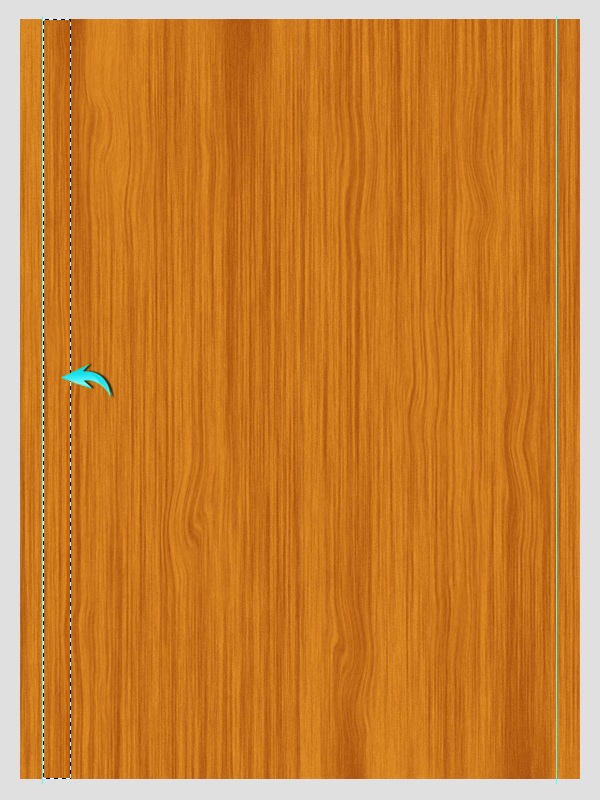
第9步 雙擊“內(nèi)的左邊框”圖層,打開圖層樣式窗口,并使用以下設(shè)置顏色疊加。
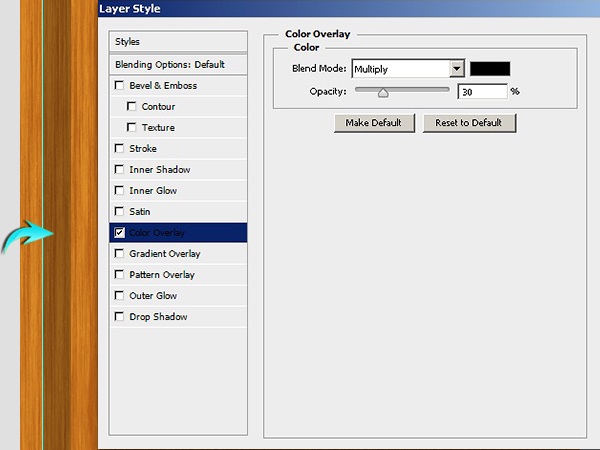
第10步 接下來,陰影部分。按Ctrl + “模糊”“高斯模糊”。這里使用的值為2px,向外拖動(dòng)以使其可見。

第11步 選擇“左邊框”層,陰影跟該層新建為一個(gè)組,復(fù)制組,水平翻轉(zhuǎn)。將它放置內(nèi)的右側(cè)指南的創(chuàng)建相反的貨架。
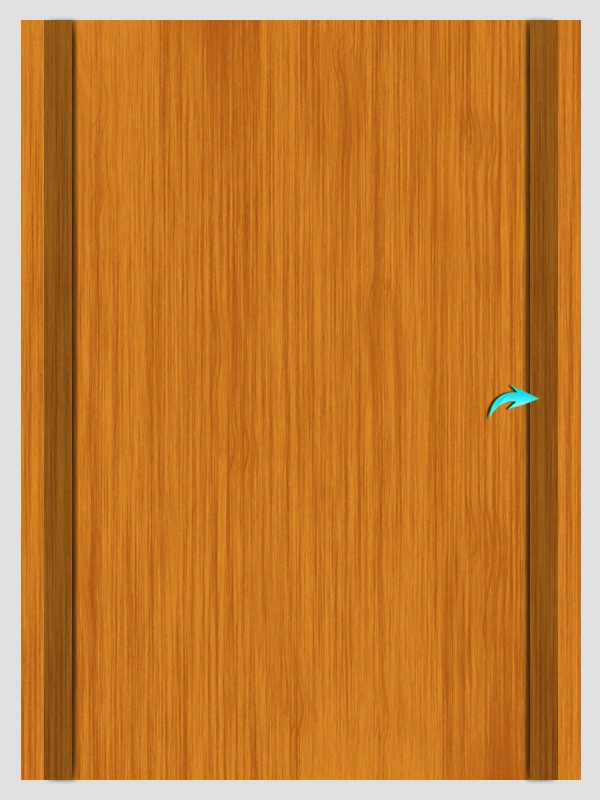
第12步 繪制一個(gè)矩形,如下圖所示。
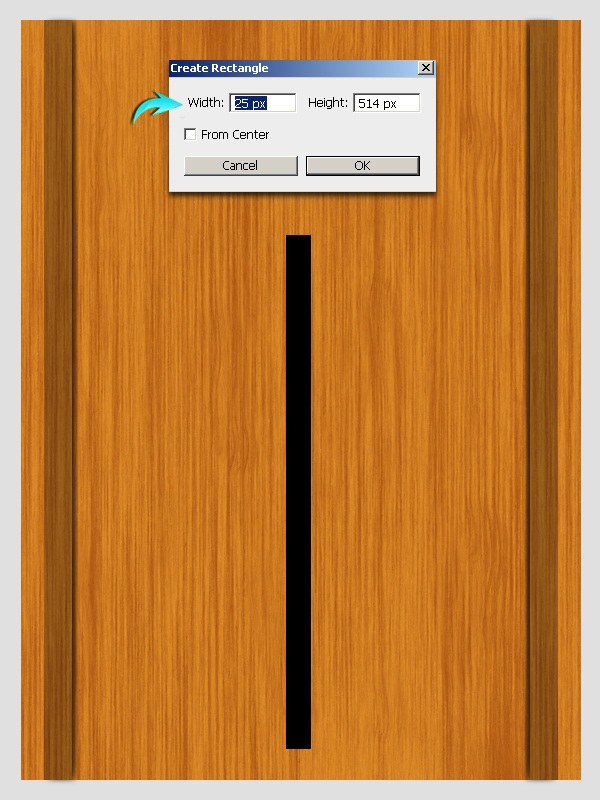
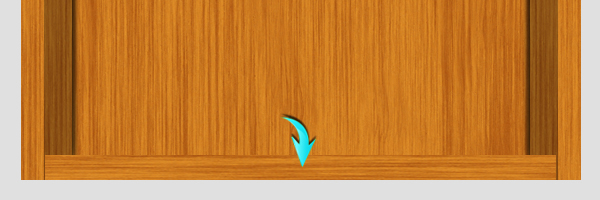
現(xiàn)在,按Ctrl + 。現(xiàn)在,點(diǎn)擊木質(zhì)紋理,按Ctrl +“C”復(fù)制,然后按Ctrl +“V”粘貼選定的紋理到一個(gè)新的層。在那之后,進(jìn)入“編輯”>“變換”>“旋轉(zhuǎn)90?。將它放置在底部的紋理,如下圖所示。標(biāo)簽這層“貨架前。”然后,隱藏或刪除的矩形。