工具:Adobe Photoshop
難易度:新手
耗時:25分鐘
最終成果

所需素材
- 字體—— Pieces of Eight
- 金屬圖案——Metal Patterns
- 條紋圖案 (源文件中)
- 背景圖像 (源文件中)
步驟1
“工欲善其事,必先利其器”,首先要做的是準(zhǔn)備素材,安裝Pieces of Eight字體到電腦中,然后用PS打開 “background-img.jpg” ,準(zhǔn)備開始了。
步驟2
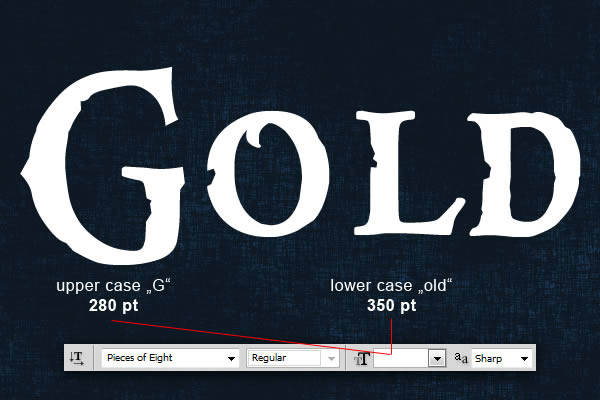
現(xiàn)在我們可以打造文本的初步效果。首先使用文字工具,選擇Pieces of Eight字體,G要大寫280pt,剩下的”old”小寫350pt,選擇”銳利”如下圖,將寫好的文本放置在圖像的中央。
步驟3
現(xiàn)在開始調(diào)整文本的圖層樣式。
自上而下:(也可自行查看源文件中的psd文件)
投影選項
內(nèi)陰影選項
外發(fā)光選項
內(nèi)發(fā)光選項(正片疊底)
斜面和浮雕選項(內(nèi)斜面 高光:顏色減淡 陰影:顏色加深)
等高線選項
紋理選項(使用條紋圖案,stripes.pat)
光澤選項(顏色減淡)
顏色疊加(整片疊底)
漸變疊加(顏色加深、線性)
圖案疊加(圖案下載包的第六張圖,已失效,是這個樣子的,大家可以自行尋找差不多的,或者用源文件中的)

步驟4
現(xiàn)在復(fù)制”Gold”文本圖層,置于元圖層的上方。首先要清除掉圖層樣式 ,圖層->圖層樣式->清楚圖層樣式,然后重新設(shè)置圖層樣式。按下圖參數(shù)設(shè)置。
自上而下:(也可自行查看源文件中的psd文件)
混合選項:默認(rèn)
投影選項
內(nèi)陰影選項(線性減淡(添加))
外發(fā)光選項
內(nèi)發(fā)光選項(顏色減淡)
斜面和浮雕選項(描邊浮雕 高光:顏色減淡 陰影:線性加深 )
等高線選項
光澤選項(顏色減淡)
描邊(外部,漸變,角度)
下一步就是加入一點(diǎn)金燦燦的光輝了。

步驟5
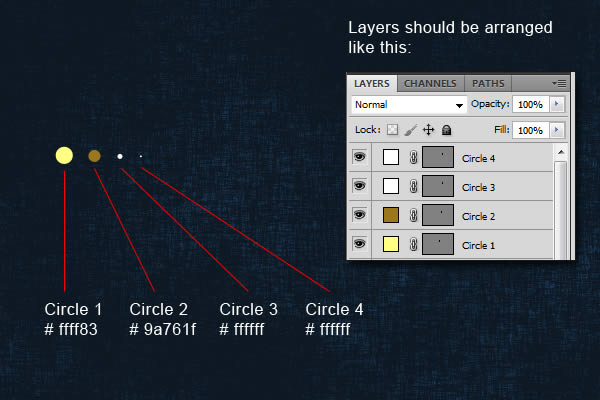
現(xiàn)在需要加入一點(diǎn)光點(diǎn)。我們要多復(fù)制一點(diǎn),我復(fù)制了33個圖層。現(xiàn)在你可以將兩個文本圖層隱藏。用橢圓工具按下圖的顏色 直徑和圖層排布方式畫出4個圓點(diǎn)。
步驟6
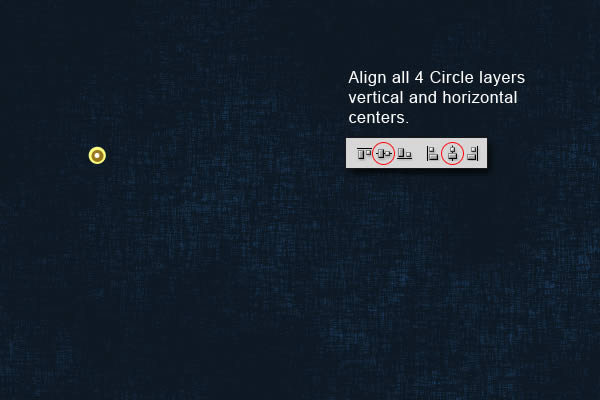
創(chuàng)建完所有的圓點(diǎn)后,水平居中對齊和垂直居中對齊。
步驟7
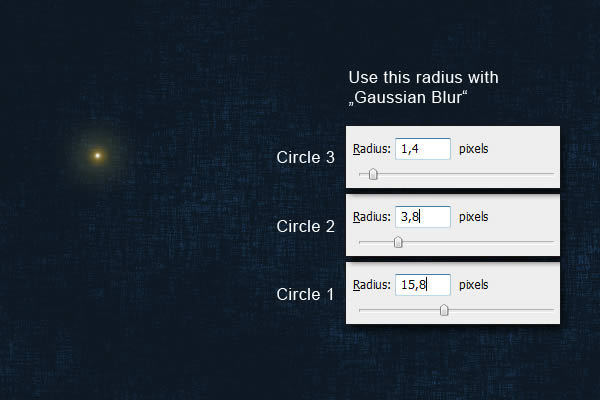
下一步是給1、2、3號圓點(diǎn)加入”高斯模糊”,按下圖設(shè)置。
步驟8
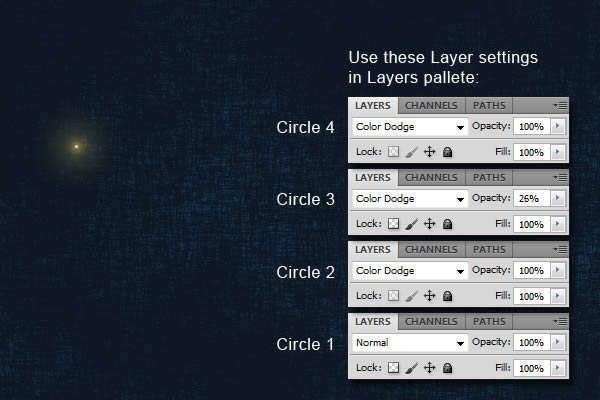
完成模糊后,進(jìn)行圖層設(shè)置,2、3、4號圓點(diǎn)的混合模式是顏色減淡,1號是正常,3號圖層的不透明度是26%。參數(shù)如下。
步驟9
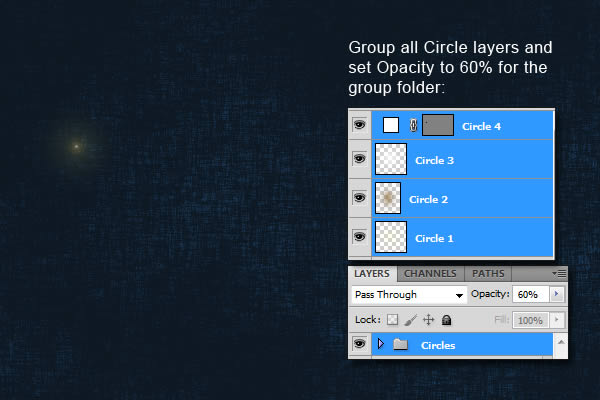
將4個圓點(diǎn)圖層編組,混合模式為穿透,不透明度設(shè)置為60%。
步驟10
這是本教程中最有趣的一部分,現(xiàn)在讓兩個文本圖層顯現(xiàn)。將所有的”光點(diǎn)”圖層組貼附在字體的周圍,多復(fù)制一些(我復(fù)制了33組),可以看看一阿土,這是我擺放的位置,你也可以酌情排布。

結(jié)果圖像
原文地址:tutsplus