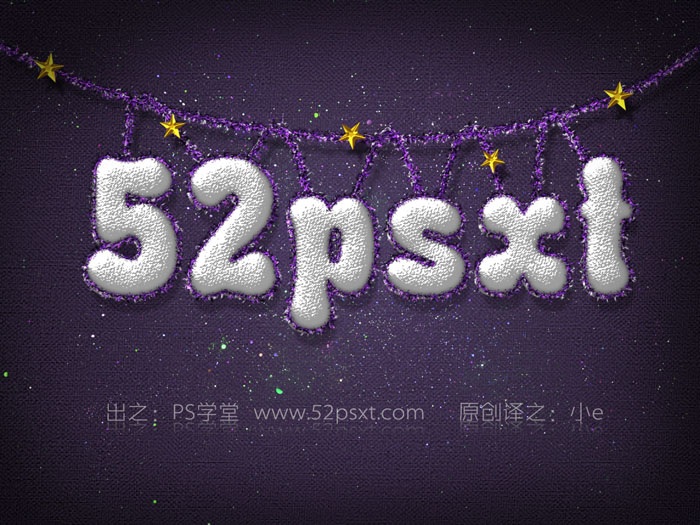
效果圖中不僅有文字,還有星光及彩絲等裝飾。文字部分制作相對(duì)要復(fù)雜一點(diǎn),要用多種樣式及紋理做出立體機(jī)積雪效果,然后用畫筆裝飾邊緣部分。喜歡的朋友讓我們一起來學(xué)習(xí)吧。
先看看效果圖
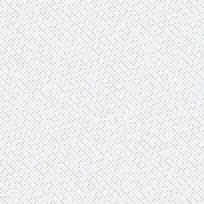
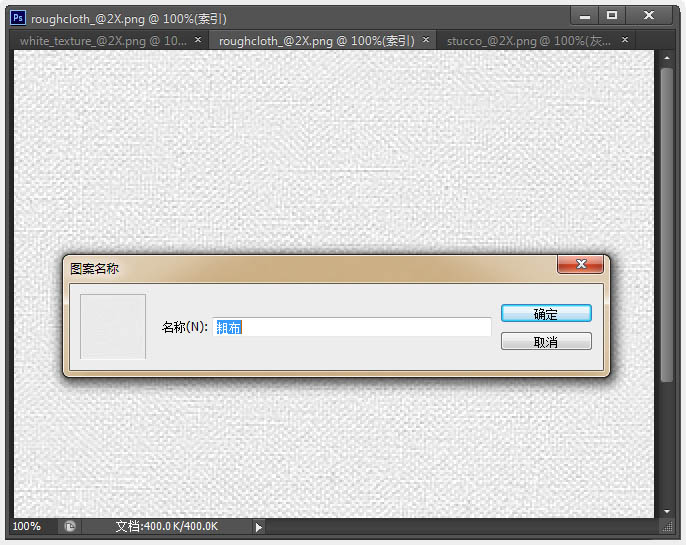
1、在開始前,先分別打開提供的三種紋理圖片,并一一將他們自定義為圖案資源,在定義是命名下,這樣下面教程時(shí)方便尋找并使用。


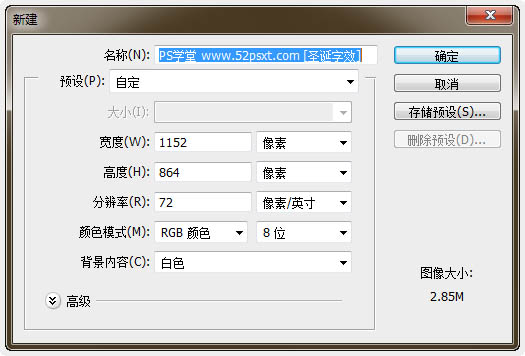
2、創(chuàng)建一個(gè)新的1152×864像素文件。設(shè)置前景色為#5b5b5b和背景顏色為#343434。選擇漸變工具然后單擊頂部選項(xiàng)欄中的“徑向漸變”圖標(biāo)。然后,從中心往外拉出漸變背景,并復(fù)制背景層。

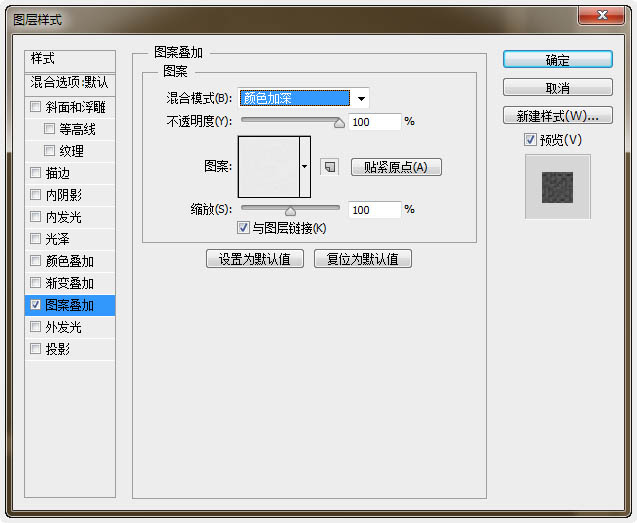
3、雙擊背景副本層,應(yīng)用圖案疊加效果,用“粗布”的紋理圖案,然后改變混合模式為顏色加深。
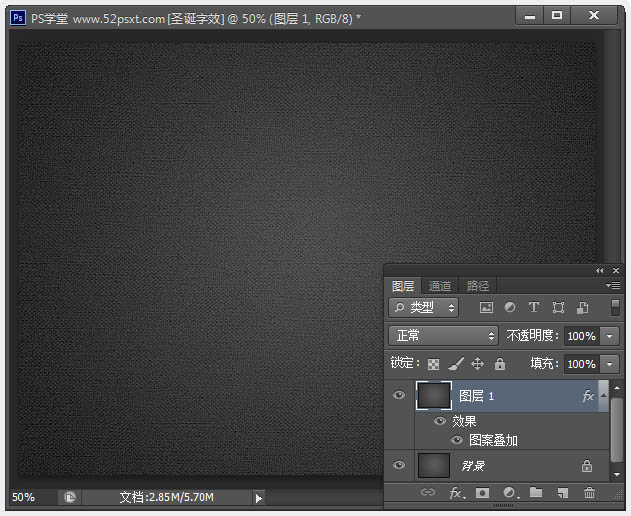
4、有質(zhì)感的紋理背景出來了。
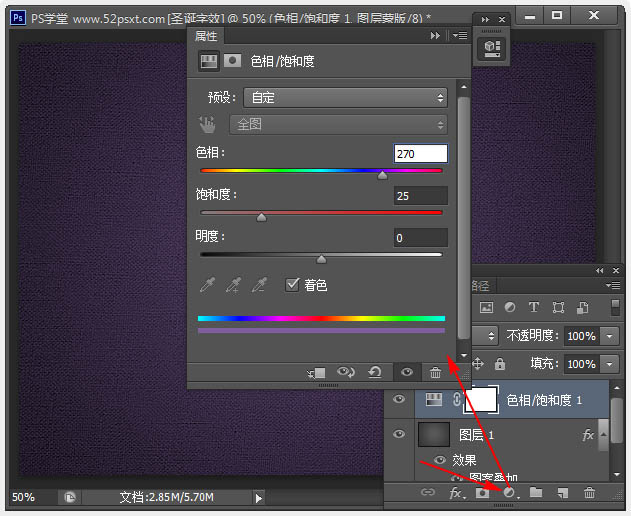
5、創(chuàng)建‘色相/飽和度’調(diào)整圖層,勾選:著色,數(shù)值如下。
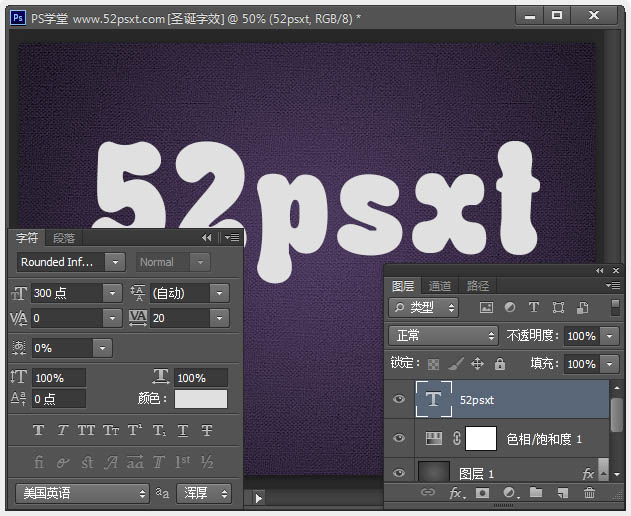
6、用提供的‘Rounded Informal’字體輸入:52psxt,顏色:#e0e0e0,然后設(shè)置如下圖中的字體參數(shù)。
7、按Ctrl+J復(fù)制文字圖層,得到52psxt 副本圖層。
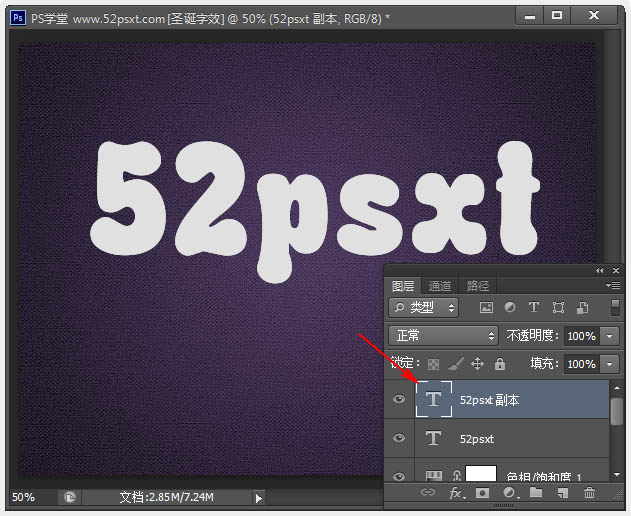
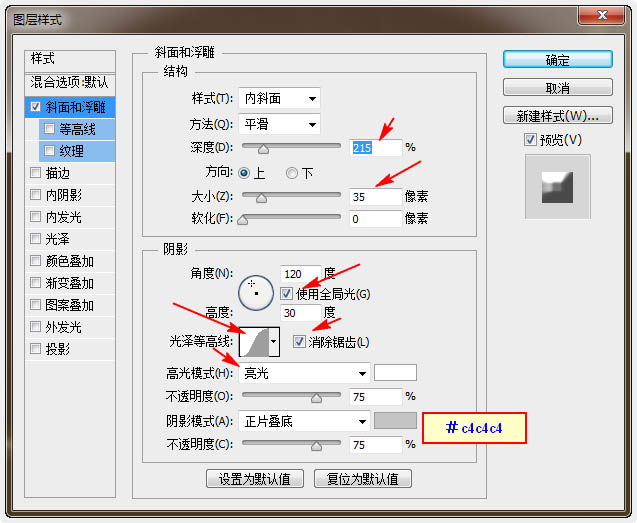
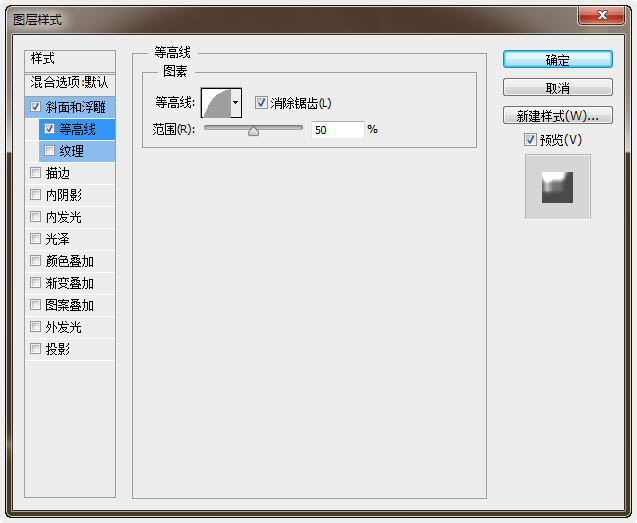
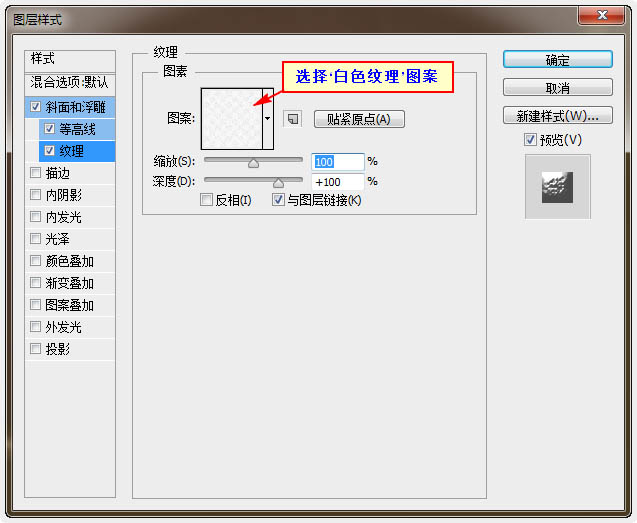
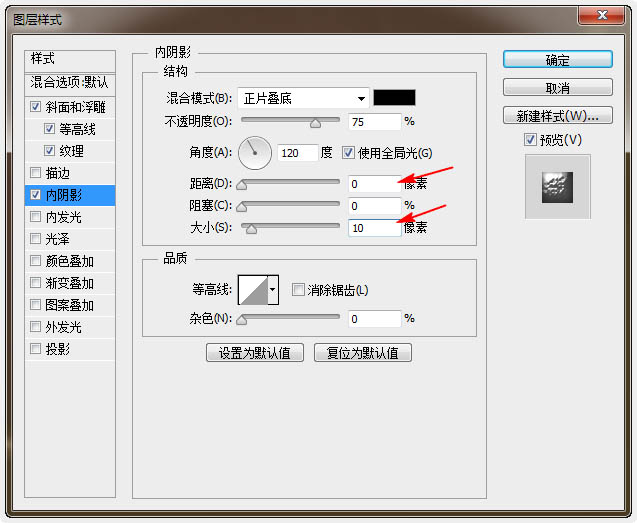
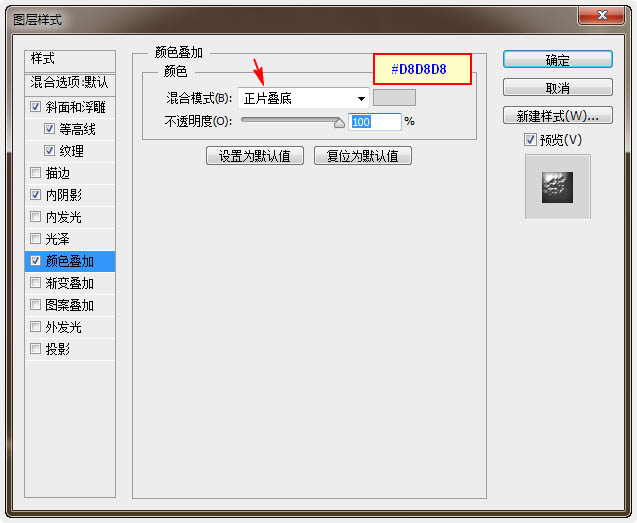
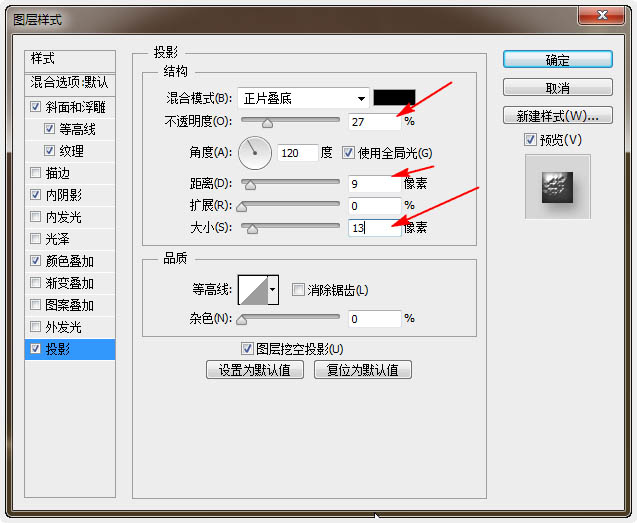
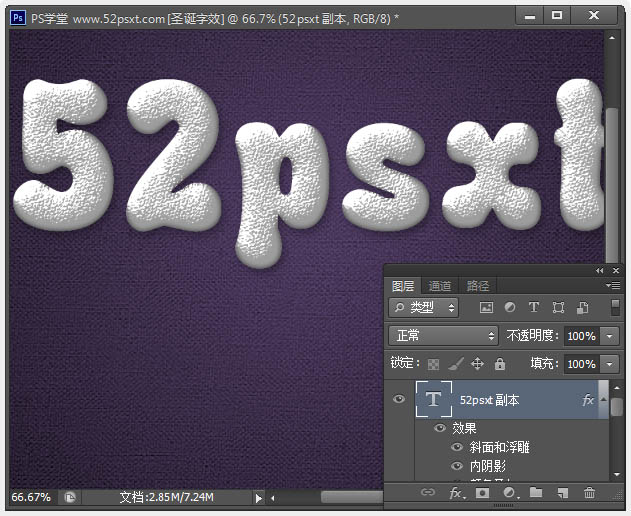
8、雙擊文字副本層,應(yīng)用如下圖層樣式。
標(biāo)簽:圣誕積雪字