Photoshop中性灰磨皮實戰(zhàn)教程。教程總體過程基本相似,只是實際處理的時候會有一些細(xì)小的差別。如處理之前可對人物進(jìn)行一些液化及美化處理,同時在創(chuàng)建參照層的時候根據(jù)自己的要求制作對比圖。我們先來看看前后期的對比圖吧!精修的話,可是要很多耐性的。這張圖片花時就是4小時。
原圖
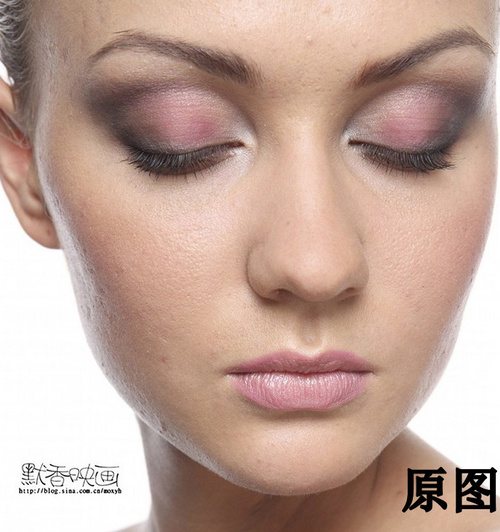
圖00
最終效果圖
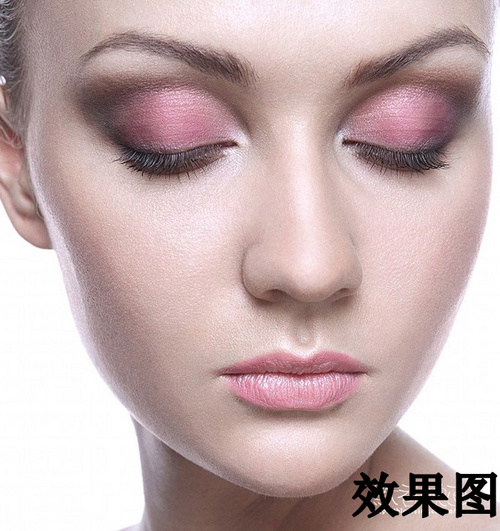
圖01
1、首先觀察照片,照片上有很多的色塊、斑點等。用修補(bǔ)工具去掉明顯的印痕,我們管這一步叫“除痕”。
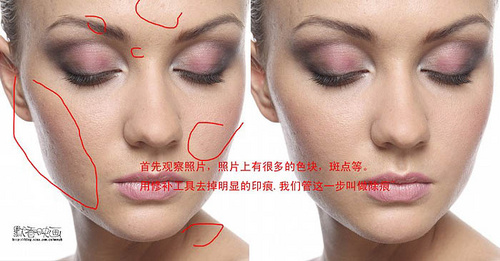
圖02
2、為了更好的看到照片的細(xì)節(jié),我們要把照片變?yōu)楹诎椎摹P陆ㄒ粋€圖層填充為黑色,圖層模式改為顏色,在選擇圖像調(diào)整曲線,拉出高反差,這樣能更好的看到我們要修的細(xì)節(jié)。
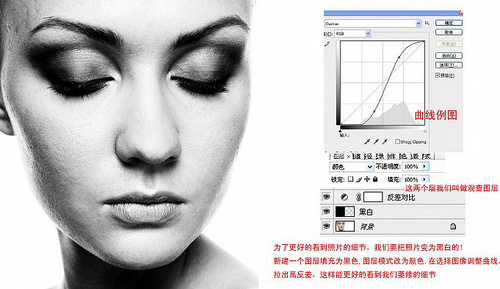
圖03
3、在用畫筆的時候,對黑色的色塊用白色畫筆來涂抹,使他與周邊色彩一致,對白色的色塊與其相反。此步驟為要點,需要多加練習(xí)。
新建一個圖層填充為灰色放在背景圖層的下面,圖層模式為柔光,選擇畫筆工具,前景和背景設(shè)為黑白模式,透明度哈,然后參考我這張中性灰的圖片來修片吧,這可需要點功夫。
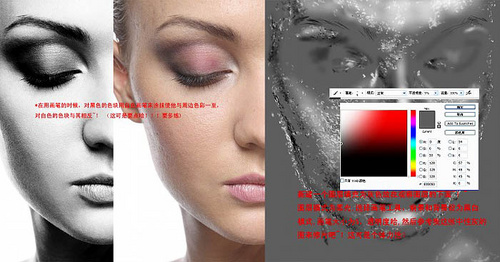
圖04
4、通過幾個小時的奮斗涂抹后我們得到一張這樣的效果圖。選個紅色畫筆對妝面加強(qiáng),透明度為15,色彩模式為顏色,圖片參看前面。
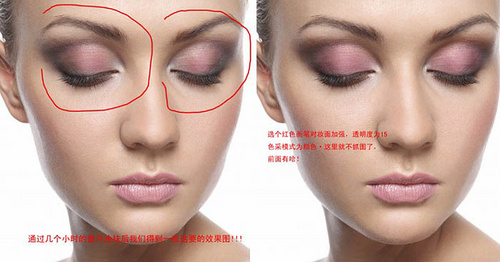
圖05
5、最后進(jìn)行色彩調(diào)整,運(yùn)用了色階,照片濾鏡,色相飽和度,具體參數(shù)請看圖。
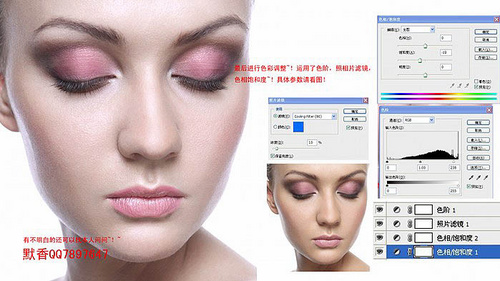
圖06
最終效果圖
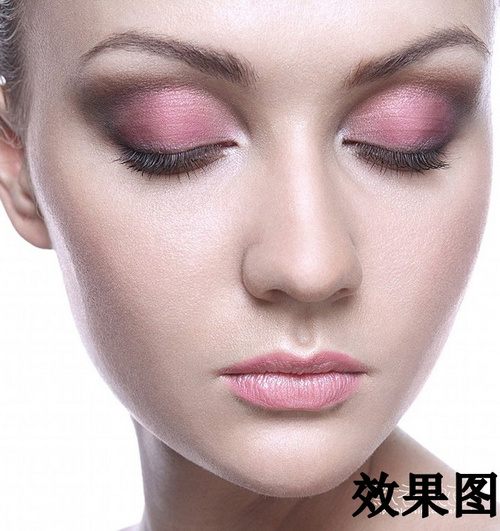
圖07
標(biāo)簽:人臉磨皮













