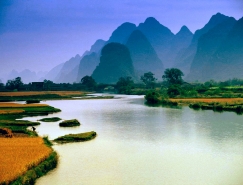
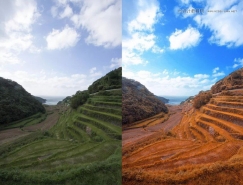
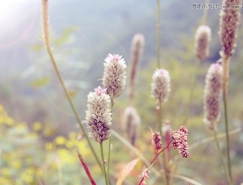
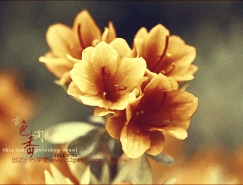
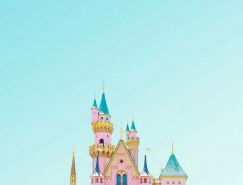
讓我們先欣賞一下效果對比圖吧!
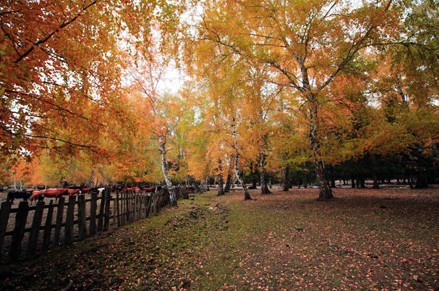
原圖
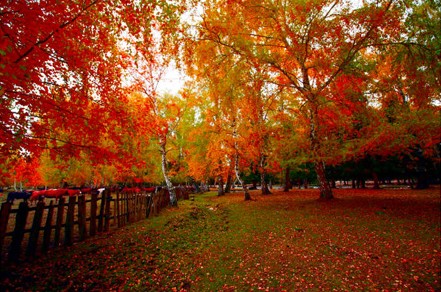
效果圖
一.首先鼠標雙擊工作區打開圖片。
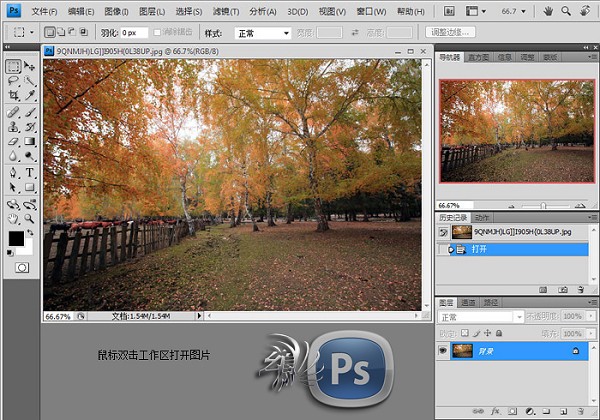
簡單實用的風光調色法
二.點擊“圖像”——“模式”——轉換圖片為“Lab顏色”

簡單實用的風光調色法
三.復制背景圖層

簡單實用的風光調色法
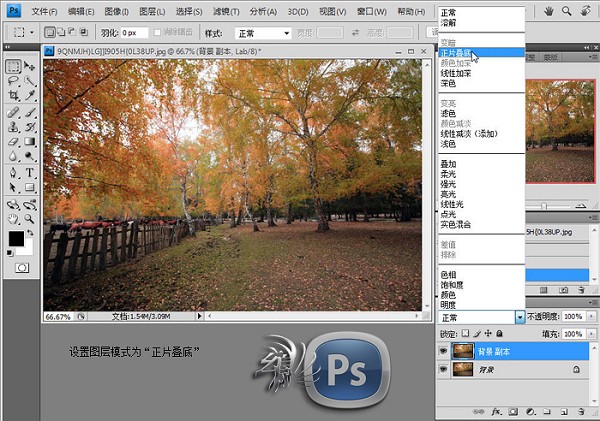
四.設置圖層模式為“正片疊底”
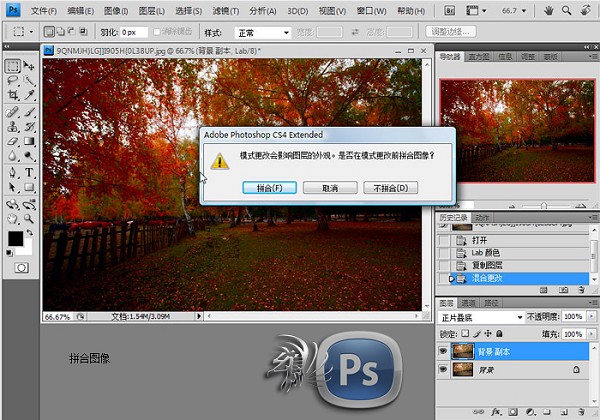
五.點擊“圖像”——“模式”——“RGB模式”
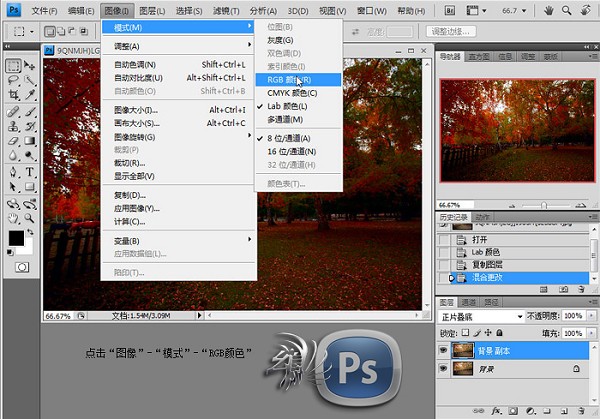
六.合并圖層
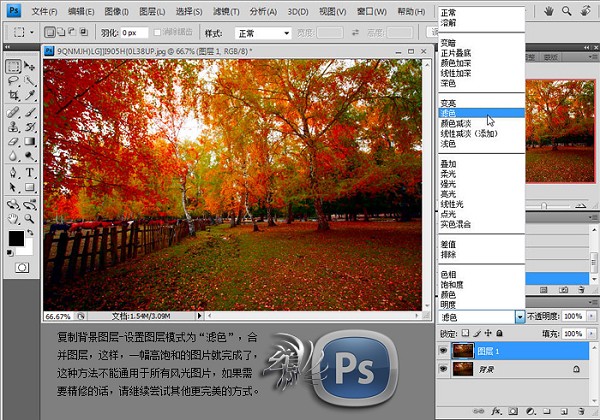
七.復制背景圖層,設置圖層模式為“濾色”,合并圖層!
這樣,一幅高飽和的圖片就完成了!
標簽:調色教程