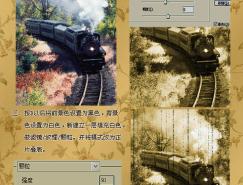
6、重復上一個步驟,新增圖案填充圖層,選擇“灰泥4”的材質。將材質的混合選項選擇“柔光” 。


7、依下圖的步驟,再新增圖案填充圖層,選擇“濾色纖維紙”的材質。將材質混合選項選擇“柔光”,不透明度50%。


8、在新增/圖案里,選擇“魚骨型2”的材質。再將他的縮放改為25%,取得更細膩的材質。


9、將材質混合選項選擇“柔光”。


10、依下圖步驟新增/圖案,選擇“帶有白色斑點的米黃色紙”材質。將材質混合選項選擇“濾色”。


11、點選材質,創(chuàng)建濾色調整圖層。 在“色階”圖層空白處按右鍵,選擇“創(chuàng)建剪貼蒙版” 。


12、接下來利用“色階”去調整材質亮度即完成。我是把暗部跟亮部數(shù)值設成164,238,大家也可以依自己的喜好去調整。

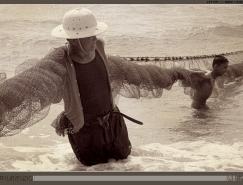
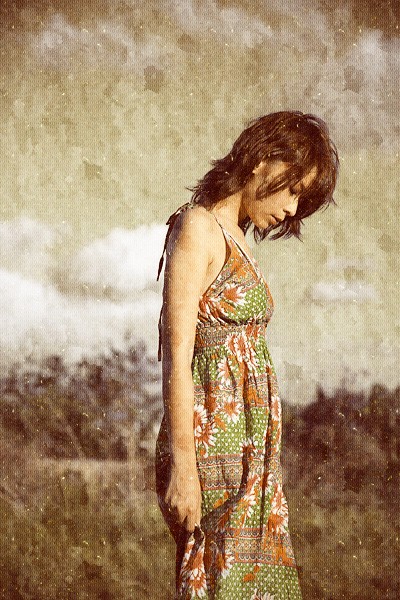
最終效果:
標簽:老照片