效果圖其實就是簡單的發光字,只是作者處理的時候加入了一些簡單的特效,如控制了發光部分的明暗,同時加入了一些絢麗的顏色及星光裝飾等。
最終效果
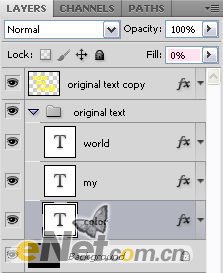
1、新建一個文檔,背景填充為黑色。然后選擇一個字體,設置文字顏色# fff43e,在文檔上分層輸入文字,將文字建一個組如下圖所示。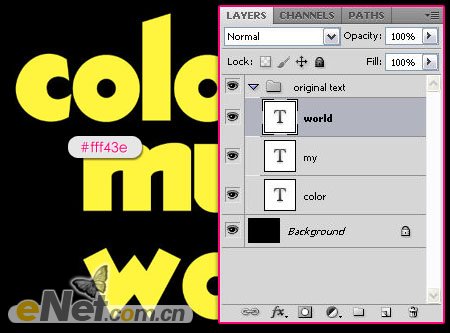
2、拖動并復制“文字組”,如下圖所示。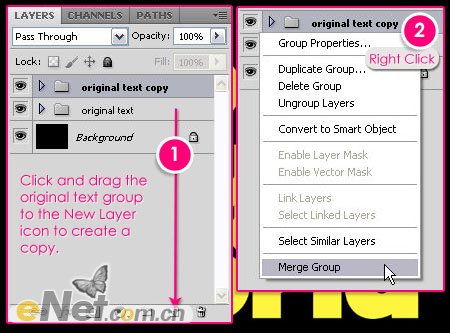
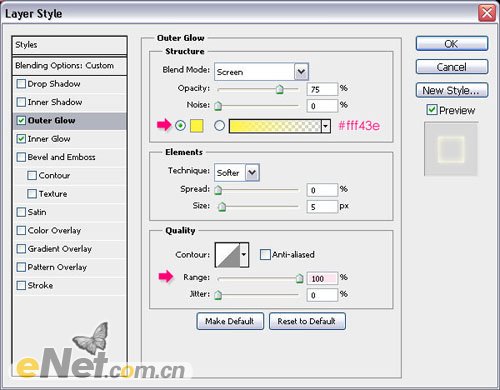
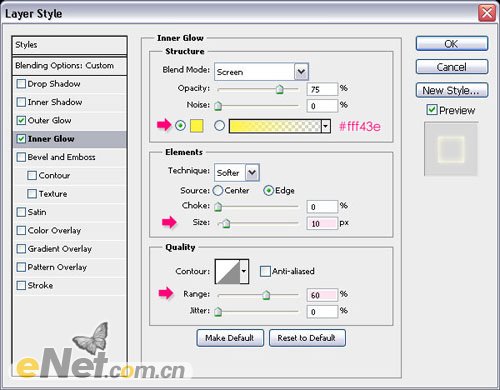
3、選擇“文本”層組,雙擊調出“圖層樣式”并設置:
外發光:改變顏色為# fff43e, 范圍100,來緩解光。
內發光:改變顏色為# fff43e,大小為10,增加范圍以60。
4、點擊“確定”將填充值設為0%。
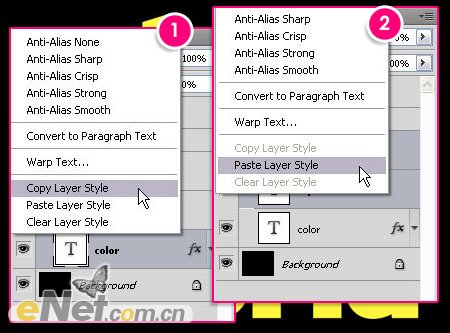
5、設置好后來復制圖層樣式,右鍵點擊設置好圖層樣式的層,在彈出的菜單中選擇“拷貝圖層樣式”,選擇復制的新文字組層,點擊右鍵在彈出的菜單中選擇“粘貼圖層樣式”。

標簽:星光字