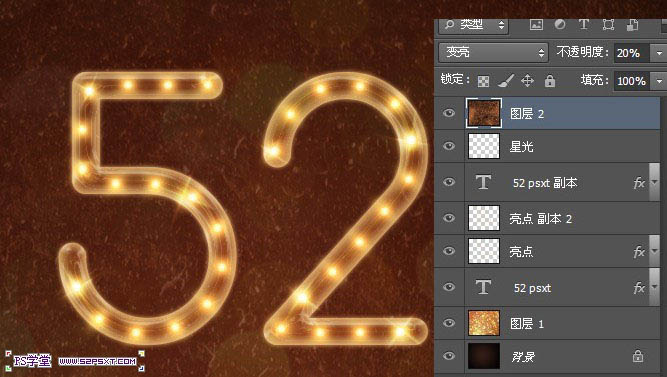
17、拉入素材2,調整大小擺放好位置,放在所有圖層最上面,改圖層模式為變亮。

<點小圖查看大圖>
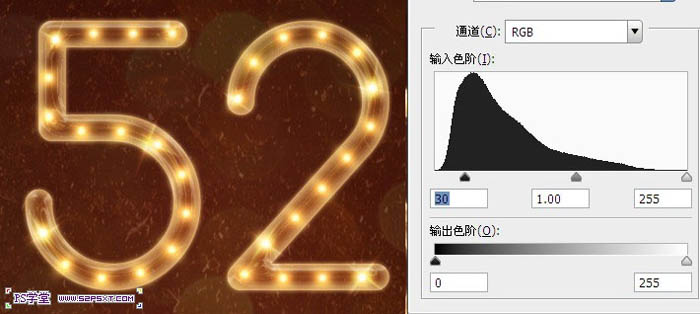
18、將素材2進行調整--色階。
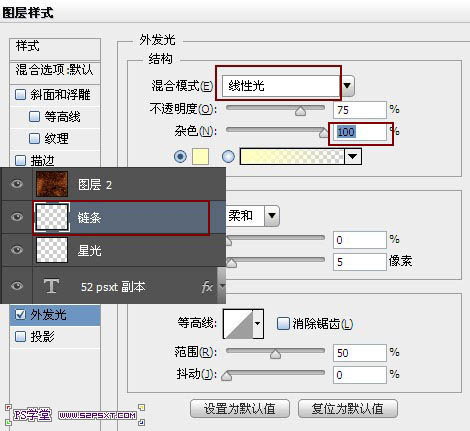
19、新建圖層“鏈條”,設置圖層樣式如下。
20、用鋼筆工具隨意的勾出鏈條的走向。


21、設置畫筆為1px,硬度100%,顏色為#fffdef,右擊描邊路徑,得到鏈條的效果。
22、按住shift鍵點擊字體圖層,得到字體選區。我們用橡皮擦在選區內擦拭不要的部分,做出穿插的效果。
23、設置畫筆如下。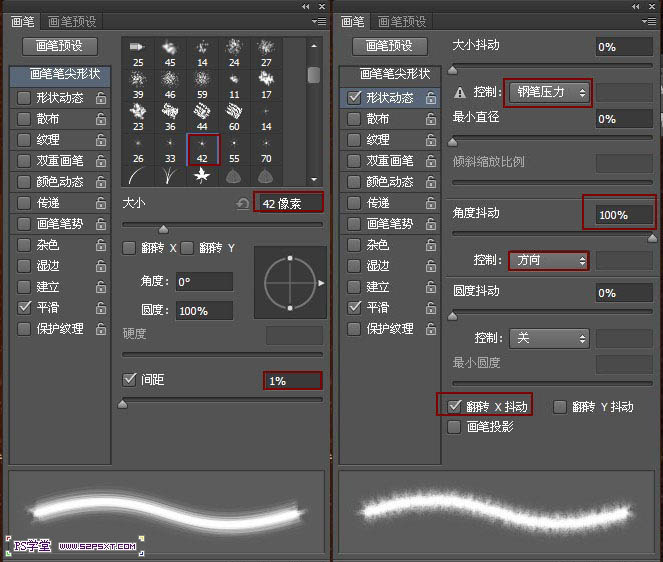
24、確保前景色為#fffdef,我們在鏈條的尾部點一下,這樣我們的字體效果整體就完成了。
最終效果:
<點小圖查看大圖>
標簽:霓虹燈字













