粉色及淡色圖片看上去非常舒服,不過不同的圖片調色過程不同,思路卻基本類似。可以先調出自己想要的主色,然后把圖片顏色調淡,調柔和即可。
原圖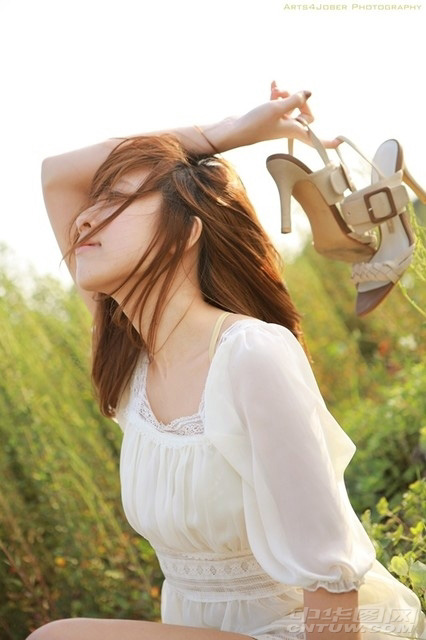
最終效果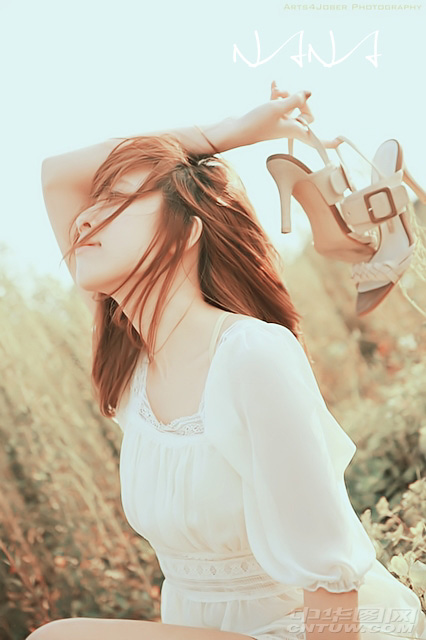
1、打開素材圖片,創建色彩平衡調整圖層,對中間調進行調整,數值:12/-14/-27。
2、創建可選顏色調整圖層參數:紅:-16/-23/0/8;黃:-52/0/-66/0。
3、創建可選顏色調整圖層參數:紅:-9/0/0/0;黃:-17/0/-65/0。
4、創建色彩平衡調整圖層對中間調進行調整,數值:-2/0/-14。
5、創建曲線調整圖層對個通道進行調整,參數設置如下圖。
6、創建通道混合器調整圖層,對紅通道進行調整,數值:102/-10/0/0。 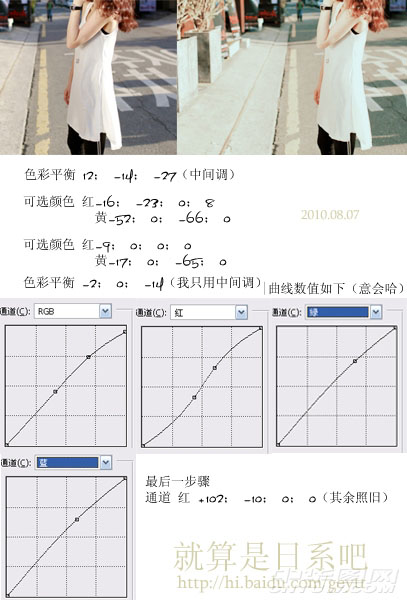
最終效果:
標簽:Photoshop





















