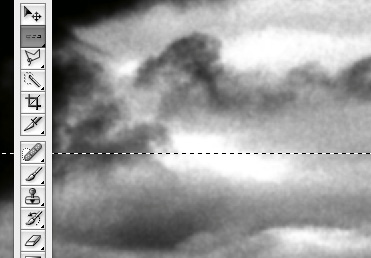
制作透射光束的方法有很多,用濾鏡是比較常見的。這里介紹一種純手工制作方法。大致過(guò)程:先設(shè)定好光源位置,用曲線等調(diào)亮。然后選取高光區(qū)域,拉成光束效果,用蒙版控制好區(qū)域。后期再給光束底部增亮即可。
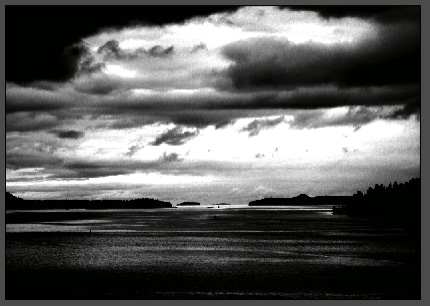
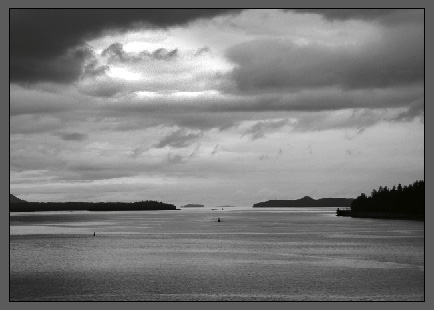
原圖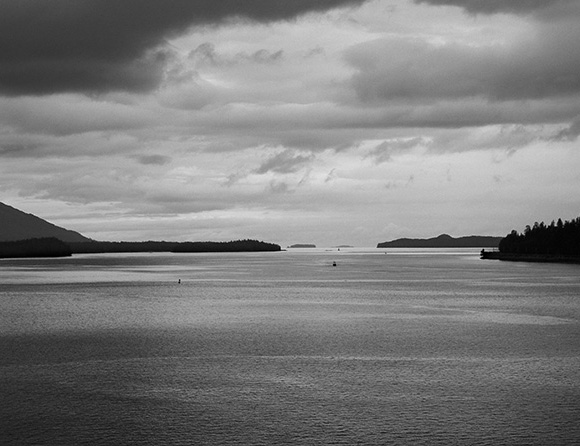
最終效果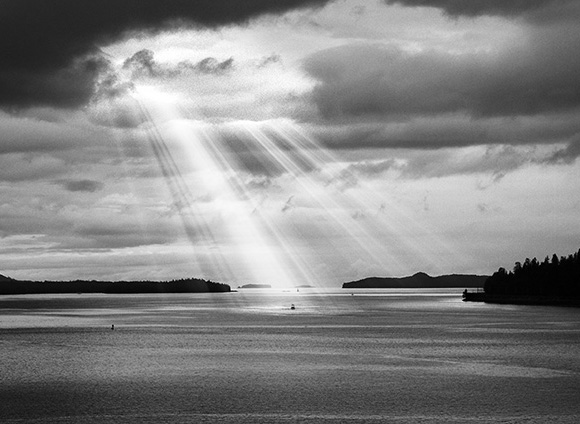
1、通過(guò)將圖片拖拽至圖層面板底部的新建圖層圖標(biāo)上來(lái)將背景圖層復(fù)制一層。將其命名為“基礎(chǔ)光線”。
在圖層面板中選擇此圖層,按下Ctrl + M鍵(CMD + M)應(yīng)用曲線。調(diào)整至一個(gè)非常強(qiáng)烈的曲線,讓云彩的對(duì)比度拉到最大,使其中的一小片區(qū)域完全變成白色。我把注意力集中在靠左邊頂部第三個(gè)小范圍內(nèi),這里將是光線從云層中穿透出來(lái)地方。
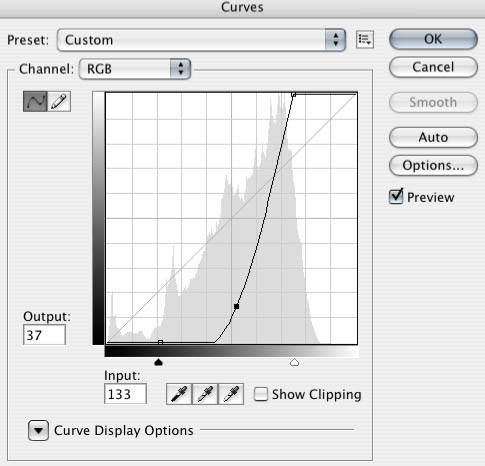
2、現(xiàn)在給圖層應(yīng)用2個(gè)像素的高斯模糊。(濾鏡>模糊>高斯模糊)
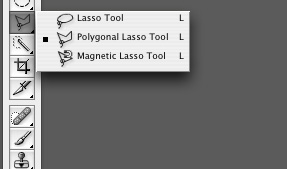
3、暫時(shí)關(guān)閉基礎(chǔ)光線圖層,選擇背景圖層。選擇多邊形套索工具(L),將位于屏幕頂部的工具屬性欄欄中的羽化值設(shè)置為50。
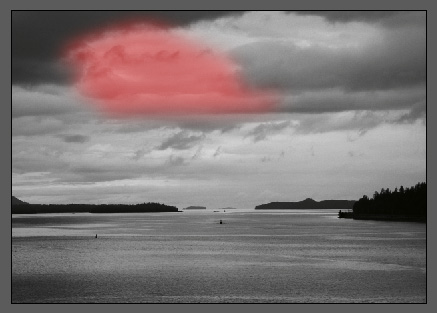
4、在光線穿透出來(lái)的天空區(qū)域畫一個(gè)大致的選區(qū),這是我畫的在快速蒙版查看模式下的選區(qū)。
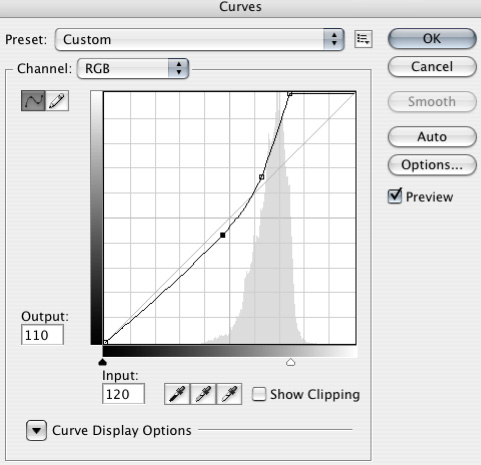
5、在背景圖層上方創(chuàng)建一個(gè)新的曲線調(diào)整圖層。我們剛做的選區(qū)會(huì)自動(dòng)應(yīng)用為圖層蒙版,將曲線調(diào)整為和前面的曲線類似的設(shè)置,但是這次我們希望幅度能小一些,使陰影部分不受影響,然后將圖層命名為“光源”。
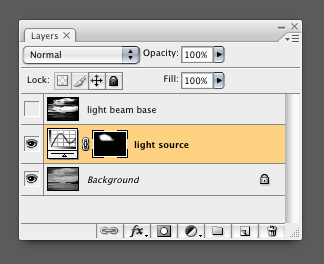
6、打開并選擇“基礎(chǔ)光線圖層”。選擇工具欄中的單行選區(qū)工具。放大圖片中云彩白色的部分,在中間位置點(diǎn)擊一下,這樣就選擇了一行橫跨圖片的像素。