5、新建一個圖層,用橢圓選框工具拉出一個稍大的橢圓選區(qū),按Ctrl + Shift + I 反選,羽化45個像素后填充稍深的暗紅色:#802008,如下圖。
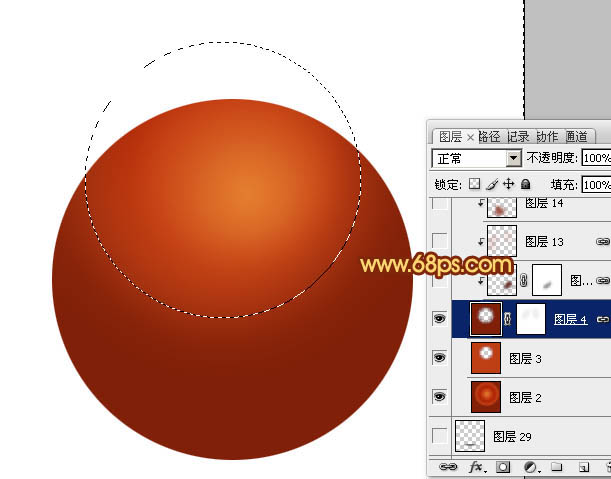
<圖7>
6、新建一個圖層,按Ctrl + Alt + G 創(chuàng)建剪貼蒙版,微調(diào)一下下圖選區(qū)位置的顏色,設(shè)置好相應(yīng)的顏色后用畫筆涂抹。
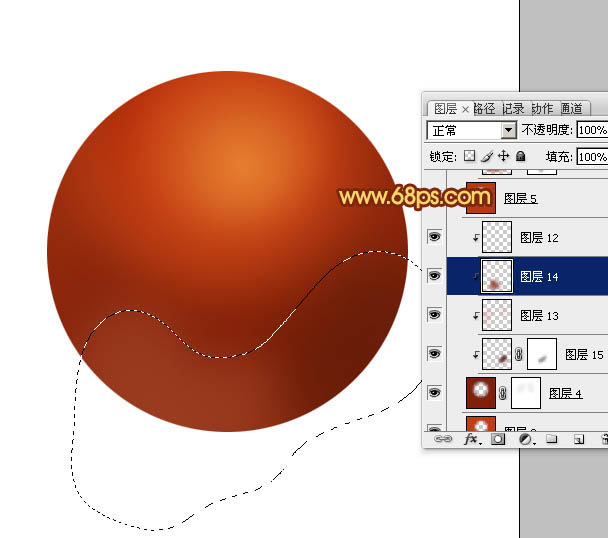
<圖8>
7、新建一個圖層,用橢圓選框工具拉出下圖所示的橢圓選區(qū),按Ctrl + Shift + I 反選,羽化30個像素后填充暗紅色:#B43A11。

<圖9>
8、新建一個圖層,同上的操作給籃球底部增加暗部,如圖10,11。
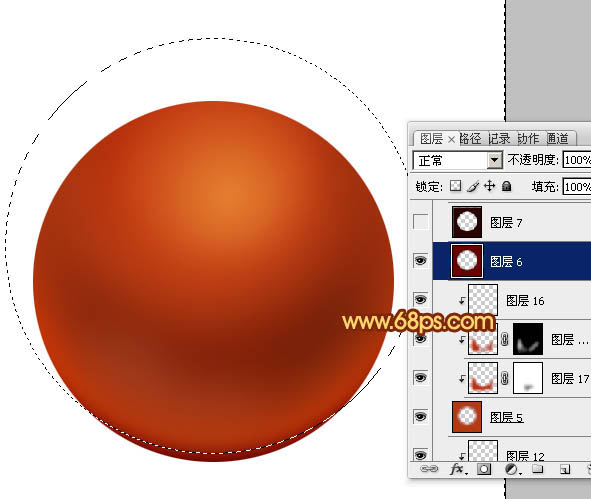
<圖10>
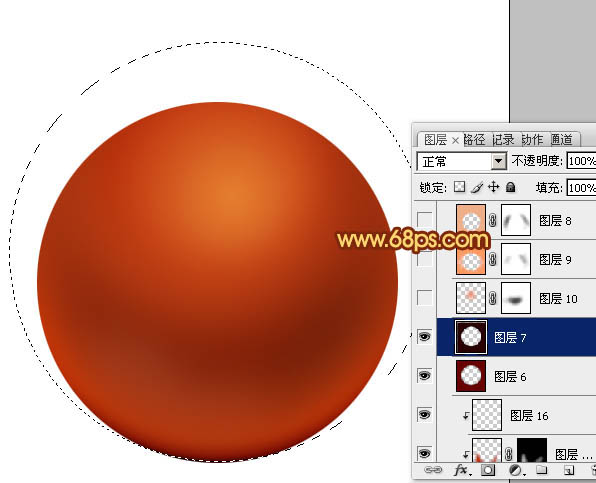
<圖11>
9、新建一個圖層,用橢圓選框工具拉出下圖所示的選區(qū),羽化30個像素后填充橙紅色:#E88156,取消選區(qū)后添加圖層蒙版,用黑色畫筆控制好區(qū)域。
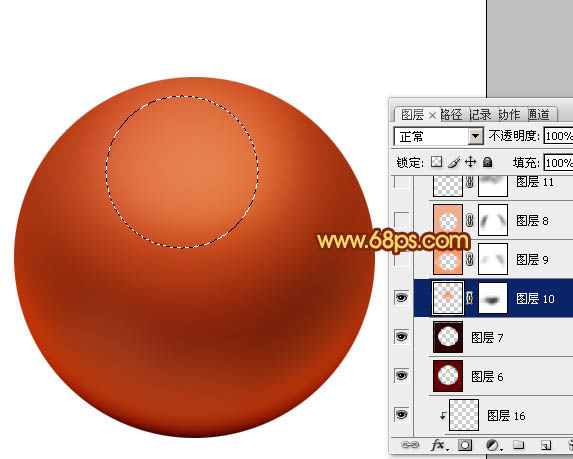
<圖12>
10、同上的方法制作頂部的高光區(qū)域,選區(qū)羽化數(shù)值自己把握,效果如圖13,14。
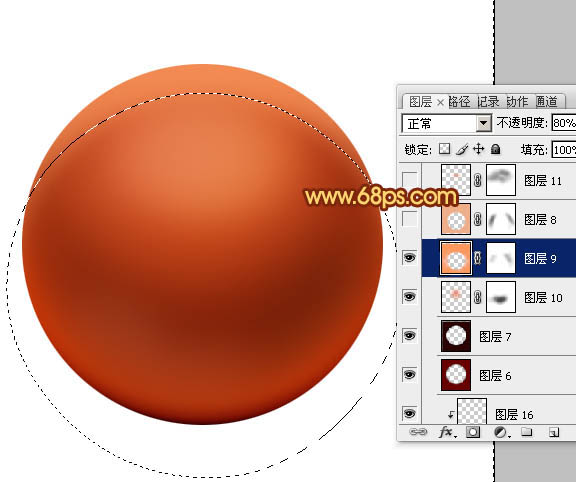
<圖13>
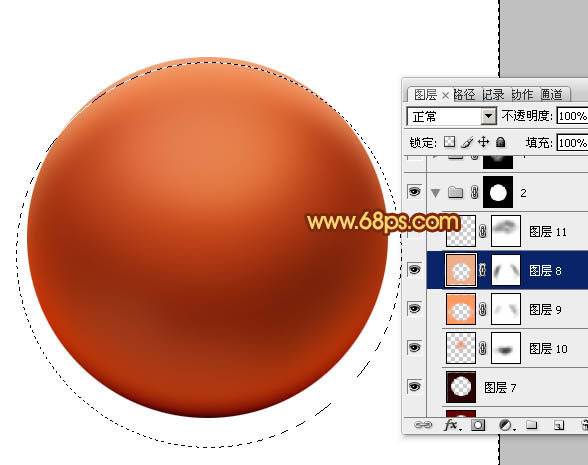
<圖14>
標(biāo)簽:Photoshop





















