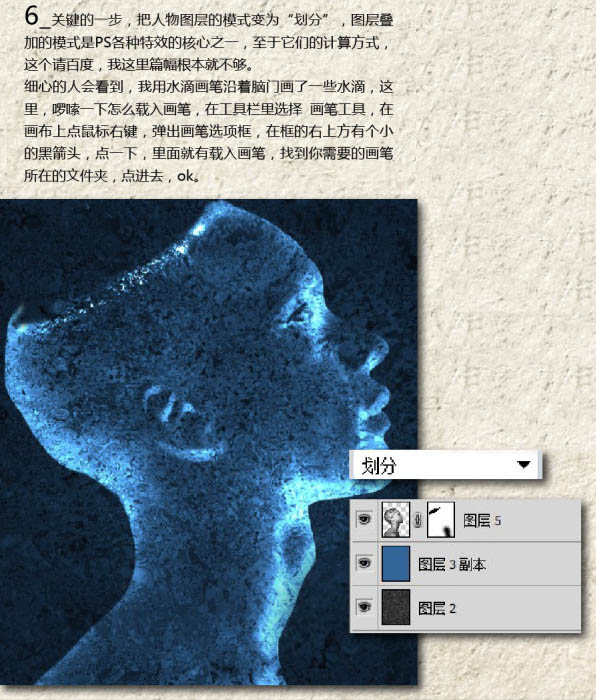
6、關鍵一步,把人物圖層的模式改為“劃分”,我用水滴畫筆沿著頭部輪廓刷一些水滴,可以去網上下載相關的筆刷。
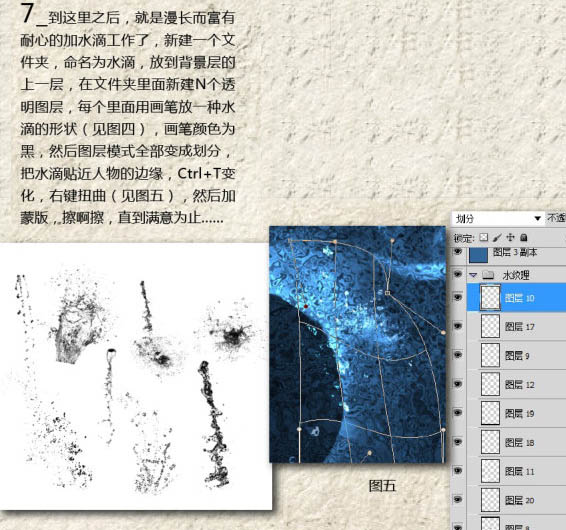
7、到這里之后,就是漫長而富有耐心的加水滴工作了,新建一個文件夾,命名為水滴,放到背景層的上一層,在文件夾里面新建N個圖層,每個里面用畫筆放一種水滴筆刷,然后把全部圖層混合模式改為“劃分”,把水滴貼近人物的邊緣,按Ctrl + T 變化,右鍵扭曲,然后添加蒙版,用黑色畫筆涂掉不需要的部分。
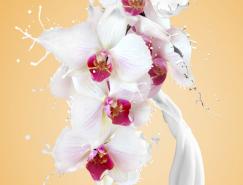
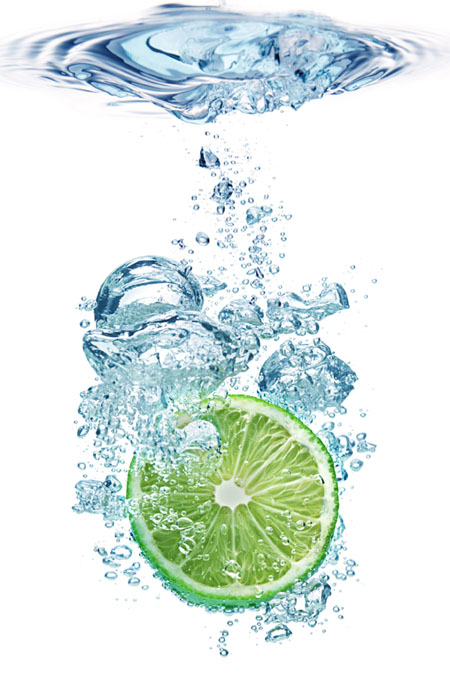
8、其它部分的水珠可以截取下面素材中的局部或全部。
9、繼續對水滴輪廓進行完善。
<點小圖查看大圖>

<點小圖查看大圖>

標簽: