8、新建一個圖層,按Ctrl + Alt + Shift + E 蓋印圖層。執行:濾鏡 > 模糊 > 動感模糊,角度設置為45度,距離設置為160。確定后把圖層混合模式改為“柔光”,不透明度改為:40%,效果如下圖。這一步把圖片柔化處理。
<圖26>
9、根據自己喜好微調一下人物嘴唇部分的顏色。
<圖27>
最后調整一下整體顏色,完成最終效果。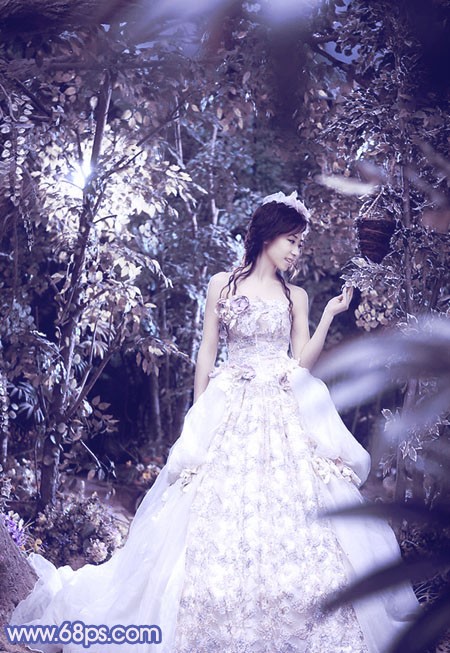
<點小圖查看大圖>
標簽:
8、新建一個圖層,按Ctrl + Alt + Shift + E 蓋印圖層。執行:濾鏡 > 模糊 > 動感模糊,角度設置為45度,距離設置為160。確定后把圖層混合模式改為“柔光”,不透明度改為:40%,效果如下圖。這一步把圖片柔化處理。
<圖26>
9、根據自己喜好微調一下人物嘴唇部分的顏色。
<圖27>
最后調整一下整體顏色,完成最終效果。
<點小圖查看大圖>













