5、添加一個新層,并將其命名為“上級行”開始之前加入的火焰和其他光線。用畫筆工具(B)硬度0添加一條線以下的輪胎撬痕,去濾鏡>模糊>高斯模糊。我用半徑為4.5像素。之后再次去圖像>調整>色相和飽和度。使用色相76。提示:您將不得不這樣做,以及右側輪胎和左邊的。 
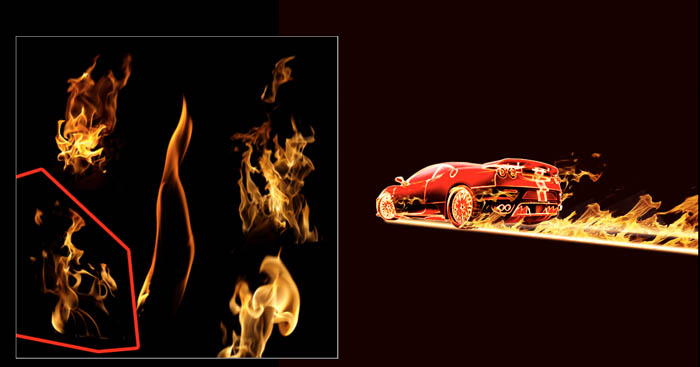
6、現在讓我們開始在我們的作文中混合一些圖像。獲取一些火焰圖像廣告開始增加他們在你的形象。請注意,他們在黑色的背景火焰圖像,這種方式可以使用混合模式和黑色的屏幕將是透明的。 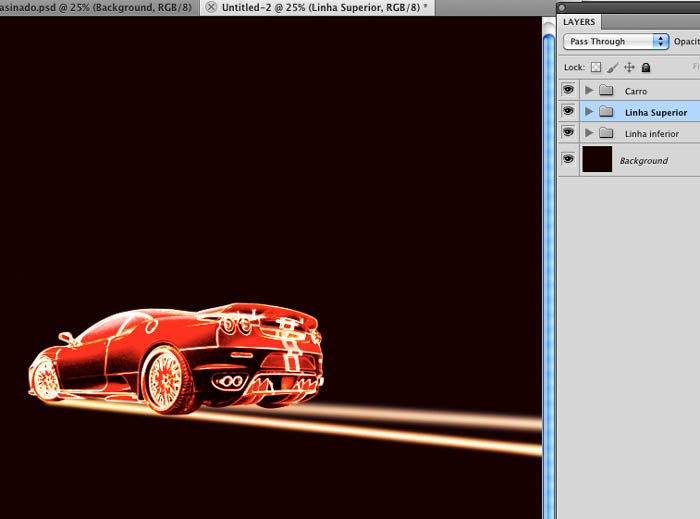
7、繼續增加更多的火焰。 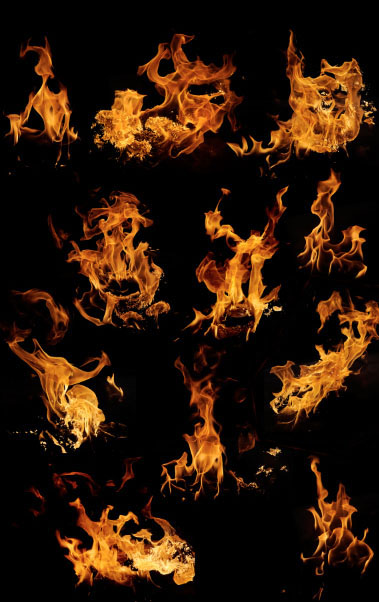
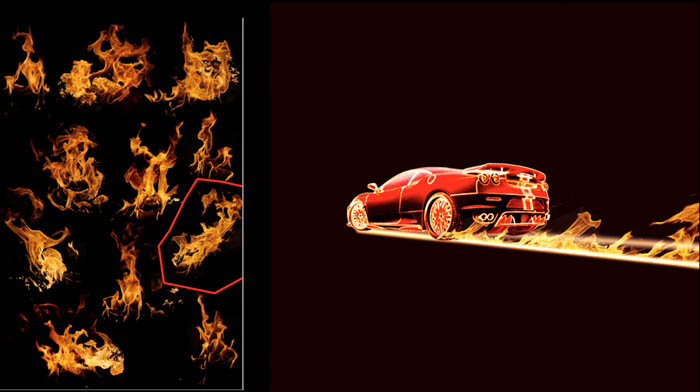
8、在這里,我又增加了火焰圖像。你可以改變圖像的角度去編輯>變換>透視。再次使用混合模式為屏幕,如果你婉效果更強,只是重復層。 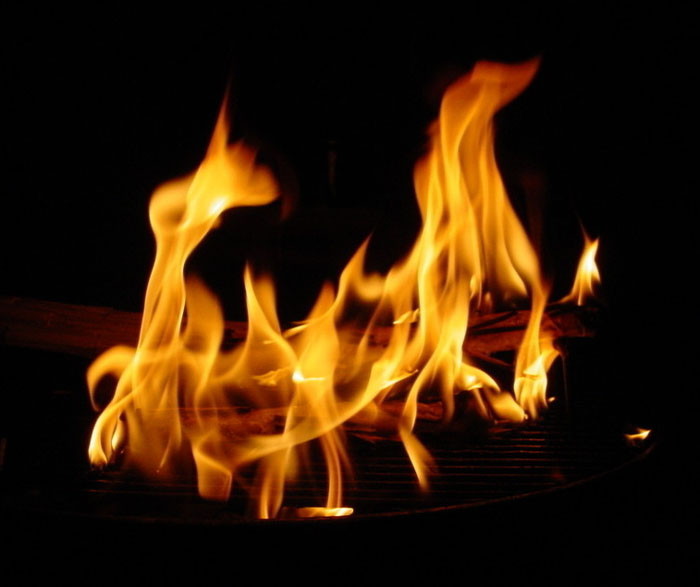
標簽:













