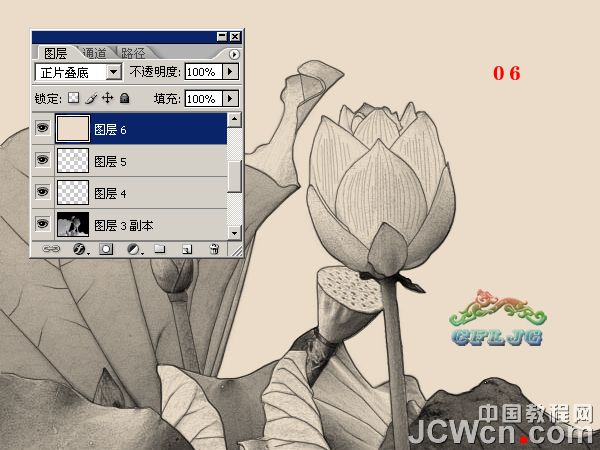
| 6、新建圖層6,填充顏色,參考色號#eadcc8,圖層模式正片疊底。 |
 |
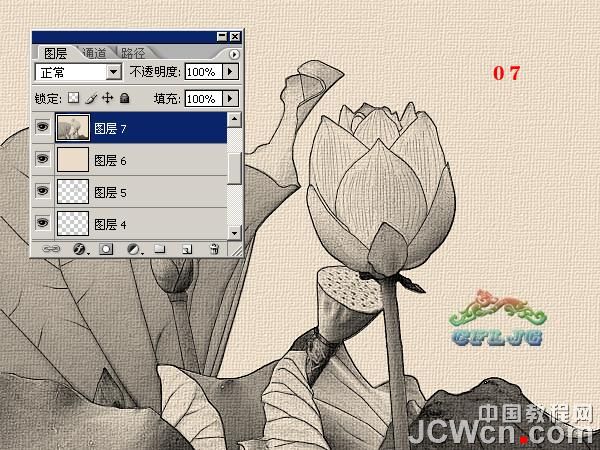
| 7、ctrl+shift+alt+e蓋印圖層得到圖層7,執行濾鏡--紋理--紋理化--畫布--縮放100%--凸現1--光照右下。適當銳化。以上的步驟就是制作仿線描的方法。 |
 |
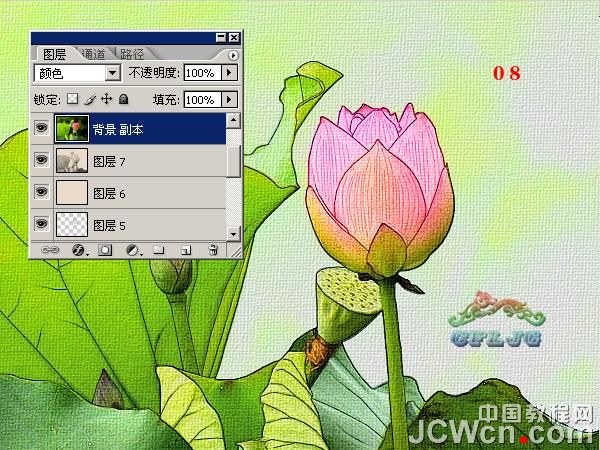
| 8、下面介紹仿工筆畫的步驟,首先復制背景層,得到背景副本,把這層放在圖層7的上方,圖層的混合模式設置為顏色。 |
 |
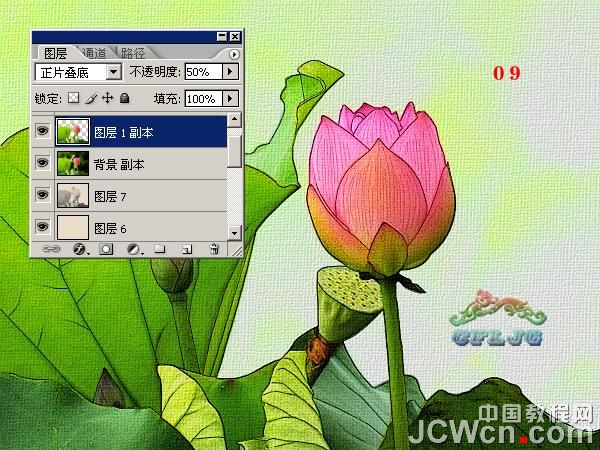
| 9、復制圖層1得到圖層1副本,放到背景副本層的上方,圖層的混合模式設置為正片疊底,不透明度設置為50%,到這里就OK了,收工。 |
 |
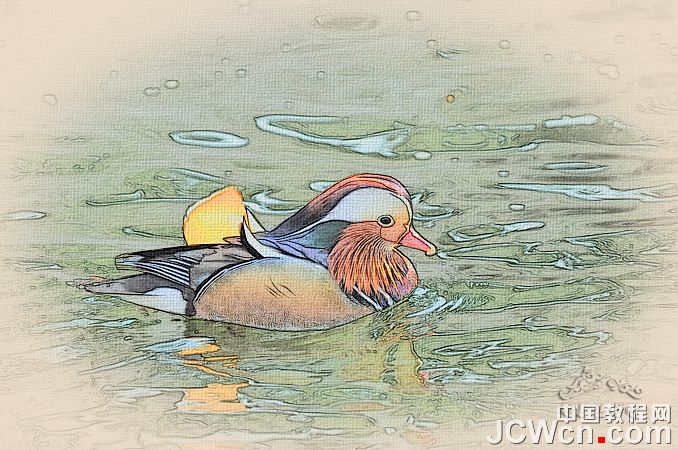
| 最終效果: |
 |
| 其它效果: |
 |
 |
標簽:工筆畫效果













