4、把背景圖層復(fù)制一層,按Ctrl + Shift + ] 置頂。按住Atl鍵添加圖層蒙版,用白色畫(huà)筆把人物部分擦出來(lái),效果如下圖。這一步修復(fù)之前的偏色。
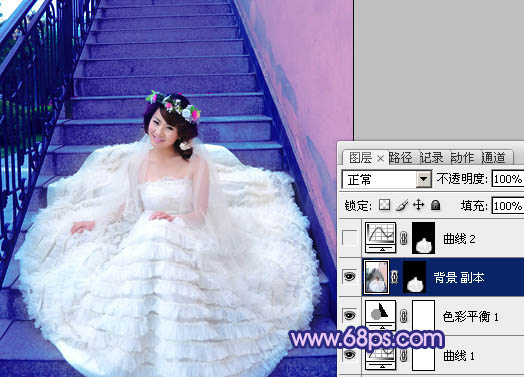
《圖11》
5、調(diào)出當(dāng)前蒙版選區(qū)及人物選區(qū),創(chuàng)建曲線調(diào)整圖層,對(duì)藍(lán)色進(jìn)行調(diào)整,參數(shù)設(shè)置如圖12,效果如圖13。這一步簡(jiǎn)單給人物調(diào)色。
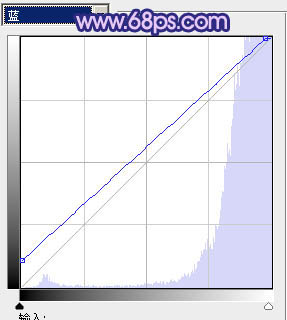
《圖12》
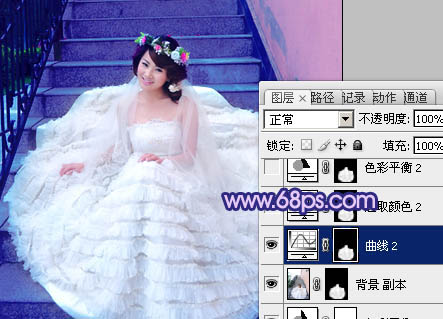
《圖13》
6、調(diào)出當(dāng)前蒙版選區(qū)及人物選區(qū),創(chuàng)建可選顏色調(diào)整圖層,對(duì)白色進(jìn)行調(diào)整,參數(shù)設(shè)置如圖14,效果如圖15。這一步加強(qiáng)人物膚色高光部分的顏色。
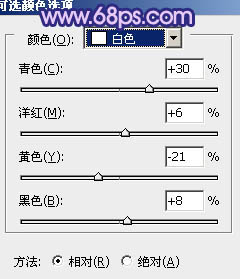
《圖14》
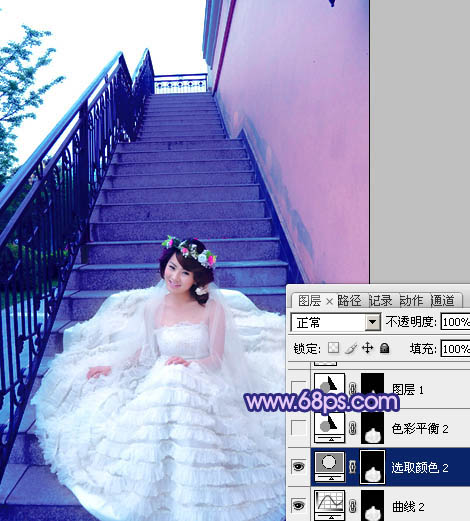
《圖15》
7、再調(diào)出蒙版選區(qū),創(chuàng)建色彩平衡調(diào)整圖層,對(duì)陰影,高光進(jìn)行調(diào)整,參數(shù)設(shè)置如圖16,17,效果如圖18。這一步把人物部分稍微調(diào)藍(lán)一點(diǎn),跟背景融合一些。
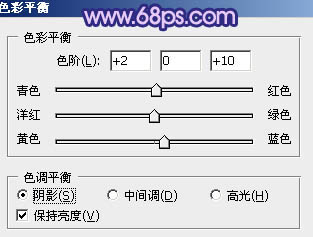
《圖16》

《圖17》
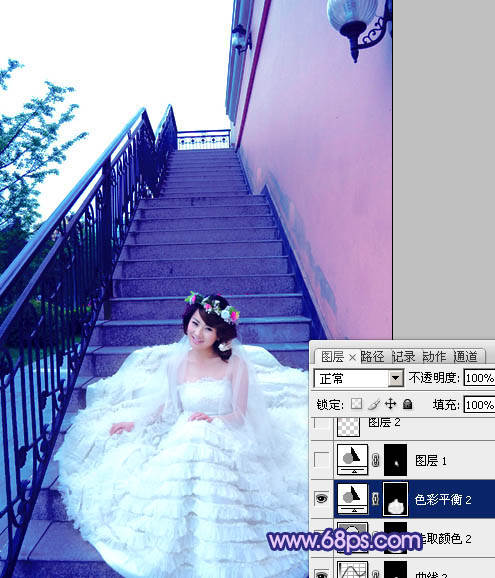
《圖18》
8、新建一個(gè)圖層,按Ctrl + Alt + Shift + E 蓋印圖層。選擇減淡工具,曝光度為5%左右,把人物臉部高光部分稍微涂亮一點(diǎn),效果如下圖。
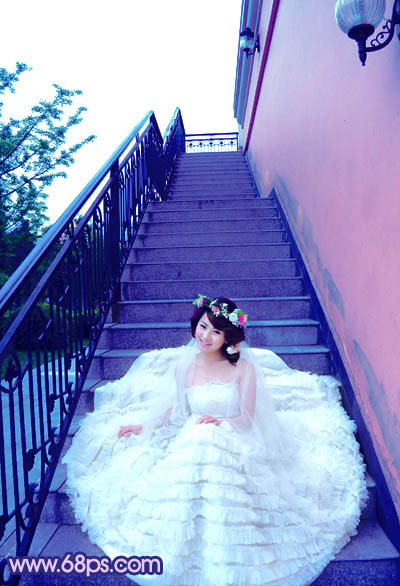
《圖19》
9、新建一個(gè)圖層,用套索工具勾出下圖所示的選區(qū),按Ctrl + Alt + D 羽化150像素左右,然后填充紫紅色:#BE3D8C,混合模式改為“濾色”。如果覺(jué)得過(guò)渡不自然,可以取消選區(qū)后加上圖層蒙版再修飾一下。
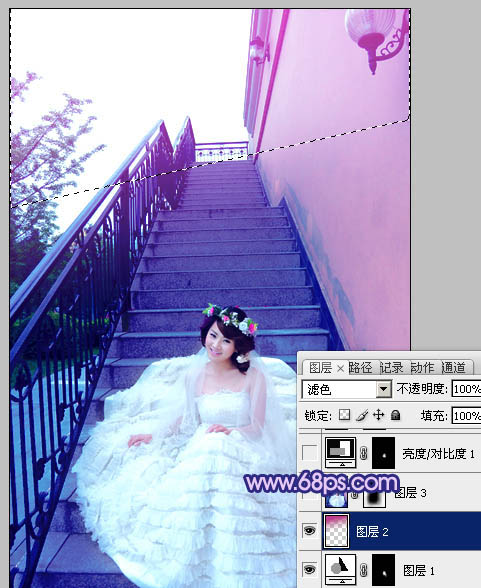
《圖20》
10、新建一個(gè)圖層,蓋印圖層。混合模式改為“正片疊底”,不透明度改為:70%,按住Alt 鍵添加圖層蒙版,用白色畫(huà)筆把底部邊角部分擦出來(lái),增強(qiáng)暗角部分。效果如下圖。
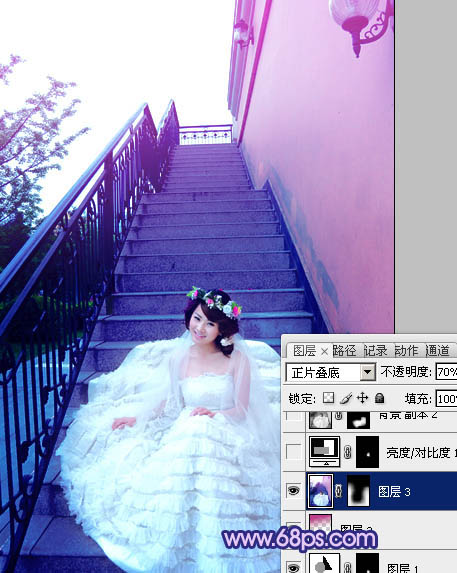
《圖21》
11、新建一個(gè)圖層,蓋印圖層。根據(jù)自己的喜好,可以把人物膚色再調(diào)紅潤(rùn)一點(diǎn),方法任選。
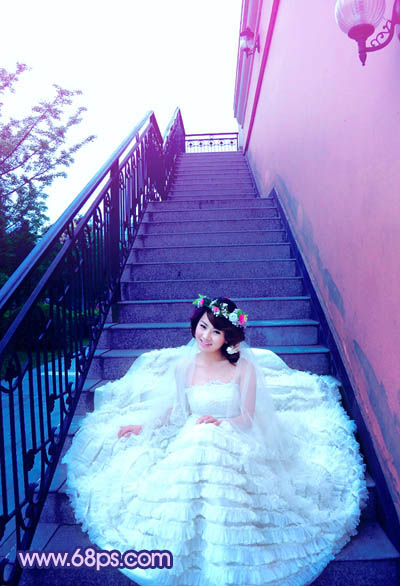
《圖22》
最后修飾一下細(xì)節(jié)部分,完成最終效果。