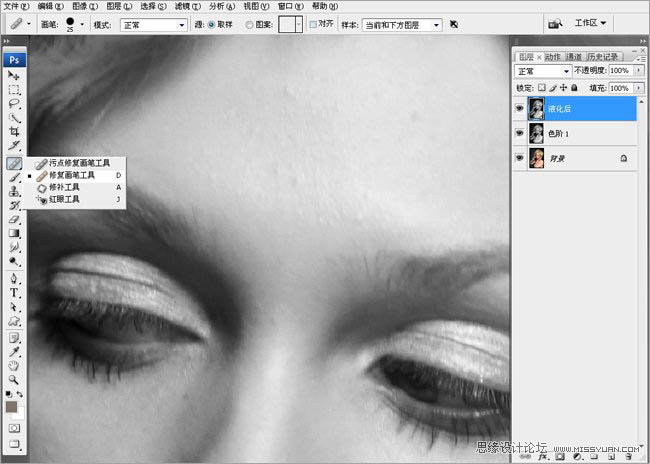
6、整體液化好以后,對人物的瑕疵進行細致修飾,這里仔細的用 修復(fù)畫筆工具。
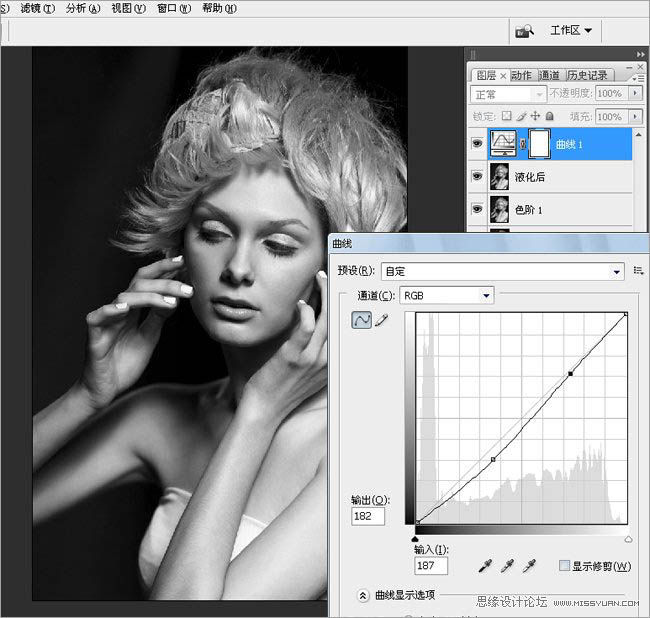
7、現(xiàn)在感覺整體還是偏亮,曲線整體的壓暗。
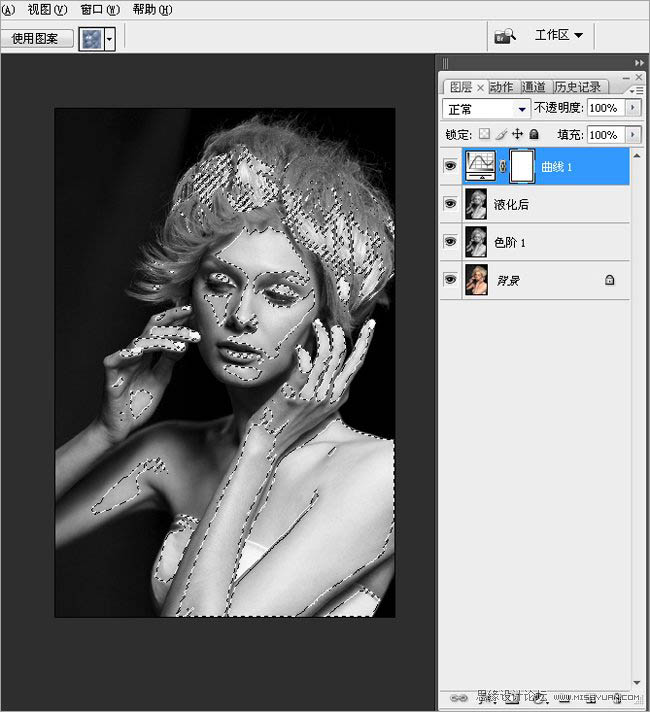
8、整體壓暗以后,高光的區(qū)域,我們需要單獨的來提亮一下。Ctrl+alt+` 選區(qū)高光區(qū)。
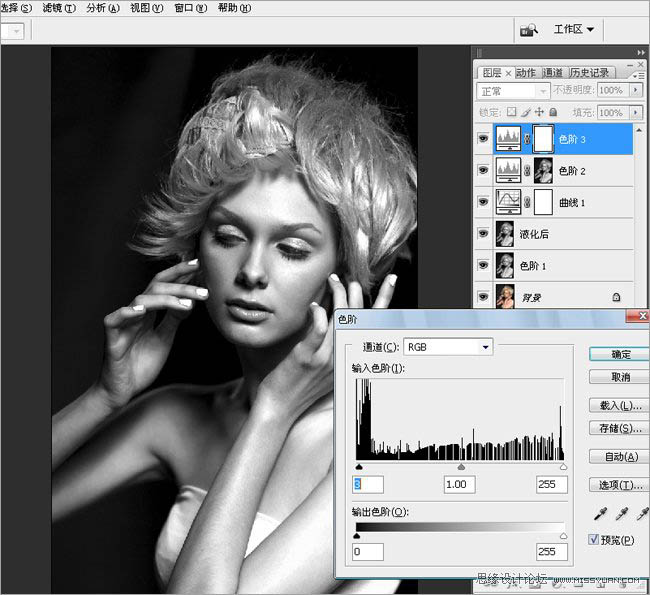
9、這里用色階來提亮高光。
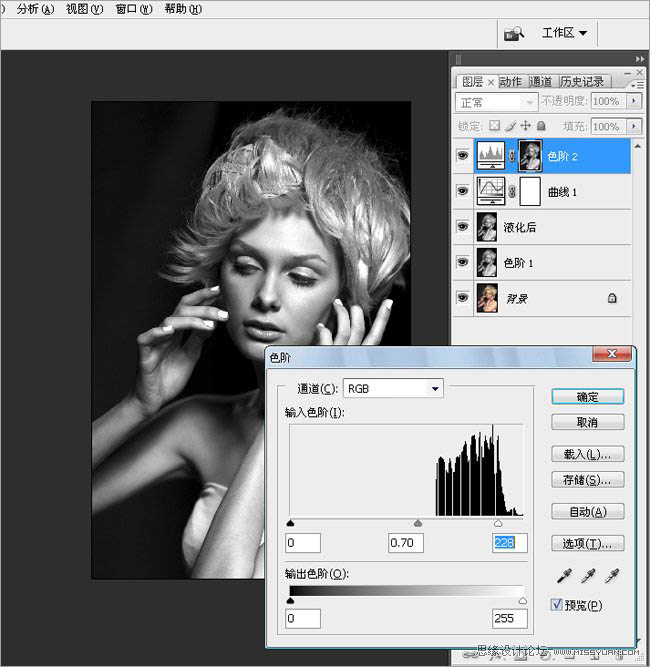
10、整體的壓暗暗部,用色階。
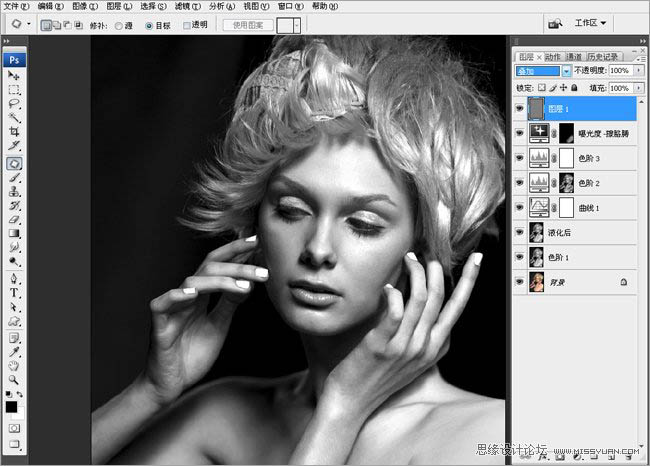
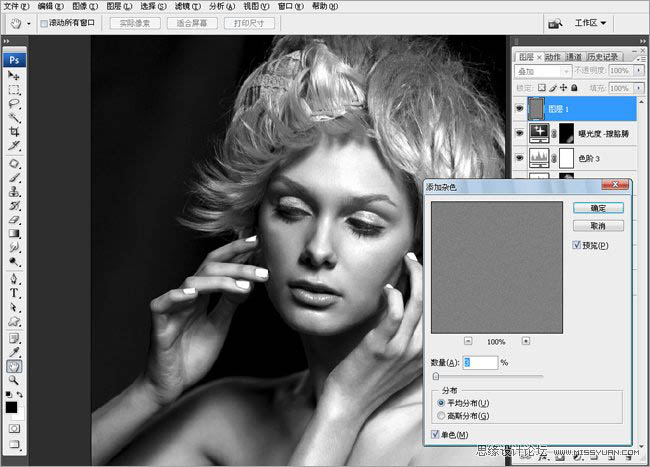
11、黑白的照片,我們適當(dāng)加點顆粒,新建灰色圖層,混合模式改成,疊加,濾鏡-添加雜色3。
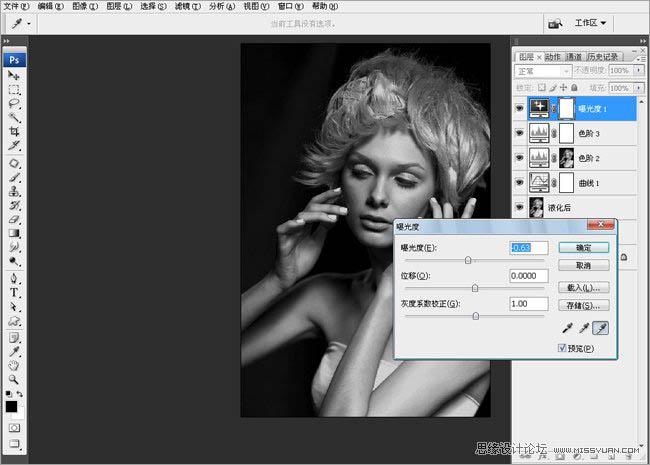
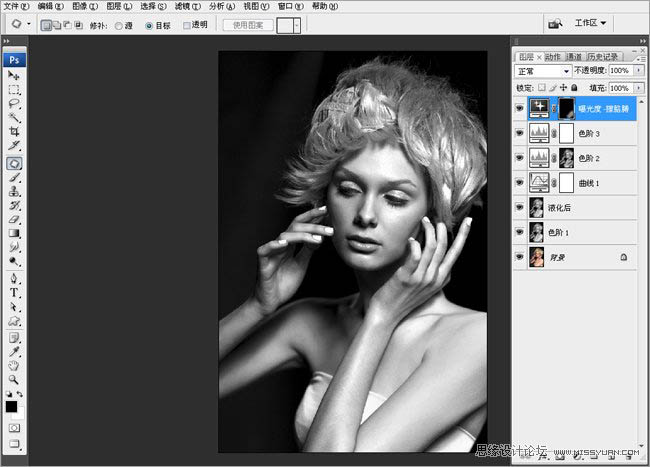
12、現(xiàn)在看全圖感覺,胳膊有點亮,搶視線,用曝光度壓暗胳膊。
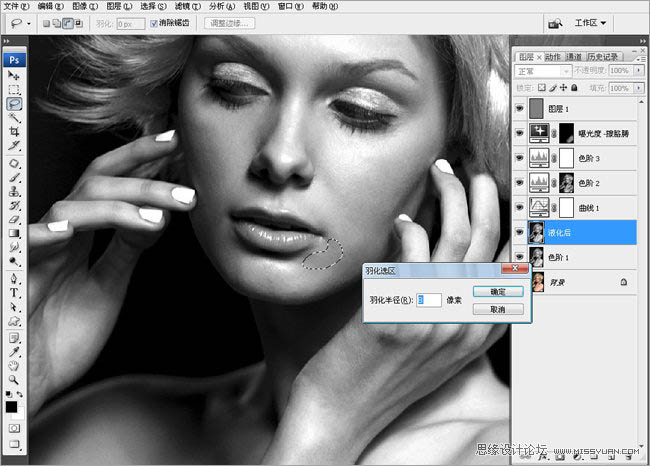
13、臉上的皮膚,不用仿制圖章工具,單獨選出光線不均勻的地方,羽化適當(dāng)數(shù)值,進行提亮或壓暗。
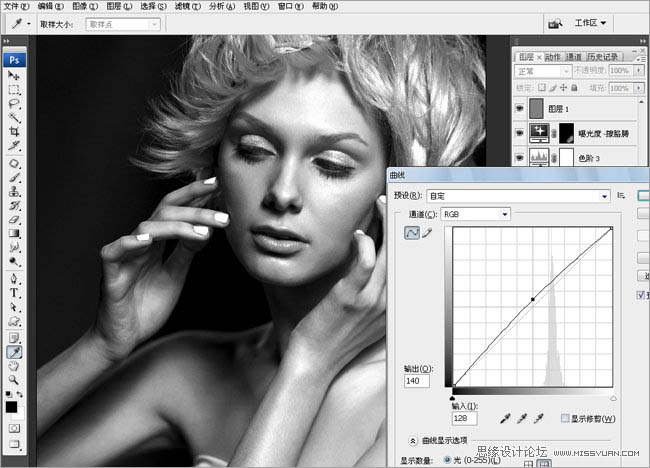
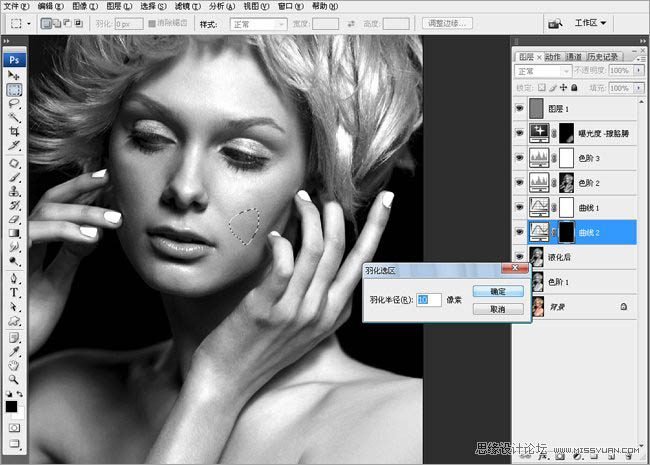
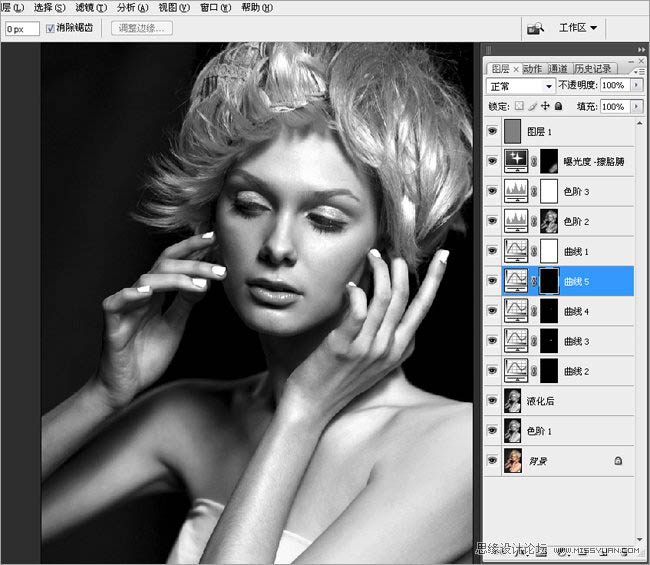
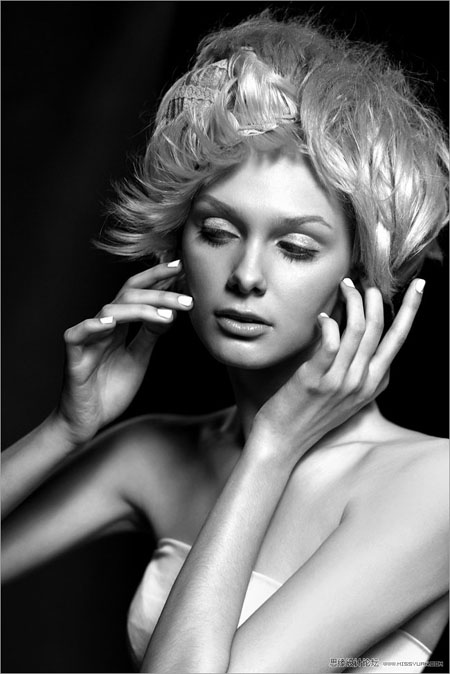
最后一步,單獨提亮高光,這里是用曲線提亮以后,反向蒙版,擦胳膊、手指、鼻翼、顴骨的高光。完成最終效果。
標簽:黑白人像圖片













